2025年7月に6年ぶりのアップデートを迎えた無料動画編集ソフト「AviUtl2」の登場は、動画編集コミュニティに大きな衝撃を与えました。従来の32bit版から64bit対応への大幅な進化、拡張編集プラグインの標準搭載、そして何よりもzip解凍だけで使える手軽さは、多くのクリエイターから歓迎の声を集めています。
本記事ではこの注目の最新版AviUtl2のダウンロードから起動までの全工程を、詳細なステップと共に解説いたします。
なお現在公開されているのはテスト版(ベータ版)のため、今後の正式版リリースまでに仕様変更が発生する可能性がある点をご了承ください。
Part1. AviUtlとは?AviUtl2の登場と主な変更点
1. AviUtlの概要
AviUtl はKENくん氏が開発した無料の動画編集ソフトウェアです。AVIファイルに各種フィルタをかけるツールとして開発され、簡単な動画編集や各種コーデックを使って圧縮しながら出力することができます。
無料ながらテキストの配置やエフェクトなど、本格的な動画編集ができるソフトとしてニコニコ動画やYouTubeなど動画サイトで重宝されてきました。しかし従来のAviUtlは32bit版のみの対応で、拡張編集プラグインも別途ダウンロードが必要でした。



2. AviUtl2とは?
AviUtl2は、AviUtlと拡張編集を新しくまとめてゼロから作り直したツールです。2019年10月以来、実に6年ぶりの更新となりました。
主な変更点:
- 64bit対応: 従来の32bit版から64bit環境に対応
- 拡張編集が標準搭載: 別途ダウンロードが不要になり、導入が簡単に
- DirectX 11.3対応: 別途ダウンロードが不要になり、導入が簡単に
- AVX2命令対応: 最新のCPU機能を活用
- テスト版: 現在はベータ版として公開中
SNSでは「無料で軽量、神か」「64bit対応はありがたい」といった投稿が相次ぎ、X(旧Twitter)でトレンド入りするなど大きな話題となりました。
Part2. AviUtl2のダウンロードとインストール手順
AviUtl2は現在、ベータ版(テスト版)として公開されている64bit対応の新しいバージョンです。従来のAviUtlとは異なり、インストーラー版とZIP版の両方が提供されており、拡張編集プラグインも標準で統合されています。そのため導入手順がよりシンプルかつ初心者にも優しい設計になっています。
Step1: 公式サイトからAviutl2をダウンロード
- 公式サイト「 AviUtlのお部屋 」にアクセス
- 画面を下にスクロールし、「AviUtl ExEdit2 テスト版」の項目を見つけます
-
「
AviUtl2beta2_setup.exe
」(インストーラー版)をダウンロード
Step2: Aviutl2インストール手順
- ダウンロードした「 AviUtl2beta2_setup.exe 」をダブルクリック
- インストール先の指定、通常はデフォルトでOKです
-
追加タスクの選択:「
デスクトップ上にアイコンを作成する
」「
.aup2ファイルを関連付ける
」にチェックを入れて「インストール」をクリック
Step3: 初回起動と動作確認
インストール完了後は、必ず一度AviUtl2を起動してください。起動できない場合は代わりにzip圧縮版を解凍して試してみましょう。
Part3. もっと簡単に動画編集を始めたい方へ|初心者におすすめの選択肢-Edimakor
AviUtl2は非常に自由度の高い編集が可能ですが、設定やUIに慣れるまでに少し時間がかかることもあります。
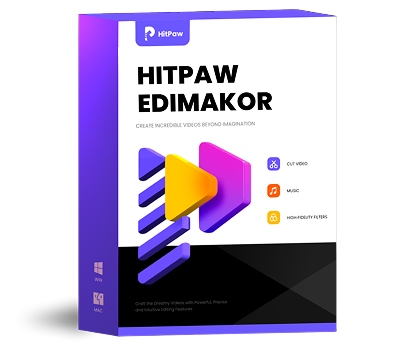
「 もっと手軽に編集を始めたい 」「 AIで時短したい 」という方には、AI機能を搭載した動画編集ソフト「 HitPaw Edimakor 」もおすすめです。
HitPaw Edimakorは、初心者でも直感的に使えるシンプルな操作性と、プロレベルの編集機能を兼ね備えています。カット編集、回転、トリミング、スピード調整、字幕追加など、動画編集に必要な基本機能がすべて揃っています。
AI機能で効率的な編集
特に注目すべきは、最先端のAI技術を活用した機能の数々です:
- AI音声認識 :動画内の音声を自動でテキストに変換し、字幕を自動生成
- AIアバター 作成 :リアルなデジタルキャラクターを簡単に作成
- AI自動翻訳 :約130の言語に対応した字幕翻訳機能
- AIテキスト読み上げ :自然な音声でナレーションを自動生成
- AI画像から動画変換 :静止画1枚からリアルな動画を生成
従来の動画編集ソフトと比較して、 Edimakor はドラッグ&ドロップによる直感的な操作が可能です。
AviUtl2が上級者向けのソフトである一方、 HitPaw Edimakor は初心者でもすぐに使いこなせる設計になっています。複雑な設定や プラグインの導入は不要で、インストール後すぐに本格的な動画編集を始められます。
まとめ
本記事では、2025年7月に6年ぶりのアップデートを果たした「AviUtl2」のダウンロードとインストール方法について詳しく解説しました。64bit対応と拡張編集プラグインの標準搭載により、従来よりも大幅に導入が簡単になりました。
ただし現在はテスト版のため、安定性を重視する方やより直感的な操作を求める方には、AI機能を搭載した「HitPaw Edimakor」がおすすめです。初心者でも簡単に扱え、無料でオンライン体験も可能です。
まずはAviUtl2を試しつつ、より効率的な作業環境を求めるならHitPaw Edimakorを検討してみてはいかがでしょうか。自分のスキルレベルと制作スタイルに最適なソフトを選択することで、動画編集がさらに身近で楽しいものになることでしょう。
- ボイスクローン:自分の声や音声・動画ファイルをもとに、他言語で音声をクローン作成できます。
- TTS/SST:テキスト読み上げ(TTS)と自動文字起こし(SST)に対応。50以上の言語で400種類以上のAI音声を利用可能です。
- オーディオエディター:音声トラックを簡単に編集でき、100種類以上のジャンルからBGMや効果音を追加できます。
- AI音楽生成:テキストや参考音から、さまざまなスタイルの音楽、インストゥルメンタルBGM、効果音を生成できます。
- AIおしゃべり写真/歌う写真:任意の写真を使って、まるで本物のように話したり歌ったりさせることができ、しかも多言語対応です。
- 動画リップシンク:リップシンク技術とAI音声を組み合わせて、より魅力的な動画を作成できます。
コメントで参加しよう!
HitPawの記事にレビューを書いてみましょう!