SNS や YouTube Shorts を中心に “老け顔AI” が大きくブームになっています。
単なるネタ遊びに見えて、実は美容の自己チェックや未来シミュレーションなど、意外と実用面でも人気が上昇中です。
最近では、特別な技術がなくても、手軽に顔を老けさせたり若返らせたりできるアプリやソフトが登場しています。
本記事では、顔の年齢を変えることができる注目のアプリやツールをいくつかピックアップしました。
さらに、若返り・性別変換・髪型チェンジなど、老け顔以外の変化を楽しめる機能も紹介。自分の顔を加工してSNSでシェアしたい方や、未来の自分をイメージしてみたい方に向けたアイデアもまとめています。
Part1. 老け顔AIとは?顔加工アプリでできること?
最近、SNSや動画コンテンツで注目されている「老け顔AI」は、顔の年齢を変化させる加工を手軽に行える技術です。スマホやPCの顔加工アプリを使えば、シワや輪郭の変化を自然に再現し、数秒で老け顔や若返りを作ることができます。
こうしたツールの人気の理由は、主に以下の点です。
- 好奇心や話題性:自分や友人の顔がどのように変わるか、気軽に試せる楽しさがあります。
- 美容・シミュレーション用途:将来の顔をイメージしたり、メイクや髪型との比較に使えます。
- 家族や友人との共有:作った画像や動画をシェアして盛り上がれる点も魅力です。
- 動画化による変化の可視化:単なる静止画ではなく、AIの動画変換機能を使うと、顔が変化していく過程をよりわかりやすく、面白く楽しめます。

Part2. 顔が老ける!初心者向け老け顔アプリの選び方
顔を老けさせるアプリは種類が多く、どれを選べば自然に仕上がるか迷ってしまうこともあります。特に編集に不慣れな方は、以下のポイントをチェックすると失敗が少なくなります。
- 自然な肌質・しわの再現:顔の質感やシワの入り方が不自然だと、加工感が目立ってしまいます。
- 顔の歪みが少ないか:輪郭やパーツのバランスが崩れないアプリを選ぶと、リアルな仕上がりになります。
- 動画対応かどうか:静止画だけでなく、老化タイムラプスや短い動画を作れる機能があると、より楽しめます。
- 若返り・性別変換・髪型変換にも対応しているか:老け顔だけでなく、幅広い顔変換を試せるアプリは遊びの幅が広がります。
- 操作が簡単で初心者向けか:UIが分かりやすく、ステップが少ないアプリを選ぶと、すぐに加工を楽しめます。
こうしたポイントを押さえることで、自分に合った老け顔アプリを迷わず選ぶことができます。
Part3. おすすめの老け顔アプリ・ツール 5選
老け顔AI・顔加工アプリは数が多く、仕上がりの自然さや使いやすさはアプリごとに大きく異なります。 そこで本章では、手軽さ・自然な仕上がり・遊びの幅・安全性 などを基準に、初めての人でも選びやすい 老け顔アプリ&ツール 5つ を厳選して紹介します。
「とりあえず遊びたい」「SNS に載せたい」「本物っぽい質感で加工したい」「動画で変化を楽しみたい」など、目的に合わせて選べるラインナップにしているため、気になるアプリからチェックしてみてください。
| アプリ名 | 対応OS | 主な機能 | 料金 | 無料体験 | おすすめ用途 |
|---|---|---|---|---|---|
| FaceApp | iOS / Android | 老け顔/若返り/性別変換/髪型変更 | 基本無料(一部課金あり) | あり | 気軽に試したい人、SNS用 |
| SNOW | iOS / Android | 老け顔/若返り/フィルター/メイク加工 | 基本無料 | あり | 自撮りや写真加工向け |
| FaceLab | iOS / Android | 老化/若返り/髪型変更 | 無料(広告あり) | あり | 遊びやネタ向け |
| AgingBooth | iOS / Android | 老け顔加工特化 | 無料 | あり | シンプルに老け顔を楽しみたい人 |
| HitPaw Edimakor | Windows / Mac | 写真→動画老化/若返り/性別・髪型変換/AI字幕・テンプレート | 無料体験+サブスク | あり | 動画・未来シミュレーションまで作りたい人 |
1 FaceApp — 手軽に老け顔・若返りを試せる定番アプリ
FaceApp は、多くのユーザーにとって「最初の老け顔アプリ/顔加工アプリ」として人気が高く、写真 1 枚から自然に年齢を変える加工ができるため、初心者でもすぐ楽しめるのが強みです。老け顔だけでなく若返り、性別変換、髪型・メイク変更など多機能で、遊びやネタ目的には特に相性が良いと言えます。ただし、あくまで加工画像という前提と、プライバシー周りの注意は必要です。
対応OS: iOS / Android
料 金:基本無料(一部機能はアプリ内課金)
メリット
- ワンタップで簡単に老け顔・若返りを試せる
- 性別変換や髪型・メイク変更など多彩な加工機能がある
- SNSでシェアして友人と比較したり話題にしやすい
注意点
- 加工後の顔はあくまでシミュレーションであり、実際の年齢や将来の顔とは異なる可能性がある
- アプリの利用にあたって、プライバシー・データ取り扱いに注意が必要
2 SNOW — フィルター豊富で“自然な老け顔”を作りやすい人気アプリ
SNOW は、若者を中心に人気のカメラアプリで、豊富なビューティー補正やフィルターを使って “自然に見える老け顔” を作りやすいのが特徴です。AI を使った顔年齢チェンジ機能があり、 しわ・たるみなどの質感も比較的ナチュラル。遊び用途だけでなく、メイク・ヘアスタイルの シミュレーション目的でも活用されています。
対応OS: iOS / Android
料 金:基本無料(プレミアム機能あり)
メリット
- 自然に見える老け顔フィルターが豊富
- メイク・髪型など他の加工機能と組み合わせやすい
- 写真だけでなく動画加工にも対応
注意点
- フィルターによっては“盛れすぎて”老け顔のリアルさが弱い場合がある
- 細かい調整はできないため、自由度はやや低め
3 FaceLab — リアル系の老け顔を作りたい人向け
FaceLab は、より “リアル寄りの老け顔加工” を求めるユーザーに人気のアプリで、 AI がしわ・輪郭・肌質の変化を細かく反映してくれるのが特徴です。SF風の加工や性別変換など、 遊べる要素も多く、ネタ用途にも向いています。
対応OS: iOS / Android
料 金:基本無料(一部課金アイテムあり)
メリット
- リアル寄りの老け顔加工を作りやすい
- 肌質や影などの変化が細かく反映される
- 若返り・性別・髭・髪型など多用途に使える
注意点
- 無料版だと保存時に制限がかかることがある
- 一部フィルターは課金が必要
4 AgingBooth — とにかく簡単・ワンタップで老け顔を作れる
AgingBooth は、スマホアプリ初期から存在する “老け顔特化型” の定番アプリです。 写真をアップロードしてワンタップするだけで顔を老けさせられるため、誰でもすぐ使える簡単仕様。 加工はややコミカル寄りなので、友達同士のネタや SNS 用途に向いています。
対応OS: iOS / Android
料 金:基本無料
メリット
- 操作がとても簡単で初心者でも迷わない
- ワンタップで老け顔に変換できるシンプルさ
- 軽めのコミカル加工で家族や友人と楽しめる
注意点
- リアルさは他アプリと比べて控えめ
- 細かい調整(しわ・影など)ができず自由度は低い
5 HitPaw Edimakor — “老け顔×動画” を作りたい人に最適(PC向け)
HitPaw Edimakor は、写真加工アプリとは異なり、老け顔の画像を使った “動画編集” まで 一気に仕上げたい人に向いている PC ソフトです。AI で顔を動かしたり、老け顔の写真から スライドショー動画を作ったり、SNS 向けにまとめて編集できるため、家族動画・ショート動画を 作りたい人に使いやすいのが特徴です。
対応OS: Windows / Mac
料 金:無料体験可能(有料プランあり)
メリット
- 老け顔写真をそのまま動画編集に使える
- AI で口パク・しゃべる写真・動く写真などの加工が可能
- 字幕・音楽・効果音などショート動画制作にも強い
注意点
- スマホアプリと比べると操作はやや本格的
- 老け顔そのものを生成する機能はアプリほど豊富ではない
Part4.Edimakorで老け顔動画を作る手順(プロンプトなし画像から動画生成)
HitPaw Edimakor なら、写真 1 枚から “自然に年を重ねる” 動きをつけたショート動画を数クリックで作成できます。 ここでは、初心者でも迷わないように、実際の操作画面に沿って手順を解説します。
Step 1: Edimakorを起動し、AI動画パネルを開く
HitPaw Edimakor を起動し、スタート画面から 「AI動画」 をクリックします。 最新バージョンでは、年齢変化・性別変換・髪型変換などを含む AIエフェクト がまとめて利用できます。


Step 2: 「AIエフェクト」 → 老化フィルターを選択
AI動画の作成画面に進んだら、左側メニューの 「AIエフェクト」 を選択します。 その中にある 「外見」→「インスタントエイジング」 を選択すれば、 面倒なプロンプト入力なしで “自然な老け顔” に変換できます。
Step 3: 写真をアップロードし、生成設定を調整
使用したい顔写真をアップロードすると、エドマカーが自動で顔を検出。 続いて、以下の設定を選べます:
- 生成動画の長さ
- 解像度
- 背景音楽(テンプレート内蔵)
準備ができたら、右下の 「作成する」 をクリック。 AI が年齢変化のアニメーションを自動生成します。
Step 4: 生成した動画をプレビューし、必要に応じて編集
生成結果は 「マイプロジェクト」 に保存されます。 動画をクリックすると、右側の属性パネルから次の AI 機能を追加できます:
- 動画スタイル変更
- AIフェイススワップ
- AI動画延長
- AI動画補正(4Kまで)
また、生成時のプロンプトをコピーして少し編集すれば、 別パターンの老け顔動画を高速で再生成 できます。
Step 5: SNS用に書き出し
完成したら、右上の 「エクスポート」 から用途に合わせて保存します。 YouTube Shorts / TikTok / Instagram Reels に最適化されたプリセットも用意されています。
補足:
写真がなくても、Edimakor の 「AI画像生成」/「 写真エフェクト 」 を使えば、 「80歳の自分の肖像画風にして」「未来の私をリアルに」など、 テキスト入力だけで “老け顔イラスト” を生成できます。
Part5. 応用編:若返り・性別変換・髪型変換まで自由自在(創意アイデア集)
老け顔AIは「年齢を変えるだけ」と思われがちですが、Edimakor なら
若返り・性別変換・髪型チェンジなどの加工もすべて
AI動画エフェクト
/
AI写真エフェクト
にテンプレートとして搭載されています。
しかも、ほとんどのテンプレートが プロンプト不要&画像を入れるだけ でOK。
写真・動画どちらにも対応しており、誰でも数秒で自然な加工ができます。
1. 若返り・性別変換・髪型変換:すべてテンプレで即生成
Edimakor の「 AI動画エフェクト 」と「 写真エフェクト 」には、 若返り(肌補正・しわ軽減)、男性化/女性化、髪型チェンジ(ロング/ショート/カラー変更)など、 さまざまな顔加工テンプレートが揃っています。
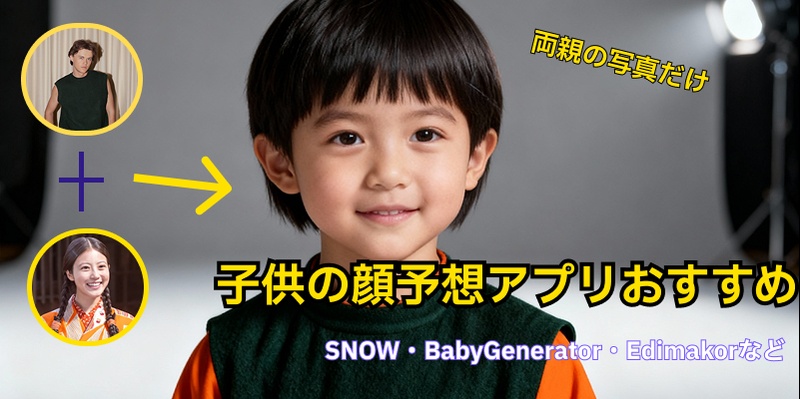
画像をアップロードするだけで、一瞬でリアルな変化を生成できるため、 初心者でも迷わず使えるのが魅力です。 また、 赤ちゃんの顔から将来を予測する 「子供が大人になるAI」などの応用も可能です。
- プロンプト不要・ワンタップで変換できる
- 動画テンプレートを使えば、変化の過程をショート動画化できる
- 若返り/性別変換/髪型変換を組み合わせた“キャラ変”演出も簡単
2. 未来の自分シミュレーション動画
「20年後・30年後の自分」をテーマにしたシミュレーション動画も人気です。 Edimakor の AI参照画像から動画生成 を使えば、 アップロードした写真をもとに未来風ビジュアルを生成し、 ストーリー仕立てのショート動画として書き出せます。
軽いネタ動画としても、SNSの自己紹介としても映えるアイデアです。
3. 老化タイムラプス:子供 → 現在 → 老後 を一本化
子供時代の写真・現在の写真を並べ、老け顔テンプレートで未来の姿を作ることで、 子供 → 現在 → 老後 までをつなげた “老化タイムラプス動画” が作れます。 Edimakor の AIトランジション を使えば、年齢変化の流れも自然につながるため、 大人から子供まで楽しめる人気の演出です。
記念動画・家族動画・SNS企画など幅広く活用できます。
まとめ
老け顔AIは、単なる「年齢加工」にとどまらず、SNSのネタ・話題作り・自己表現など、幅広い楽しみ方ができる人気ジャンルです。
HitPaw Edimakor を使えば、写真の老化加工はもちろん、 AI動画エフェクト で “未来の自分が動く動画” まで一気に作成可能。静止画だけでは表現できない変化の過程も自然に描けるため、ショート動画としてSNSでバズりやすいのも魅力です。
高度な動画編集スキルがなくても、テンプレートを選んで画像を入れるだけで完成するため、初心者でも気軽に楽しめます。 老け顔・若返り・性別変換・髪型チェンジなどの遊び方を、Edimakor で自由に試してみてください。
コメントで参加しよう!
HitPawの記事にレビューを書いてみましょう!