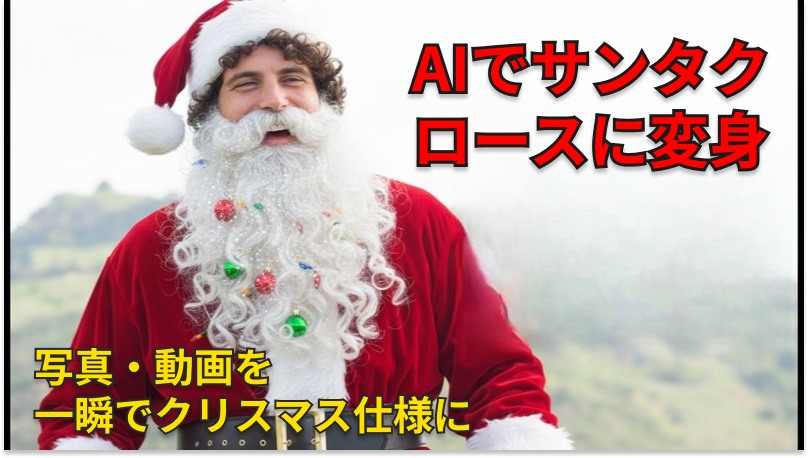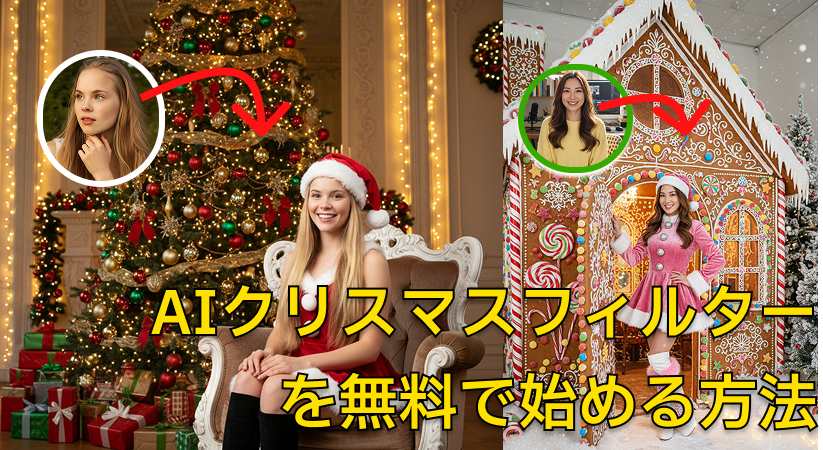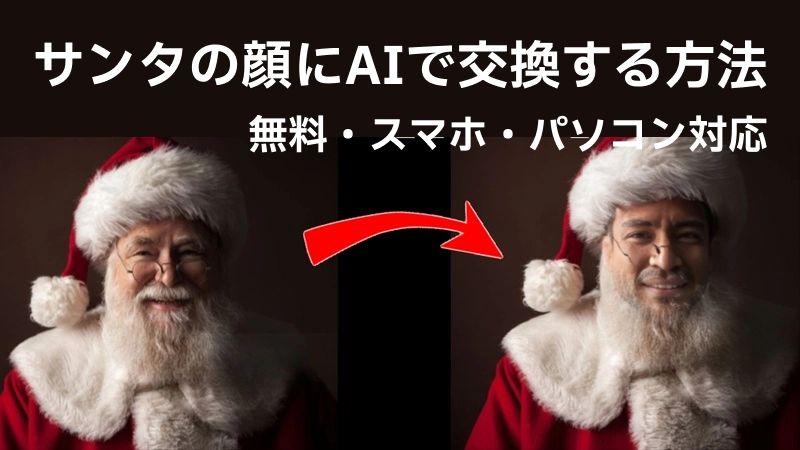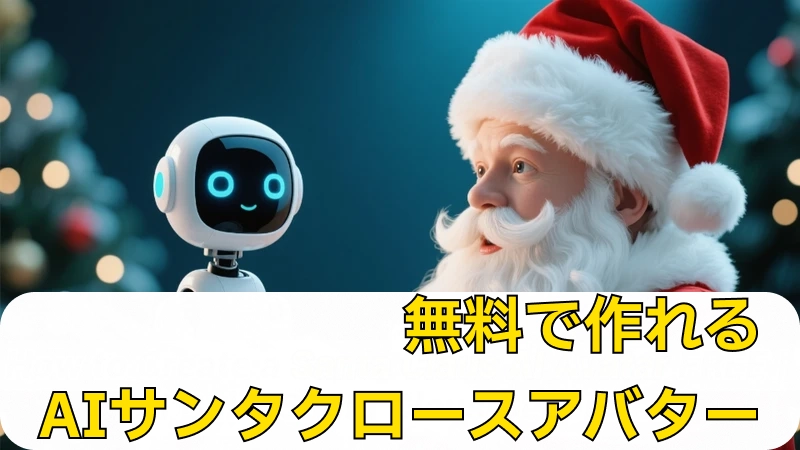
最近のデジタルクリスマストレンドの中でも、特に注目を集めているのがAIサンタクロースアバターの作成です。AIツールを使えば、話すサンタ動画やベビーサンタのアニメーション、楽しいクリスマス向けグリーティングを無料で簡単に制作できます。本ガイドでは、AI動画生成を活用しながら、理想的なサンタアバターを手軽に作る方法をわかりやすく解説します。

Part 1:AIサンタクロースアバターとは?なぜ今注目されているのか
AIサンタクロースアバターとは、人工知能によって生成され、サンタクロースの見た目・話し方・動きをリアルに再現したデジタルキャラクターのことです。これらのAIアバターは、SNS向けのアニメーション動画やユーモアあふれる映像、子ども向けのパーソナライズメッセージ、クリスマス用グリーティングなど、さまざまなシーンで活用されています。さらに、赤ちゃんの写真を使って、かわいいベビーサンタのクリスマスAIアバターに変換することも可能です。
Part 2:AIサンタクロースのトーキングアバターを作る方法
Edimakorに搭載されたAIアバターツールを使えば、AIサンタクロースのトーキングアバターを驚くほど簡単に作成できます。ソフトを起動するだけで、用意したスクリプトや音声をもとに、話して動くサンタキャラクターを生成し、クリスマスらしい雰囲気でメッセージを伝えることが可能です。操作画面も直感的で、初めてでも迷わず進められます。
Step 1: Edimakor を起動し、AIアバターツールを選択
まずはPCでEdimakorを起動します。メイン画面のメニューバーに「AIアバター」機能が分かりやすく表示されているので、クリックしてアバター作成用のワークスペースに入りましょう。ここからAIサンタクロースの制作を始められます。


Step 2:音声入力方法を選択
次に、サンタクロースに使わせたい音声を選びます。Edimakorでは、以下の3つの音声入力方法が用意されています。
1: テキスト読み上げ:サンタに話してほしい内容を入力します。
2: ローカル音声をアップロード:すでに録音済みの音声ファイルを使用できます。
3: 音声を録音:ツールに向かって直接話し、そのまま録音します。
Step 3:サンタクロースアバターを選択
音声を選択したら、アバターライブラリを確認しましょう。「お祝い」カテゴリには、さまざまなサンタクロースのテンプレートが用意されています。好みのサンタスタイルを選び、音声に適用します。
さらに、オリジナルのAIサンタクロースを作りたい場合は、既存アバターの上部にあるアイコンから写真をアップロードしたり、新しいAIアバターを作成することも可能です。
Step 4:生成して書き出す
設定が完了したら「作成する」をクリックします。Edimakorが音声を解析し、サンタクロースアバターを自動的にアニメーション化します。生成が完了したら「結果を生成」セクションで完成したAIトーキングサンタを確認し、そのまま動画を書き出してデバイスに保存できます。
Part 3: AIおしゃべり写真でAIサンタクロースアバターを作る方法
AIサンタクロースアバターの作り方を学ぶには、画像生成からアニメーション化までの簡単なステップに沿って進めるだけでOKです。各ステップは分かりやすく、スピーディーで、初心者でも安心して取り組める内容になっています。
1 サンタクロース画像をカスタマイズ
まずはサンタ風のデザインを選ぶ、または作成します。赤い衣装や白いひげ、クリスマスらしい装飾を取り入れることで、定番のサンタクロースイメージに仕上げましょう。
2 アバター一覧からAI画像生成を選択
AIアバター またはAI画像生成エリアに移動し、AIアイコンをクリックします。すると、サンタクロースアバターの作成・編集ツールが表示されます。
3 赤ちゃんの写真をアップロードしてサンタ衣装に変更
新生児など、編集したい写真をアップロードします。サンタの衣装や帽子、アクセサリーを追加し、クリスマスらしい雰囲気になるまで調整しましょう。あわせてキャラクターの特徴をテキストで設定することもできます。
4 アバターとして保存し、トーキング動画を作成
編集が完了したサンタ画像をアバターとして保存します。その後、トーキングフォト機能を使ってアニメーション化すれば、クリスマスにぴったりの楽しいAIサンタクロース動画を作成できます。
Part 4:画像から動画へ|AIサンタクロース動画の作り方
サンタクロースの画像を準備したら、次はそれを動きのある AIサンタ動画 に変換しましょう。この工程はとてもスムーズで、数クリックするだけで、写真にクリスマスらしい動きを加えることができます。
1 画像内の衣装をサンタクロースコスチュームに変更する方法
Step 1: Edimakorを起動し、「ツールボックス」を開きます。画像ツール内の「参照画像」を選択し、衣装変更を開始します。
Step 2: 写真をアップロードし、赤いスーツ、白いファーの縁取り、黒いベルト、帽子など、サンタクロースの衣装イメージを具体的にプロンプトで入力します。
Step 3: 「マイプロジェクト」セクションで生成結果をプレビューし、次のステップへ進む前にサンタ衣装の仕上がりを確認します。
2 サンタクロース衣装の写真を動画に変換する方法
Step 1: 「マイプロジェクト」内でサンタ画像を右クリックし、「画像から動画に交換」を選択します。
Step 2: サンタキャラクターにさせたい動きやアニメーションスタイルを、分かりやすくプロンプトで入力します。
Step 3: 解像度や動画の長さを用途に合わせて調整し、「作成する」をクリックします。
Step 4: 完成した動画を書き出し、サンタクロース動画をデバイスに保存します。
Part 5:ベビーサンタクロースのアニメーションを作成する方法|テキストから動画へ
Edimakor の「テキストから動画」機能を使えば、ベビーサンタクロースのカートゥーンアニメーションも簡単に作成できます。短い文章を入力するだけで、クリスマスらしく、かわいくて動きのあるアニメーション動画を生成できます。
1 Edimakor を起動してツールボックスを開く
まずはデバイスで Edimakor を起動します。ツールボックスから「動画」セクションへ進み、 テキストから動画 を選択して、ベビーサンタのアニメーション作成を開始しましょう。
2 アニメーション用のプロンプトを書く
作成したいシーンを具体的に説明するプロンプトを入力します。より表現力のある内容にしたい場合は、Edimakor に搭載されているプロンプトジェネレーターを活用するのもおすすめです。
3 再生時間と解像度を調整する
アニメーションの長さを選び、好みの解像度を設定します。設定が完了したら「生成」をクリックするだけで、テキストからベビーサンタクロースのアニメーションが自動で作成されます。
4 プレビューして書き出す
「マイプロジェクト」セクションで生成された動画を確認します。問題がなければ、そのままエクスポートしてデバイスに保存しましょう。
まとめ
AI サンタクロースやサンタクロース AI アバター、ベビーサンタのアニメーションは、今や誰でも手軽に作成できる時代になりました。 HitPaw Edimakor(動画編集ソフト) を使えば、写真1枚やテキスト入力だけで、話すサンタ動画やクリスマス向けの AI 動画生成を数分で完成させることができます。 画像から動画、テキストから動画まで幅広く対応しているため、ホリデーメッセージはもちろん、SNS用のユニークな動画や、かわいいベビーサンタ演出にも最適です。 このクリスマスは、AI の力で特別なサンタ体験を楽しんでみてください。
コメントで参加しよう!
HitPawの記事にレビューを書いてみましょう!