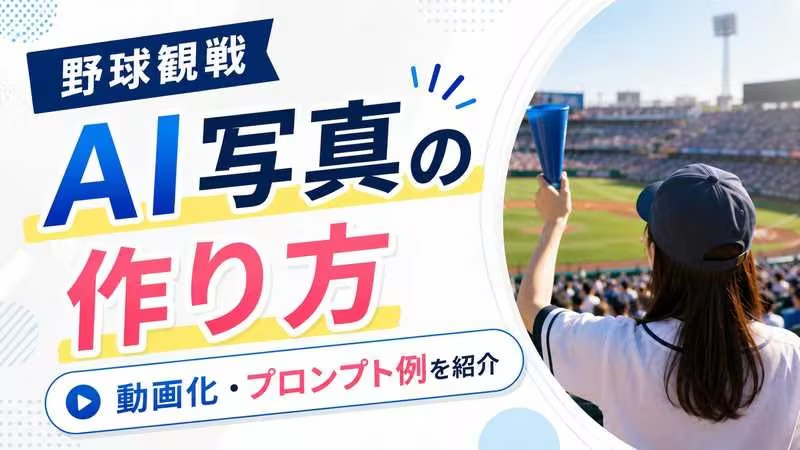
SNSでひときわ目を引く「野球観戦AI写真」が急速に広まっています。普通のスマホ写真をAIで加工し、まるでスタジアムで撮影したような一枚に仕上げる技術です。
この記事では、仕組みから実際の作り方、すぐ使えるプロンプト例まで初心者向けにまとめました。
パート 1. 野球観戦AI写真とは?
AIの画像生成・加工機能を使って作られた、野球観戦シーンを題材にした写真やイラストの総称です。デザインスキルは不要で、顔写真を一枚用意してツールを操作するだけで完成します。

静止画だけでなく動画として書き出せるタイプも増えており、ユニフォームや球場の背景といった細かい要素もAIが自動で補完します。
パート 2. 野球観戦AIが流行っている理由
技術の進化とSNS文化の変化が重なり、野球観戦AI写真は急速に普及しました。背景にある主な要因を整理します。
スマホだけで完結する手軽さ
以前は専門知識が必要でしたが、現在はアプリやブラウザで動作するツールが充実し、顔写真一枚あればあとはAIが仕上げてくれます。
野球シーズンとSNSの相乗効果
観戦シーズンはSNS投稿数が急増します。AI加工写真は視覚的インパクトが高く拡散されやすいため、「球場に行けなくてもファン仲間とつながれる」新しい楽しみ方として定着しつつあります。
AI技術の品質向上
肌の質感や光の当たり方まで精緻に再現できるようになり、一見してAIとわからないレベルの仕上がりが増えています。この品質向上がユーザーの利用意欲を後押ししています。
パート 3. SNSで話題の野球観戦AIプロンプト例【そのまま使える】
プロンプトとは、AI画像生成ツールへのテキスト指示のことです。以下の例はそのままコピーして使えます。
1 リアル系(写真風)
- 野球スタジアムの観客席に座る若い女性、チームのユニフォームを着てペナントフラッグを持っている、明るく笑顔の表情、背景にスタジアムの照明、写真のようなリアルな質感、高精細
- プロ野球の試合を観戦するファン、キャップとチームカラーの服を着て微笑んでいる、背景の観客席はぼかし、自然な光、一眼レフで撮影したような仕上がり
2 イラスト・アニメ風
- 野球の試合で応援する女の子のアニメ風イラスト、チームユニフォーム着用、観客席、陽の光、鮮やかな色使い、クリーンな線画
- フォームフィンガーを持つかわいい野球応援女子、カラフルな球場の背景、ちびキャラ風、パステルカラー
3 仕上がりを調整する補足ワード
- 「背景をぼかして」→ ポートレート風の雰囲気に
- 「夕方のオレンジ色の光の中で」→ 温かみある球場の演出に
-
「肌の質感をリアルに」→ 写真に近い仕上がりに
パート 4. 野球観戦AI写真の作り方-Edimakor【初心者向け】
ここではHitPaw Edimakorを使った作り方を解説します。AI画像生成・画像から動画への変換・テンプレートによる一括生成を一つのソフトでまとめて扱えるため、初心者でも迷わず操作できます。


初心者でも簡単!Edimakorの主な機能
▼ AI画像生成
テキストプロンプトをもとに画像を自動生成します。スタジアム背景やユニフォームのデザイン、光の方向まで細かく指定でき、顔写真をアップロードすれば自分が映り込んだ形での生成も可能です。
▼ 画像から動画生成
静止画に自然な動き(髪のなびき・まばたき・背景の揺れ)を加えて動画化できます。縦型フォーマットにも対応しており、完成した動画はSNSにそのまま投稿できます。
▼ 野球観戦AIのテンプレート
「メディア」→「AI 動画」→「動画テンプレート 」→「インスピレーション」→「すべて」と進むと「野球の女神」テンプレートが見つかります。顔写真を一枚アップロードするだけで野球観戦シーンのAI動画がほぼ自動で完成します。
野球観戦AI写真を作る5つの手順
EdimakorでAI写真を作成する基本的な流れを、順を追って説明します。まずは、以下の動画で実際の操作手順をご覧ください。
手順1: 顔写真を用意する
正面を向いた明るい写真が最適です。帽子やサングラスで顔が隠れていないもの、背景がシンプルなものを選んでください。
手順2: AI画像生成ツールを起動する
Edimakorを起動し、AI画像生成またはAI動画テンプレートを選択します。AI画像生成は「ツールボックス」→「画像」タブ→「テキストから画像へ」と選択。テンプレートを使う場合は「メディア」→「AI 動画」→「動画テンプレート 」と進みます。
手順3: プロンプトを入力する
テンプレートを使わない場合は入力欄にシーンを記述します。場所・衣装・表情・スタイルを組み合わせると精度が上がります。ここでは生成AIモデルやアスペクト比なども設定可能です。
手順4: 画像を生成
「作成する」ボタンをクリックすると数秒〜数十秒で完成します。気に入らなければ再生成して候補から選びましょう。
手順5: 好みで動画に変換
「画像から動画 」機能で生成した画像をアップロードし、生成モデルとプロンプトを設定するだけでショート動画が完成します。
パート 5. 野球観戦AI加工に関するよくある質問
初めての方が疑問に感じやすいポイントをまとめました。
A1: テンプレートを使えば顔写真を選んでアップロードするだけで完成するため、難しくありません。プロンプトのカスタマイズは慣れが必要ですが、最初はテンプレートで十分なクオリティが得られます。
A2: 顔写真の質が高いほど仕上がりもリアルになります。プロンプトに「photorealistic」「natural lighting」を加えると効果的です。生成後に明るさや色味を微調整すると統一感も増します。
A3: はい。ただし「自分が映っている」写真を作りたい場合は顔写真が必要です。テンプレートによっては顔写真が不要なものもあります。
A4: はい。Edimakorの「画像から動画」機能で静止画を動画クリップに変換できるほか、「野球の女神」テンプレートなら最初から動画形式で作成できます。
まとめ
野球観戦AI写真は、スタジアムに行かなくても球場の雰囲気を手軽に演出できるコンテンツです。AI技術の品質向上により、写真か動画かを問わず高クオリティな仕上がりが誰でも実現できるようになりました。
初めての方にはHitPaw Edimakorのテンプレート機能から試すのが近道です。顔写真一枚で野球観戦AI動画がほぼ自動で完成します。まずは気軽に一枚、作ってみてください。
コメントで参加しよう!
HitPawの記事にレビューを書いてみましょう!