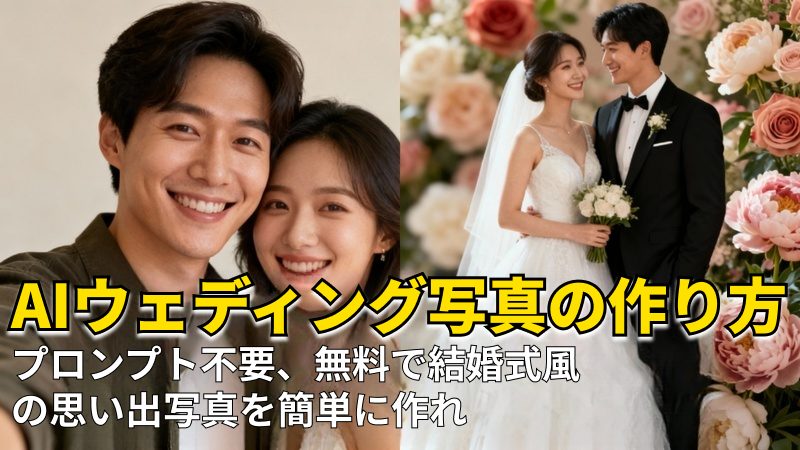
プロの撮影や理想的なロケーションがなくても、AIウェディング写真なら大切な瞬間を美しく残せます。AI結婚写真やAIウェディングフォトの技術を活用すれば、普段の写真から、手軽に結婚式風の特別な思い出を作ることができます。

Part 1:カップル向けAIウェディング写真・動画の作り方
ここでは、写真からウェディング写真を作ることができるAIウェディング写真生成ツール「HitPaw Edimakor」を使って、写真をAIウェディング写真に仕上げる手順をご紹介します。
写真をAIウェディング写真に変換
写真エフェクトのAI画像テンプレートを使えば、指示文(プロンプト)を入力する必要はなく、写真をアップロードするだけでAIウェディング写真を簡単に生成できます。
さらに、AI参考画像から画像を活用することで、顔立ちや雰囲気はそのままに、衣装や背景、全体の空気感だけを自然にアップグレード可能です。ウェディング写真AI加工により、違和感のないリアルなAIウェディング写真を作成できます。
Step 1: Edimakor を起動し、ツールボックスを開きます。 AI参考画像から画像 を選択して、AIウェディング写真の作成を開始します。


Step 2: カップルがはっきり写っている、明るく鮮明な写真を選択します。この写真がAI生成ウェディング写真のベースになります。
Step 3: 次に、入力欄にイメージ内容を入力します。文章を考えるのが難しい場合は、プロンプトジェネレーターを使って、AIウェディング写真向けの内容を簡単に作成することもできます。
Step 4: アスペクト比、解像度、生成枚数を選択します。ウェディングドレスや背景、ライティングを変えて、さまざまな雰囲気を試すことも可能です。
Step 5: 「作成する」をクリックしてAIウェディング写真を生成します。 マイプロジェクトで完成イメージを確認し、細かい調整も可能です。最後に、保存先を指定すれば、透かしなし・高画質のウェディング写真としてそのまま利用できます。
写真をAIウェディング動画に変換
写真も素敵ですが、動画になるとより臨場感が生まれます。AIウェディング動画なら、表情や動き、シネマティックな演出を加えて、思い出をより印象的に残せます。
Step 1: Edimakor を起動し、ツールボックスを開きます。 「画像から動画」を選択して、写真をアニメーション付きのウェディング動画に変換します。
Step 2: 先ほど生成したウェディング写真をベースとして選択します。複数の画像をアップロードすれば、スライドショー形式の動画を作成することも可能です。
Step 3: プロンプトジェネレーターを使うか、動きや背景アニメーション、シネマ風エフェクトなどを指定して手動で入力します。
Step 4: 動画の長さ、解像度、アスペクト比を設定し、必要に応じてBGMや音声ナレーションを追加します。
Step 5: 「作成する」をクリックして動画を生成します。マイプロジェクト内で無透かし・高画質の仕上がりをそのまま確認でき、必要に応じて編集も可能です。完成後は、SNS共有や個人保存、記念用として書き出せます。
Part 2:AIウェディング写真用プロンプトの作り方
AIは推測ではなく、指示に従って生成を行います。AIウェディング写真の仕上がりは、入力する内容によって大きく左右されます。衣装やライティング、表情、ポーズ、背景まで具体的に伝えることで、よりリアルで完成度の高い結果が得られます。
プロンプト例
このカップルをリアルなウェディングポートレートに変換する。花嫁はベール付きの白いウェディングドレス、花婿は黒のタキシードを着用。感情のこもった表情、柔らかなゴールド系ライティング、フラワー装飾のウェディングステージ、シネマティックな奥行き、超リアル表現。
AIウェディング写真用プロンプトを作成| Edimakor
ここでは、Edimakorのプロンプトジェネレーターを使って、カップル向けのAIウェディング写真を作成する手順をご紹介します。
Step 1:プロンプトジェネレーターにアクセス
Edimakorを起動し、ツールボックスを開きます。使用したいAIツール-「参考画像から画像へ」を選択すると、プロンプトジェネレーター機能にアクセスできます。
Step 2:プロンプト入力欄を開く
ツールを開いたら、アイデアを入力できるプロンプト欄を確認します。そのすぐ下に表示される「プロンプトジェネレーター」ボタンをクリックしてください。テキストまたは画像のどちらからでも生成方法を選択できます。
Step 3:詳細なプロンプトを生成
-
画像から生成する場合:
写真をアップロードすると、Edimakorが画像内容を分析し、詳細なプロンプトを自動で作成します。
-
テキストから生成する場合
:簡単なイメージやコンセプトを入力するだけで、Edimakorが画像や動画生成に使える、完成度の高いAIプロンプトへと自動で補完します。
Part 3:AIウェディングアルバムの作り方|スライドショーメーカー
AIウェディングアルバムなら、前撮り写真、結婚式当日の思い出、家族写真、セレブレーションの瞬間まで、すべてを一つのシネマティックなスライドショーにまとめることができます。結婚記念日AI写真やAI家族写真はもちろん、写真エフェクトで生成したAIウェディング写真も素材として活用でき、大切な思い出を長く残せます。ここでは、AIウェディング写真編集ソフト「Edimakor」を使って、AIウェディングアルバムを作成する手順をご紹介します。
Step 1: Edimakorを起動し、テンプレートへ移動
デバイスでEdimakorアプリを起動します。メイン画面から「テンプレート」>「ビデオテンプレート」を選択してください。結婚式向けのスライドショーテンプレートを含む、さまざまなテンプレート一覧画面が表示されます。
Step 2: ウェディング用スライドショーテンプレートを選んでダウンロード
テンプレート一覧から、好みのウェディングスライドショーテンプレートを探します。使用したいテンプレートが見つかったら、右下に表示されているダウンロードアイコンをクリックしてデバイスに保存してください。
Step 3: テンプレートを適用し、写真を追加
テンプレートのダウンロードが完了したら、「適用」をクリックします。テンプレート内のプレースホルダーに、ウェディング写真や動画をドラッグ&ドロップしてください。確認画面が表示されたら、「置き換え」をクリックして編集を確定します。
Step 4: プレビューしてウェディングアルバム動画を書き出す
スライドショーを再生して、仕上がりを確認しましょう。問題がなければ「エクスポート」をクリックし、保存先・動画形式・画質を選択すれば、AIウェディングアルバム動画の完成です。
Part 4:ウェディング写真・動画の背景を変更する方法
AI背景ツールを使えば、再撮影なしでロケーションを自由に切り替えられます。ビーチ、宮殿風の会場、ガーデン、ラグジュアリーなホールなど、理想のウェディングシーンを簡単に再現できます。
Step 1: ウェディング写真または動画を読み込む
編集画面に入るには、HitPaw Edimakorを起動し、「新規プロジェクト」を選択します。ウェディング写真または動画を読み込み、タイムラインにドラッグして編集を開始してください。
Step 2: 既存の背景を削除する
素材の種類に応じて、Edimakorでは背景を削除するためのシンプルな方法が用意されています。
タイムライン上でメディアクリップを選択し、右側パネルの「背景を削除」をオンにします。Edimakorが自動で背景を認識・除去します。より自然な仕上がりにするため、右側のスライダーでエッジを微調整してください。
これで背景が削除された写真が完成します。同じ手順で、動画の背景も削除することが可能です。
Step 3: ウェディング背景を変更する
右側パネルの「背景」タブを開き、「背景オプション」を有効にすると新しい背景を追加できます。あらかじめ用意された画像や単色背景から選択するほか、「+」をクリックしてパソコンからオリジナルのウェディング背景画像を読み込むことも可能です。
Step 4: 最終的な動画を書き出す
変更後の写真または動画をプレビューして、仕上がりを確認します。問題がなければ右上の「エクスポート」をクリックし、形式と解像度を選択してください。背景を変更したウェディング写真・動画をデバイスに保存できます。
まとめ
AIウェディング写真は、写真から理想の結婚式シーンを手軽に再現できる新しい表現方法です。AI結婚写真やAIウェディングフォトの生成はもちろん、AIウェディングドレス合成やウェディング写真AI加工によって、カップル写真やブライダル写真をより印象的に仕上げることができます。さらに、結婚記念日AI写真やAI家族写真の作成など、人生の大切な節目を形に残せるのも魅力です。 HitPaw Edimakor(動画編集ソフト) は、写真からウェディング写真を作るだけでなく、AI写真編集やアルバム・動画制作まで対応した多機能なAIフォトジェネレーターとしておすすめです。コメントで参加しよう!
HitPawの記事にレビューを書いてみましょう!