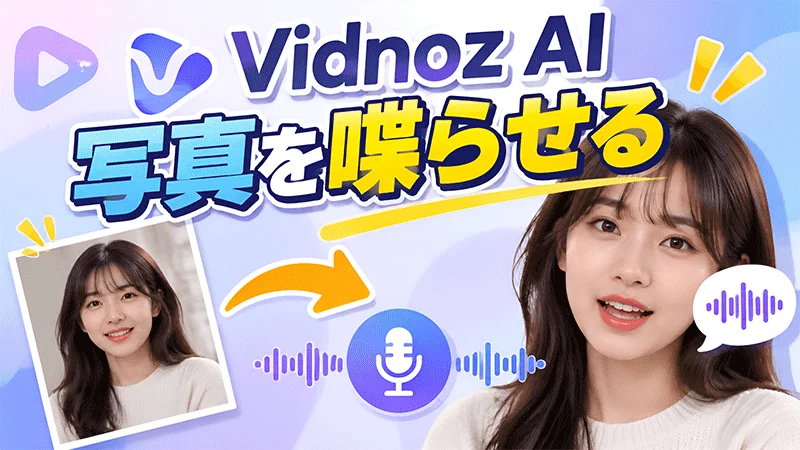
AIを活用した写真から動画を生成するツールを使えば、人物の写真に自然な口の動きや音声を加え、まるで本人が話しているかのような動画を作成できます。 Vidnoz AI おしゃべり写真 は、写真をアップロードして音声を選ぶだけで、話すアバターを生成できるオンラインツールです。専門的な動画編集スキルがなくても手軽に利用できます。一方で、無料プランの利用制限や、料金・課金に関する一部のユーザーからの指摘には注意が必要です。
この記事では、Vidnoz AI おしゃべり写真の主な機能やメリット、利用前に知っておきたい注意点を詳しく解説します。さらに、写真からAI動画を生成した後の編集まで柔軟に行える代替ツールも紹介します。
パート 1. Vidnoz AI おしゃべり写真とは?
Vidnoz AI おしゃべり写真は、AI技術を活用して静止画に動きを加えられる オンラインツール です。人物の写真に音声生成や顔のアニメーション、リップシンク(口の動きと音声の同期)を組み合わせることで、写真の人物が実際に話しているような動画を作成できます。
自分で用意した写真をアップロードするほか、用意されているアバターを選択することも可能です。台本を入力し、言語や音声を選ぶだけで、話す動画を生成できます。また、設定に応じて読み上げ速度、声の高さ、音量、背景なども調整できます。
初心者はもちろん、マーケティング担当者や教育関係者、SNSクリエイターにも適しています。商品紹介やプロモーション動画、プレゼンテーション、解説動画、エンタメ向けのトーキングフォトなど、さまざまな用途に活用できます。
パート 2. Vidnoz AI おしゃべり写真の主な機能
Vidnozには、写真から話す動画を手軽に作成するための機能が複数搭載されています。ここでは、主な機能とそれぞれの活用方法を紹介します。
写真から動画へのAIアニメーション生成
中心となる機能は、静止画の人物写真を動きのあるトーキングフォト動画に変換する機能です。写真をアップロードするか、用意されているアバターを選択すると、AIが顔の特徴を分析し、入力した音声に合わせて表情や口元の動きを生成します。
プロフィール写真やプレゼンターの人物写真、キャラクター画像などを短い動画にしたい場合に便利です。顔が正面を向いており、輪郭や表情がはっきり確認できる写真を使用すると、より自然な動画を生成しやすくなります。
AI音声生成・テキスト読み上げ
Vidnozには、入力した文章を音声に変換するテキスト読み上げ(Text to Speech)機能が搭載されています。対応する言語や音声を選択でき、設定によっては読み上げ速度や声の高さ、音量、感情表現なども調整できます。
自分で一つひとつ音声を録音する必要がないため、作業時間の短縮につながります。短いお知らせや教育用動画、商品紹介・プロモーション動画などを制作する際にも役立ちます。
AIリップシンク機能
リップシンク機能は、生成した音声やアップロードした音声に合わせて、人物の口の動きを同期させる機能です。写真の人物が入力した文章を実際に話しているような動画を作成できます。
仕上がりは、元の写真の画質や顔の見え方、音声の品質、アニメーション設定などによって変わります。顔がはっきり写っている写真を使用すると処理しやすくなりますが、写真の条件によっては口の動きが不自然になる場合もあります。
AIアバター・動画テンプレート
Vidnozには、すぐに使えるAIアバターや動画テンプレートが用意されています。自分の写真をアップロードしなくても、既存のキャラクターを選んで動画を作成できます。
テンプレートを活用すれば、プレゼンテーションやマーケティング、教育コンテンツなども効率よく制作できます。動画制作に慣れていない初心者でも、手軽に作成を始められる点が特徴です。
パート 3. Vidnoz AI おしゃべり写真の注意点・デメリット
Vidnozは手軽に利用できる一方、すべての動画制作ニーズに対応できるわけではありません。継続的に利用する予定がある場合は、導入前に以下の注意点を確認しておきましょう。
1 動画制作の自由度に制限がある
Vidnozは、主に写真のアニメーション化や音声生成に特化したツールです。キャラクターの細かな動きやシーン構成、映像全体の演出まで自由に調整したい場合は、別途動画編集ソフトを併用する必要があります。
2 無料プランには利用制限がある
Vidnozには無料プランがありますが、利用できる機能や回数には制限があります。公式料金ページによると、1日に生成できる写真アバターの数や書き出し解像度、利用可能な機能などがプランによって異なります。また、無料プランで書き出した動画にはVidnozのウォーターマークが表示されます。複数の動画を制作したい場合や、長めの動画を作成したい場合には不便に感じることもあるでしょう。具体的な利用回数や制限内容は変更される可能性があるため、利用前に最新の料金プランを確認してください。
3 細かな動画編集には不向きな場合がある
Vidnozではアバターのカスタマイズに加え、幅広い動画制作機能も利用できます。ただし、タイムラインを使った細かな編集を行いたい場合は、専用のデスクトップ動画編集ソフトのほうが適していることがあります。字幕の細かな調整や音声編集、複数の映像・画像素材を組み合わせた編集などを重視する方は、編集機能も比較して選ぶとよいでしょう。
4 ユーザーレビューや課金条件の確認が必要
実際の利用者による口コミも、ツール選びの参考になります。Trustpilotでは、無料利用やクレジット、サブスクリプション、解約手続きなどについて、一部のユーザーから不満の声が寄せられています。ただし、これらは個々の利用者による体験であり、すべてのユーザーに同じ問題が発生することを意味するものではありません。安心して利用するためにも、契約前に料金体系や自動更新、解約条件などを確認しておきましょう。
パート 4. 写真から話す動画を作成できるVidnozの代替ツール
写真を話すアバターに変換した後、さらに自由に動画を編集したい場合は、 HitPaw Edimakor もおすすめです。AIトーキングフォトの生成だけでなく、音声の準備や動画編集まで一つのソフトで行えます。
オンラインでアバターを生成するだけのツールとは異なり、Edimakorでは生成した動画をそのまま編集できます。字幕の追加や音声の調整、スタンプの挿入など、書き出し前にさまざまな編集を加えられるのが特徴です。
Edimakorの主なAI機能は以下のとおりです。
- AI画像生成:AIによる高品質なビジュアル制作に対応
- 画像、テキストから動画生成:素材や文章から簡単に動画を作成可能
- リップシンク動画の作成:音声に合わせた自然な口パク動画を生成
- AIスクリプト生成:動画構成や台本をAIが自動で提案
- 字幕起こし:120以上の言語に対応した字幕生成機能
- 動画翻訳:多言語翻訳やバイリンガル字幕にも対応
- ハイライト自動編集:TikTok・Reels・Shorts向けに自動最適化


ここからは、Edimakorを使ってトーキングフォト動画を作成する手順を紹介します。
ステップ 1: パソコンにHitPaw Edimakorをダウンロードしてインストールします。ソフトを起動したら、メイン画面から「AIアバター」を選択し、「トーキングフォト」を開いて動画生成画面に進みます。

ステップ 2: 顔がはっきり写った人物写真を読み込むか、使用したいキャラクター画像を用意します。自分で撮影した写真やAIで生成した画像のほか、利用許可を得ている画像も使用できます。
ステップ 3: キャラクターに話させたい内容を準備します。テキストを入力してテキスト読み上げ機能を利用するほか、既存の音声ファイルを読み込んだり、自分の声を直接録音したりすることもできます。好みの音声を選び、生成前にプレビューで確認しましょう。
ステップ 4: 写真と音声の準備ができたら、「生成」をクリックします。Edimakorが写真を処理し、選択した音声に合わせて顔の動きや口の動きを同期させます。生成が完了するまで待ち、完成した動画を開いて確認しましょう。
ステップ 5: 生成した動画をプレビューし、音声と口の動きが合っているか確認します。必要に応じて字幕を追加したり、音量を調整したり、スタンプを挿入したりできます。編集が完了したら「エクスポート」をクリックし、希望する出力設定を選択して保存しましょう。
Vidnoz AIおしゃべり写真に関するよくある質問
A1: Vidnozでは無料でトーキングフォトを作成できますが、無料プランには利用制限があります。1日の生成回数や書き出し解像度、ウォーターマークの有無、利用できる機能などはプランによって異なります。利用を始める前に、公式料金ページで最新の条件を確認してください。
A2: はい。VidnozはAIアニメーションとリップシンク技術を使い、人物写真が話しているような動画を生成します。ただし、仕上がりは写真の画質や顔の見え方、選択した音声などによって異なります。生成された口や表情の動きが、場合によっては不自然に見えることもあります。
A3: Vidnozは、トーキングフォト機能について商用利用に対応するプランやオプションを案内しています。ただし、実際に商用利用する場合は、最新のライセンス条件を確認するとともに、アップロードする写真や音声、その他の素材について必要な利用許諾を得ているか確認してください。
A4: トーキングフォトの生成に加えて、幅広い動画編集機能も利用したい場合は、HitPaw Edimakorがおすすめです。音声の準備やリップシンク、字幕の追加、動画のカスタマイズなどに対応しています。
まとめ
Vidnoz AI おしゃべり写真は、人物写真をアニメーション化し、話すアバター動画を手軽に作成できるツールです。音声の選択肢やテンプレートが用意されているため、初心者にも使いやすい一方、無料プランの利用制限や課金に関する一部の口コミには注意が必要です。 HitPaw Edimakor なら、トーキングフォトの生成だけでなく、その後の動画編集まで柔軟に行えます。音声と口の動きが同期したオリジナル動画を作成したい方は、ぜひEdimakorを試してみてください。
コメントで参加しよう!
HitPawの記事にレビューを書いてみましょう!