9月下旬、Kling AIは「Kling 4.0」の提供を開始しました。クリエイターの間で注目されているのは、生成速度や解像度だけでなく、動画制作におけるコントロール性の向上です。最大30秒の動画を生成できるようになった一方、動画が長くなるほど、意図した内容からずれてしまうこともあります。そこで重要になるのが、Kling 4.0のキーフレーム機能です。本記事では、Kling 4.0のキーフレームの仕組みや活用シーン、複数のフレームを自然につなぐ方法について解説します。
パート 1. Kling 4.0のキーフレームとは?
1 キーフレームで重要なシーンを指定する
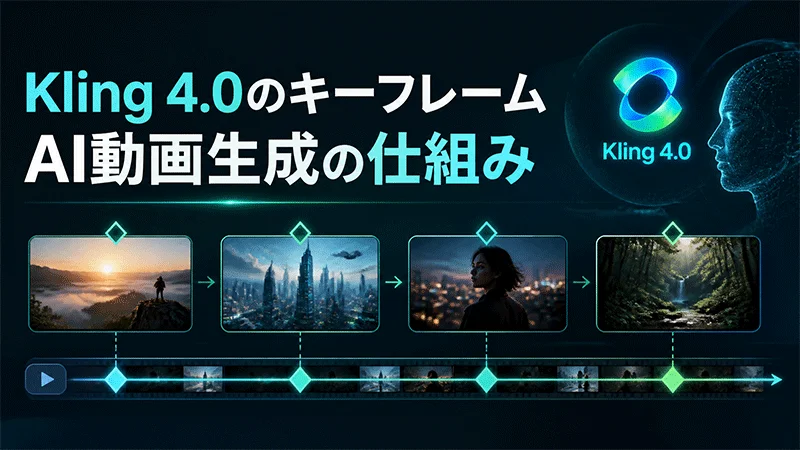
AI動画は、連続する複数の画像を組み合わせることで構成されています。それぞれの画像が順番につながり、次の画像へと移り変わることで、動きのある映像が生まれます。
キーフレームとは、動画の中で特定の状態やシーンを指定する静止画のことです。たとえば、動画の冒頭、商品の登場シーン、最後のポーズなど、必ず表現したい場面を設定できます。これが Kling AIのキーフレーム機能 の基本的な仕組みです。指定したキーフレームを基準に、その間の動きや映像をAIが生成します。
2 Kling 4.0でキーフレームをつなぐ仕組み
Kling 4.0では、どのような動きや変化を加えたいのかをプロンプトで指定することで、イメージに沿った映像のつなぎ方を生成できます。動画編集ソフトに用意されている既定のトランジションに頼る必要はなく、テキストで指示した内容に応じてAIが映像の変化を自動的に作成します。
アップロードした画像が、そのまま順番に再生されるわけではありません。画像と画像の間でどのような動きをさせたいかを指定すると、Klingがシーンをつなぐ動きやカメラワーク、被写体のアクションを生成します。最大10枚の画像を設定できるため、複数のキーフレームを活用することで、プロンプトだけで生成する動画よりも、あらかじめ考えた構成に沿った映像を作りやすくなります。
パート 2. Kling 4.0のキーフレームで広がるAI動画制作の可能性
キーフレームのメリットは、さまざまなジャンルの動画制作で実感できます。AI動画生成において、キーフレームを活用すると特に効果的なシーンを見ていきましょう。
商品の変化を表現する動画
たとえば、最初のフレームにスタジオの台座に置かれたスニーカー、2番目に走るランナー、3番目に商品を美しく見せる完成カットを設定します。キーフレームによって商品の位置や状態を指定しておけば、各フレームの間をAIが自然につなぎ、映像全体の構成を保ちながら商品を動かせます。すべてのシーンをAIに一から考えさせる必要がありません。
ストーリーに沿ったシーンの切り替え
登場人物が何もない部屋に入り、アイテムを見つけ、それに反応した後、部屋から出ていくといったストーリー性のある動画にも活用できます。「アイテムに気づき、反応してから、その場を離れる」という一連の流れを、4つのキーフレームで順番に指定すれば、各シーンのつながりを明確にできます。フレームとフレームの間の細かな演技や動き、テンポはAIによって補完されます。
キャラクターや衣装の一貫性を保つ
キャラクターの衣装を途中で変更したい場合は、それぞれの衣装をキーフレームとして設定できます。各シーンでキャラクターにどの衣装を着せるかを明確に指定できるため、長い動画を生成する際に起こりやすい、意図しない外見の変化を抑えやすくなります。
カメラワークや背景の変化を表現する
たとえば、引きの映像からクローズアップへの切り替え、昼から夜への時間の変化なども表現できます。キーフレームで各シーンの構図を指定すれば、カメラの動きや背景の変化についても、開始時と終了時のイメージを明確にしながらAI動画を生成できます。
パート 3. 複数のキーフレームとOmni Referenceを組み合わせる方法
キーフレームと参照素材は、それぞれ異なる役割を持っています。キーフレームが映像の変化するタイミングを指定するのに対し、 Kling 4.0のOmni Reference は、動画全体で維持したい要素を指定する機能です。Klingの公式ガイドでも、これらを組み合わせて使用する方法が紹介されています。たとえば、キャラクターの画像で顔や衣装を統一し、商品画像で形状やブランドイメージを維持し、動画素材で動きを参考にすることができます。Kling 4.0では最大15個の参照素材を使用できるため、キーフレームだけですべての情報を指定する必要はありません。
キーフレームを準備する
まず、映像の中で特に正確に表現したい場面を絞り込み、「視聴者にこのシーンで何を見せたいのか」を考えましょう。たとえば、30秒の商品紹介動画なら、背景の提示、商品の登場、使用シーン、別アングルからの撮影、商品のメインカットという5つの場面を設定できます。キーフレームは最大10枚まで使用できますが、必ずしもすべて使う必要はありません。変化のないフレームを増やしすぎると、映像の方向性がかえって曖昧になることがあります。各フレームの縦横比やビジュアルのテイストも統一しておきましょう。

Omni Referenceで参照情報を追加する
動画全体を通して維持したい要素を参照素材として追加し、キーフレームとの間に矛盾がないか確認しましょう。たとえば、参照画像では赤いコートを着ているのに、キーフレームでは青いコートになっていると、AIがどちらを優先すべきか判断しにくくなります。また、プロンプトはキーフレームの順番に合わせて時間軸ごとに記述すると効果的です。Klingでは長いプロンプトも使用できますが、簡潔で具体的な指示のほうが意図を伝えやすい場合もあります。
段階的に生成して流れを確認する
最初から30秒の動画を生成するのではなく、まずは2〜3枚のキーフレームで試し、フレーム間のつながりを確認してから、1枚ずつ追加していきましょう。この方法なら、映像に不自然な部分が生じた場合も、どのフレームが原因なのかを特定しやすくなります。特に注意したいのは、1つのフレームで多くの要素を同時に変更することと、プロンプトの指示順序がキーフレームの並びと矛盾することです。
パート 4. より手軽な方法でキーフレーム間の動画を生成する
Klingは高機能な動画生成環境を提供していますが、キーフレームの構成や参照素材の準備、試行錯誤が必要です。静止画同士を自然につなぐ動画を、より手軽に作成したい場合は、 HitPaw Edimakor もおすすめです。マルチフレームAIトランジション機能を使えば、複数の画像をつないで、1本の連続した動画を生成できます。
さらに、Edimakorでは Kling 4.0 をはじめ、複数のAI動画生成モデルを1つのソフトで利用できます。生成した動画はそのまま編集タイムラインに追加でき、BGMや字幕の追加から書き出しまで、同じプロジェクト内で完結します。


ステップ1: AIトランジションを開く
Edimakorを起動し、「メディア」パネルを開きます。「AI動画」から「AIトランジション」を選択し、「マルチフレーム」タブに切り替えます。
画像を2枚だけ使用する場合は、ツールボックスにある「最初と最後のフレーム」機能でも同様の動画を作成できます。
ステップ2: キーフレームとなる画像をアップロードする
2〜7枚の画像を読み込みます。自然な仕上がりにするには、同じ被写体のポーズや場所、照明などが変化する画像を選ぶのがポイントです。被写体や色合い、構図に共通点がある画像ほど、自然につながりやすくなります。反対に、まったく関連性のない画像を組み合わせると、AIが大きな変化を補完する必要があり、映像に違和感が生じることがあります。
ステップ3: 画像間の変化をプロンプトで指定する
隣り合う画像の組み合わせごとに、専用のプロンプト入力欄が用意されています。フレーム間にあるボタンをクリックして入力欄を開き、どのような変化を加えたいかを記述しましょう。たとえば、「カメラが後ろに引きながら、スニーカーがランナーの足元へと自然に変化する」といった指示が可能です。また、トランジションごとに再生時間を設定できるため、大きな変化には長めの時間を、小さな変化には短めの時間を割り当てられます。
ステップ4: 解像度を設定して動画を生成する
出力する動画の解像度を選択し、「生成」をクリックします。生成された動画は「マイクリエーション」に保存されます。プレビューで仕上がりを確認したら、タイムラインにドラッグして配置しましょう。同じプロジェクト内でBGMや字幕、フィルター、通常のトランジションなどを追加し、動画を書き出すことができます。
ステップ5: プレビューして動画を書き出す
生成した動画をプレビューで確認し、問題がなければそのまま書き出します。さらに編集を続けたい場合は、動画クリップをタイムラインにドラッグして、必要な編集を加えることもできます。
Kling 4.0のキーフレームに関するよくある質問
A1: 動画内の重要なシーンや状態を指定する静止画のことです。Klingは、指定されたキーフレームをもとに、その間の動きやシーンの変化を生成します。
A2: 1回の動画生成につき最大10枚まで使用できます。動画の長さは3〜30秒に対応していますが、必ずしも10枚すべてのキーフレームを使用する必要はありません。
A3: 画像や動画などの参照素材をAIに読み込ませ、キャラクターや商品の外見、動きなどの一貫性を保ちやすくする機能です。キーフレームで変化のタイミングを指定し、Omni Referenceで維持したい要素を指定することで、より意図に沿った動画を生成できます。
A4: はい。HitPaw EdimakorのマルチフレームAIトランジション機能を使えば、2〜7枚の画像を読み込み、それぞれの画像間で起こる変化をプロンプトで指定して動画を生成できます。生成した動画は、そのまま編集・書き出しが可能です。
まとめ
キーフレームは映像の重要な場面を指定し、Omni Referenceは各シーンで維持したい要素を統一します。さらに、適切なプロンプトで両者を組み合わせることで、Kling 4.0を使ったAI動画制作に明確な構成を持たせることができます。より手軽に静止画から自然なトランジション動画を作成したい方は、 HitPaw Edimakor をダウンロードして、マルチフレームAIトランジション機能をぜひお試しください。
コメントで参加しよう!
HitPawの記事にレビューを書いてみましょう!