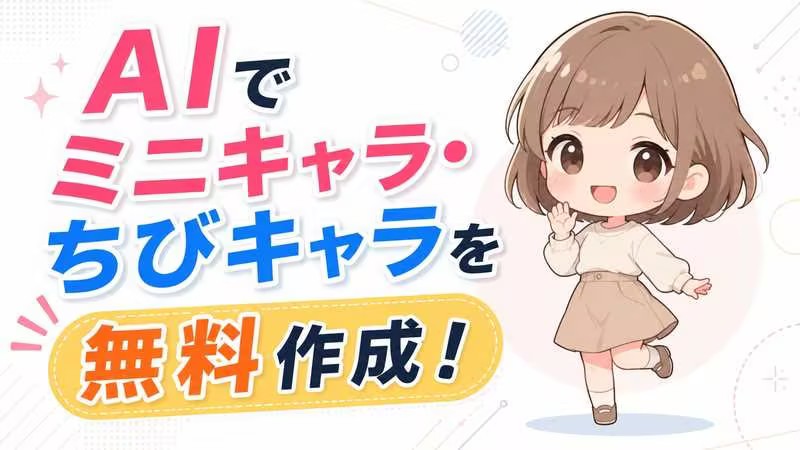
2026年現在、AIの画像生成技術は大きく進歩しました。テキストを入力するだけで、プロが描いたようなちびキャラ・ミニキャラを数秒で作れる時代になっています。
この記事では、AIちびキャラの基本から実際のプロンプト、おすすめツールの使い方まで一通り解説します。絵を描いたことがない方でも、読み終えた後にはすぐ試せる内容を目指しました。
パート 1. ミニキャラ・ちびキャラとは?
ミニキャラとちびキャラは同じ表現を指すことが多いですが、どちらも頭身を2〜3頭身程度に縮めたデフォルメキャラクターの総称です。アニメやゲームで長年親しまれてきたデザイン手法で、「SDキャラ」(スーパーデフォルメの略)とも呼ばれます。企業マスコットやVTuberのサブキャラ、ゲームのアバターなど、幅広い場面で活用されています。

AIによる生成が普及する以前は、ちびキャラを作るには手描きスキルか、専門のイラストレーターへの依頼が必要でした。現在はAIツールにプロンプトを入力するだけで、誰でも手軽にSDキャラを作成できます。
パート 2. AIでちびキャラを作るメリット
ここでは代表的な4つのメリットを整理します。
絵が描けなくても作れる
イラストの経験がゼロでも問題ありません。「かわいい女の子のちびキャラ、アニメ風、大きな瞳」のようなシンプルな日本語プロンプトを入力するだけで、クオリティの高い画像が出力されます。スキル習得に時間をかけずにオリジナルキャラクターを持てる点は、個人クリエイターにとって大きな強みです。
短時間で量産できる
手描きなら数時間かかる1枚が、AIなら数十秒で生成されます。表情違い・衣装違い・ポーズ違いのバリエーションを短時間で揃えられるため、LINEスタンプやゲームアバターのような複数枚セットが必要な制作物にも対応しやすくなります。
SNSアイコンに使いやすい
ちびキャラは小さい画像サイズでも視認性が高く、SNSのアイコンやサムネイルに向いています。背景透過や特定の配色への調整など、用途に合わせた細かい指定もプロンプトで対応できます。
動画素材にも活用できる
生成したSDキャラは静止画だけでなく、AI動画生成機能を使って動かすこともできます。VTuber配信やTikTok向けショート動画の素材として、キャラクターを動かしたい場合にも対応可能です。
パート 3. コピペOK!AIミニキャラ・SDキャラ生成プロンプト集
日本語プロンプトに対応したAIツールであれば、以下の表をそのまま活用できます。「キャラの特徴+スタイル+雰囲気」を組み合わせるのが基本です。
| カテゴリー | 日本語プロンプト(例) | おすすめ用途 |
|---|---|---|
| 女性キャラ | かわいいちびキャラの女の子、アニメ風、大きな瞳、パステルカラー、ふんわりした光、SDキャラ風 | SNSアイコン・AI動画 |
| 男性キャラ | ちびキャラの男の子、クールな表情、黒髪、シンプルな服装、アニメSDスタイル、白背景 | ゲームアバター・スタンプ |
| 獣娘キャラ | ちびキャラの獣耳少女、ふわふわの尻尾、アニメ風、柔らかい色調、SDキャラ、かわいい表情 | VTuber素材・配信 |
| 学生キャラ | 制服を着たちびキャラの女子学生、ツインテール、アニメスタイル、明るい背景、SDキャラ風 | LINEスタンプ・SNS |
| メイドキャラ | メイド服のちびキャラ、白いエプロン、アニメSDスタイル、パステルピンク、かわいい | SNSアイコン・サムネイル |
| アイドルキャラ | アイドル衣装のちびキャラ、キラキラ、ステージ風背景、アニメSDスタイル、元気な笑顔 | 動画素材・サムネイル |
| 魔法少女キャラ | 魔法少女のちびキャラ、杖を持つ、パステルカラー、魔法のエフェクト、アニメSDスタイル | イラスト素材・SNS |
| 忍者キャラ | 忍者衣装のちびキャラ、黒い衣装、和風背景、アニメSDスタイル、キリッとした表情 | ゲーム素材・スタンプ |
| サラリーマン | スーツ姿のちびキャラの男性、仕事道具を持つ、アニメSDスタイル、シンプルな背景 | 企業SNS・ビジネス素材 |
| 医者キャラ | 白衣を着たちびキャラ、聴診器あり、アニメSDスタイル、清潔感のある背景、やさしい表情 | 医療系SNS・スタンプ |
| 警察官キャラ | 制服を着たちびキャラの警察官、帽子あり、アニメSDスタイル、きりっとした表情、青系カラー | 公共PRコンテンツ |
| カフェ店員 | カフェ店員のちびキャラ、エプロン姿、コーヒーカップを持つ、アニメSDスタイル、温かみのある色調 | 店舗SNS・スタンプ |
| ゲーマーキャラ | ゲーマーのちびキャラ、ヘッドセット着用、デスク前、アニメSDスタイル、暗めの背景に光るモニター | Discordアイコン・配信 |
| ファンタジー戦士 | 鎧を着たちびキャラの戦士、剣と盾を持つ、ファンタジー背景、アニメSDスタイル、勇ましい表情 | ゲーム素材・スタンプ |
| ロリータキャラ | ロリータファッションのちびキャラ、フリル、ボンネット、アニメSDスタイル、薔薇モチーフ | SNSアイコン・グッズ |
| 天使キャラ | 翼を持つちびキャラの天使、光のオーラ、白と金のカラー、アニメSDスタイル、やわらかい雰囲気 | イラスト素材・SNS |
| 悪魔キャラ | 小悪魔のちびキャラ、角と羽、黒と赤のカラー、いたずらな表情、アニメSDスタイル | SNSアイコン・配信素材 |
| ゴシックキャラ | ゴシックロリータのちびキャラ、黒いドレス、暗めの背景、神秘的な雰囲気、アニメSDスタイル | グッズ・スタンプ |
| 和風キャラ | 着物を着たちびキャラ、花柄模様、和風の背景、アニメSDスタイル、やわらかい笑顔 | 和風コンテンツ・SNS |
| エルフキャラ | 耳の尖ったエルフのちびキャラ、弓を持つ、森の背景、アニメSDスタイル、神秘的な緑のカラー | ゲーム素材・イラスト |
パート 4. おすすめのAIミニキャラ・ちびキャラメーカー【Edimakor】
AIちびキャラを作るツールはいくつか存在しますが、画像生成から動画化まで一貫して対応できるツールは限られています。
ミニキャラ作成に便利なAI機能
ここでは、動画編集とAI生成機能を統合したHitPaw Edimakorの機能を紹介します。


女の子のちびキャラを作れるAI画像生成
EdimakorにはAI画像生成機能が搭載されており、日本語プロンプトを入力するだけでアニメ風・SDキャラ風の画像を出力できます。プロンプトを日本語で入力しても高品質な結果が得られます。
ミニキャラ対応のアニメ風スタイル変更
既存の画像やイラストをアニメ風・SDキャラ風に変換するスタイル変換機能も備えています。自分の写真やシンプルなスケッチを読み込むだけで、ちびキャラ風のビジュアルに変えることができます。トーンや色調の細かい調整も可能で、完成品のクオリティを整えやすい設計になっています。
SDキャラを動かせるAI動画生成
静止画として生成したちびキャラを、AI動画生成機能で動かすことができます。歩く・手を振る・ポーズをとるといったアクションを自動的に付与でき、VTuber素材やTikTokのショート動画に転用しやすい形で出力されます。
ちびキャラをかわいく加工できるフィルター機能
生成したキャラクターに、各種フィルターやエフェクトを重ねて加工できます。パステル調・水彩風・グロー効果など複数のスタイルが用意されており、SNSアイコンやサムネイル用途に合わせた仕上げが可能です。
ミニキャラ作成に便利なテキスト追加機能
キャラクター画像にテキストを重ねる機能も搭載されています。セリフや名前、キャッチコピーをキャラクターと一緒に配置できるため、LINEスタンプの制作やSNS投稿用のビジュアル作りに活用できます。フォントや文字サイズ、配置位置も自由に調整可能です。
AIちびキャラメーカーの使い方【初心者向け・AI画像生成】
手順 1: Edimakorを起動し、「ツールボックス」→「画像」タブ→「テキストから画像へ」を選択。
手順 2: 生成モデルをリストから選択し、テキスト入力欄に日本語でプロンプトを入力します。ここでは解像度やアスペクト比も設定可能です。次に「作成する」をクリック。
手順 3: 数秒で画像が出力されます。仕上がりを確認して、右下のカメラアイコン(スナップショット)で保存すれば完了です。
パート 5. AIちびキャラの活用アイデア
生成したちびキャラは多様な場面で活躍します。
- YouTube動画:サムネイルやチャンネルアイコンに
- VTuber配信:高コストなLive2Dモデルの代替として
- LINEスタンプ:表情違いを量産してセリフを追加するだけでセット完成
- Discordアイコン:背景透過PNGで出力しておくとどんな背景色にも対応できる
- TikTokショート動画:AI動画生成と組み合わせて著作権リスクなく投稿可能
- ゲームアバター:世界観に合わせたプロンプトで統一感のあるビジュアルに
パート 6. AIでちびキャラを別スタイルに変換して動かす方法
静止画の生成後、スタイル変換と動画化の2工程を追加するだけで素材の幅が大きく広がります。
ちびキャラを別スタイルに変換する手順(画像スタイル変換)
手順 1: 新規プロジェクトを作り、「メディア」→「AI画像」→「画像生成」→「画像スタイル変換」をクリック。アップロード欄に元画像をドラッグ&ドロップし、スタイルを選択します。
手順 2: 「作成する」ボタンをクリックすると、設定に沿った画像が自動で生成されます。仕上がりを確認して、右下のカメラアイコン(スナップショット)から保存して完了です。
AIちびキャラを動画化する手順(画像を動画に変換)
手順 1: 「メディア」→「AI動画」→「画像を動画に変換 」をクリック。動画生成モデルを選択して画像欄にちびキャラ画像をドラッグ&ドロップします。ここでは再生時間や解像度を設定することも可能です。
手順 2: 「作成する」ボタンをクリックすると、動画生成が始まります。完成後は右パネルから手動でサイズやエフェクトなどを調整することも可能です。すべてが仕上がったら、右上の「エクスポート」から動画を保存します。
パート 7. ミニキャラに関するよくある質問
ちびキャラ作成を検討している方にありがちな疑問を5つまとめました。
A1: はい。「SDキャラ風」「2〜3頭身」などのキーワードをプロンプトに含めるだけで対応できます。
A2: スタイル変換機能を持つツールなら可能です。Edimakorの画像スタイル変換機能を使うと元画像の特徴を残しながらSDスタイルに変換できます。
A3: 「大きな瞳」「パステルカラー」「ふんわりした光」「白背景」を組み合わせると、SNS素材として扱いやすい仕上がりになります。
A4: Edimakorを含む多くのツールが日本語に対応しています。まず日本語で試し、精度を高めたい箇所に英語の単語を混ぜていく方法もあります。
まとめ
AIちびキャラの作成は、スキル不問・短時間・低コストで始められる実用的な手段として定着しました。本記事のプロンプト集を起点に、SNSアイコンからLINEスタンプ、動画素材まで用途に合わせて展開できます。
画像生成・スタイル変換・動画化をひとつのソフト内で完結できるHitPaw Edimakorは、ツールの切り替えを減らしたい方には特におすすめです。本記事を参考にぜひお試しください。
コメントで参加しよう!
HitPawの記事にレビューを書いてみましょう!