「粗い動画をきれいにしたい」「モザイクを消せば元の映像に戻るの?」と疑問に思ったことはありませんか。
AIは映像の見栄えを良くできますが、失われた情報を正確に復元できるとは限りません。本記事では、モザイク除去と一般的な画質補正を区別したうえで、目的に合ったツールの選び方を解説します。
パート 1. モザイク破壊は違法になる
法律上の扱いは、素材の権利や加工・公開の方法によって異なります。他人の作品を利用する場合は、法定の例外を除き、原則として権利者の許諾が必要です。肖像やプライバシーにも配慮してください。
自分の素材や加工許可のある素材を使い、個人情報を隠すためのモザイクを無断で取り除かないようにしましょう。
パート 2. モザイク破壊とは?モザイク除去・破壊AIの基本|仕組みと進化
「モザイク破壊」「モザ破壊」など、モザイク状の映像を見やすくする処理には色々な呼び方があります。これらは元の状態によって対処が変わります。
| 元の状態 | 対処方法 |
|---|---|
| 編集データに効果が残っている | モザイク効果を解除します |
| 圧縮で四角いノイズが出ている | ノイズ低減や高画質化を試します |
| モザイクが焼き込まれている | AIが不足部分を推測します |
AIが補った細部は、元の内容と一致するとは限りません。鮮明に見えることと、正確であることは別です。

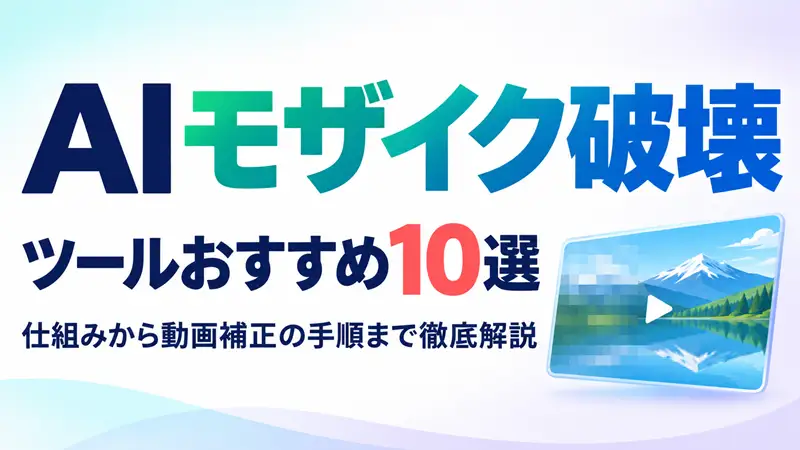
パート 3. モザイク破壊・除去AIツールおすすめ10選
動画向け7製品、画像向け3製品を紹介します。モザイク除去対応と、一般的な画質補正を区別して確認してください。
動画向けモザイク破壊・除去ソフト7選
動画は鮮明さに加え、再生中のちらつきも確認しましょう。
1. モザイク除去から編集まで―HitPaw Edimakor
モザイク除去モデルとAI動画高画質化に対応する動画編集ソフトです。補正後にカットや字幕追加まで進めたい場合に向いています。画像・動画のモザイク除去に対応しています。


2. モザイク状のノイズ補正―UniFab 高精細復元AI
ブロック状の劣化やぼけを補正する製品です。ローカル処理とFabCloudによるクラウド処理があり、PC性能と外部送信の可否に応じて使い分けられます。
3. モザイク除去と高画質化を見極める―HitPaw VikPea
顔やアニメーションなど、素材に合わせたAIモデルを備えています。動画補正だけを求める場合に適しています。無料版ではプレビューができ、補正済み動画の書き出しには有料版が必要です。
4. モザイク破壊より細かな調整に―Topaz Video
AIによる高画質化を中心とする製品です。映像の拡大やノイズ低減など、補正内容を調整したい人向けです。現行製品と旧Topaz Video AIでは、契約や体験版の条件が異なる点に注意してください。
5. モザイク除去の前に顔補正―AVCLabs Video Enhancer AI
高画質化、ノイズ低減、顔の補正などに対応します。人物を含む古い動画を整えたい場面に向いています。体験版の出力は最大30秒で、透かしが付きます。
6. モザイク破壊以外の改善にも―PowerDirector
AIによる明るさ調整、ノイズ低減、解像度向上などを備えています。暗さやざらつきも含めて整え、編集を続けたい場合に向いています。
画像向けモザイク除去ツール3選
写真では、細部が鮮明になる一方、顔や文字の形が変わっていないかも確認してください。
7. モザイク除去と写真補正を区別して使う―Adobe Photoshop
Camera Rawのスーパー解像度やノイズ除去などで画質を調整できます。機能ごとに対応する画像形式が異なり、焼き込まれたモザイクの正確な復元を保証するものではありません。
8. モザイク状に粗い画像の拡大を試す―Upscayl
無料のデスクトップ版がある、画像拡大用のAIソフトです。Windows・macOS・Linuxに対応します。専用のモザイク除去ソフトではなく、低解像度画像の見た目を整える用途です。
9. AIモザイク除去アプリを探す人の写真補正に―Remini
スマホで写真のぼけや顔の細部を補正できるアプリです。人物写真の確認に使いやすい一方、仕上がりが本人の特徴から変わっていないか見比べる必要があります。
モザイク破壊ツールを選ぶ際のポイント
まず、改善したいものが「意図的なモザイク」「圧縮ノイズ」「ぼけ」のどれかを整理します。そのうえで、無料で保存できる範囲、PCの動作環境、素材の外部送信の有無を確認しましょう。
モザイク破壊サイトを利用する場合は、アップロードしたデータの保存期間や削除方法も判断材料になります。
パート 4. モザイク破壊・除去ツールの比較表
無料ダウンロードでも、AI処理や保存が有料の場合があります。以下は2026年11月時点の概要です。
| ソフト名 | 対象 | 対応環境 | 主なAI機能 | 無料利用 |
|---|---|---|---|---|
| HitPaw Edimakor | 動画・画像 | Windows/macOS | モザイク除去、高画質化 | AI条件は個別確認 |
| UniFab 高精細復元AI | 動画 | Windowsなど/クラウド | ブロックノイズ補正 | 体験条件を確認 |
| HitPaw VikPea | 動画 | Windows/macOS | 高画質化、顔補正 | プレビューのみ |
| Topaz Video | 動画 | Windows/macOS | 高画質化 | 現行版の体験は不明 |
| AVCLabs Video Enhancer AI | 動画 | Windows/macOS | 高画質化、顔補正 | 最大30秒・透かし付き |
| PowerDirector | 動画 | Windows/macOS | 解像度向上 | 機能制限あり |
| Adobe Photoshop | 画像 | Windows/macOS | 超解像 | 7日間体験後は自動課金 |
| Upscayl | 画像 | Windows/macOS/Linux | 画像拡大 | デスクトップ版無料 |
| Remini | 主に画像 | iPhone/Android/Web | 顔・ぼけ補正 | 無料版あり |
無料条件については各社の案内も確認してください。
パート 5. AIモザイク破壊ツールを使う方法|Edimakor
HitPaw Edimakorでは、簡単な操作で画質補正から編集まで進められます。関連機能と操作の流れを紹介します。
Edimakorの特徴とおすすめポイント
AI動画高画質化|ワンクリックで映像を鮮明に
素材に合うモデルでノイズや解像度を調整します。
AIノイズ除去|ノイズを抑えてクリアな映像に
背景の雑音を抑えます。映像のざらつき補正とは別です。
AI顔モザイク|顔を自動検出してプライバシーを保護
顔などの動きに合わせてモザイクを適用します。
AIショート動画作成|長い動画から見どころを自動抽出
ワンクリックで重要な場面を検出し、短い動画を作成します。
Edimakorで動画を補正・編集する手順
Edimakorを用いた動画の高画質化の流れは次のとおりです。
ステップ1: HitPaw Edimakorを起動し、「AIツールボックス」>「動画」タブ>「動画高画質化」をクリック。
ステップ2: 「動画高画質化」を選択し、対象の動画をドラッグ&ドロップでインポートします。
ステップ3: 下にスクロールし、画質と解像度を選択して「作成する」をクリック。
ステップ4: 仕上がりを確認し、右上の「エクスポート」ボタンから保存します。出来上がった動画は手動で微調整することも可能です。
パート 6. AIモザイク除去・破壊のコツと注意点
補正を重ねても、正確さが増すとは限りません。以下の点に注意しましょう。
- 元データに近い素材を使います。
- 短い区間で画質と処理時間を確認します。
- 顔・文字の変形やちらつきを確認します。推測部分を人物特定などの証拠に使わないようにします。
モザイク破壊・除去に関するよくある質問
A1: 素材や使い方によります。著作権、肖像、プライバシーの確認が必要です。
A2: ローカル処理ではGPUやメモリが重要です。製品ごとの動作条件を確認してください。
A3: 対応アプリで写真補正などはできますが、PC版と機能が異なる場合があります。
A4: 元画像と同じ倍率で顔・文字・輪郭を比較します。動画は通常再生でも確認しましょう。
まとめ
AIによるモザイク破壊・除去は、元の内容を正確に復元する保証がありません。素材の状態や権利、利用条件を確認して使いましょう。
HitPaw Edimakorは、補正から編集までまとめたい場合におすすめです。元動画を残し、短い素材で仕上がりを確かめてください。
コメントで参加しよう!
HitPawの記事にレビューを書いてみましょう!