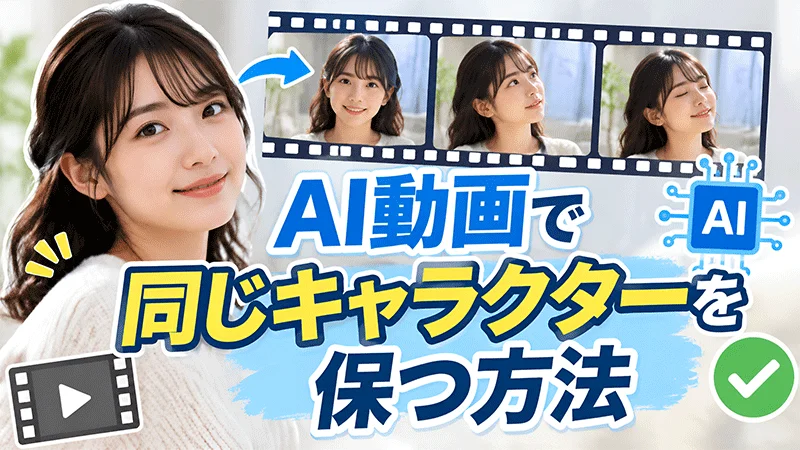
AI動画を生成した際、シーンが変わるたびにキャラクターの顔や髪型、服装などが変わってしまった経験はありませんか?キャラクターの見た目に一貫性がないと、動画全体の統一感が損なわれ、視聴者に違和感を与える原因になります。AI動画を制作する際は、シーンが変わっても同じキャラクターとして認識できるようにすることが重要です。
AI動画でキャラクターの顔や外見が変わってしまう問題を解決するには、いくつかのポイントがあります。本記事では、AI動画で同じキャラクターを維持するための具体的な方法から、シーンごとの見た目を統一する実践的な手順まで詳しく解説します。
パート 1. AI動画でシーンごとにキャラクターの見た目が変わる原因
AI動画生成ツールでは、新しいシーンを生成するたびに、キャラクターの特徴を正確に引き継げないことがあります。同じプロンプトを使用していても、前のシーンとは異なるキャラクターが生成される場合があります。主な原因として、次の4つが挙げられます。
1 拡散モデルの仕組みによる違い
AIはシーンを生成するたびに、新しい画像を作り出します。同じプロンプトを入力しても、生成結果が毎回完全に一致するとは限りません。そのため、顔立ちや髪型、服装、体格などが、前のシーンで生成したキャラクターと異なることがあります。
2 空間や視点の認識が不十分
カメラの角度が変わると、キャラクターの外見にも違いが生じることがあります。AIは新しい視点に合わせて顔や体の形状を再生成するためです。また、照明の当たり方やカメラとの距離によっても、画像の仕上がりが変わる場合があります。
3 プロンプトの解釈の違い
テキストプロンプトの情報が不足していると、AIがキャラクターの特徴を正確に把握できないことがあります。例えば、「茶色の髪の若い女性」という短い指示だけでは、顔立ちや髪型、服装などに多くの解釈の余地があり、生成するたびに異なるキャラクターになる可能性があります。
4 複数キャラクターの識別ミス
複数のキャラクターが登場する動画では、さらに問題が起こりやすくなります。プロンプトで登場人物を明確に指定していない場合、AIがそれぞれの顔や服装、外見的な特徴を混同してしまうことがあります。
パート 2. AI動画でキャラクターの一貫性を保つ方法
AI動画で同じキャラクターを維持するには、いくつかの方法があります。キャラクターの参照画像を用意する、外見の説明を統一する、生成したキャラクター素材を保存して再利用するといった工夫が効果的です。これらを組み合わせることで、AIに同じキャラクターデザインを認識させやすくなります。
キャラクターの参照画像を使用する
参照画像を用意すると、AIがキャラクターを生成する際の視覚的な手がかりになります。顔立ちや髪型、服装、体格などの特徴を画像で示すことで、シーンごとの外見の違いを抑えやすくなります。
まず、キャラクターの特徴がはっきりと分かる画像を1枚用意し、新しいシーンを生成する際にも同じ画像を使用しましょう。文章だけで特徴を説明するよりも、視覚的な情報を直接伝えられるため、キャラクターの見た目を統一しやすくなります。
キャラクターの複数アングルの画像を用意する
参照画像が1枚だけでは、キャラクターの特徴を十分に伝えられない場合があります。そのようなときは、正面・側面・背面など、異なる角度から見たキャラクター画像を用意すると効果的です。
複数のアングルの画像を使用することで、AIがキャラクターの外見をより多角的に把握しやすくなります。特に、顔のアップや全身ショット、カメラワークを取り入れた動画を制作する際に役立ちます。
キャラクターの説明文を統一する
キャラクターごとに、外見の特徴をまとめた説明文を用意しましょう。顔の輪郭、髪の色やスタイル、服装、年齢など、見た目を判断するための情報を具体的に記載することが大切です。
すべてのシーンで同じ説明文を使用し、キャラクターの基本的な特徴を統一しましょう。一方で、動作や表情などはシーンに合わせて変更できます。
キャラクター素材を保存して再利用する
キャラクターを一度生成したら、その画像を保存し、後続のシーンでも繰り返し使用しましょう。同じ人物を一から生成し直す必要がなくなるため、作業時間を短縮でき、外見のばらつきも抑えられます。
AIツールによっては、キャラクターを素材ライブラリに保存できる機能もあります。保存したキャラクターを別のシーンやプロジェクトでも選択できるため、継続的な動画制作に便利です。
パート 3. AI動画で同じキャラクターを維持する実践的な制作手順
同じキャラクターを何度も再生成して、各シーンの外見を統一するのは手間がかかります。 HitPaw Edimakor なら、AIアバターやストーリー動画機能を活用して、こうした作業を効率化できます。
キャラクターを生成してデザインを保存し、AI動画の制作時に再利用できます。また、ストーリー動画モードでは、キャラクターの三面図も生成できるため、各シーンを作成する際の参照資料として活用できます。
Edimakorには、シーンをまたいで同じキャラクターを使用するための便利な機能が用意されています。
- 参照画像を使ったキャラクター生成: 画像を参照しながら、キャラクターの外見を生成できます。
- キャラクター素材の保存と再利用: 生成したキャラクターをライブラリに保存し、別のシーンでも使用できます。
- キャラクターの三面図を生成: ストーリー動画生成機能で、正面・側面・背面の画像を自動生成できます。
- シーンごとのキャラクター設定: 「変更」オプションから、各シーンに適したキャラクターを選択できます。


ここからは、Edimakorを使ってAIキャラクターを作成し、動画に活用する手順を紹介します。
ステップ 1: AIアバターでキャラクターを作成する
まず、HitPaw Edimakorをダウンロードしてインストールします。ソフトを起動したら、AIアバター機能を開きましょう。

作成したいキャラクターの特徴をプロンプトに入力します。顔立ちや髪型、年齢、服装などを具体的に指定しましょう。参照画像を追加して、キャラクターの生成を視覚的にガイドすることもできます。
ステップ 2: キャラクターの外見を調整・保存する
希望に近いキャラクターが生成されたら、「マイキャラクター」タブに保存します。保存したキャラクターは、今後のプロジェクトでも再利用できます。また、顔立ちを維持したまま、服装や髪型などを変更して調整することも可能です。
ステップ 3: AI動画にキャラクターを使用する
次に、作成したキャラクターを動画に使用します。「トーキングフォト」機能を開き、先ほど生成したキャラクターを選択しましょう。台本を入力して音声を設定したら、「生成」をクリックします。口の動きと音声を同期させたトーキングヘッド動画を作成できます。
同じキャラクターでストーリー動画を作成したい方へ
EdimakorのAI動画生成機能を活用すれば、 AIショートドラマ やストーリー動画、子ども向けのアニメーション動画なども手軽に作成できます。キャラクターの三面図を各シーンの参照資料として使用することで、ストーリー全体を通して外見の一貫性を保ちやすくなります。
より詳しい制作方法については、 AI動画シリーズの作り方 もあわせてご覧ください。
AI動画で同じキャラクターを保つ方法に関するよくある質問
A1: はい。正面・側面・背面から見た画像を用意することで、AIにキャラクターの外見をより詳しく伝えられます。カメラアングルが変わっても、顔立ちや髪型、体格などの特徴を統一しやすくなります。
A2: まず、キャラクターの特徴が分かる参照画像を用意しましょう。そのうえで、同じ説明文を使い、完成したキャラクター素材を保存して新しいシーンでも再利用します。次のシーンに進む前に、生成結果を確認することも大切です。
A3: 可能な場合もありますが、結果は使用するツールやAIモデルによって異なります。参照画像や保存したキャラクター素材を活用し、プロンプトで外見を明確に指定することで、クリップ間の違いを抑えやすくなります。
A4: AIはシーンを生成するたびに、顔立ちを新たに描画することがあるためです。また、プロンプトの内容やカメラアングル、照明条件の違いによっても、生成される顔の印象が変わる場合があります。
A5: はい。Edimakorでは、保存したキャラクター素材を再利用しながら、シーンごとの調整ができます。また、各シーンの編集時に「変更」オプションから別のキャラクターを選択することも可能です。
まとめ
AI動画で同じキャラクターをシーンごとに維持するには、参照画像の活用や外見の説明文の統一、キャラクター素材の保存と再利用が重要です。また、三面図を用意しておくことで、異なるアングルからのシーンでもキャラクターの特徴を統一しやすくなります。 HitPaw Edimakor では、AIアバターや ストーリー動画 などの機能を活用して、キャラクターの作成から再利用、シーンごとの選択まで効率的に行えます。同じキャラクターを使ったAI動画やストーリー動画を制作したい方は、ぜひ活用してみてください。
コメントで参加しよう!
HitPawの記事にレビューを書いてみましょう!