最近はInstagramのリール動画から一気に再生数が伸びたり、フォロワーが増えたりするケースも珍しくなくなりました。実際に、短尺動画を中心とした“バズ投稿”は2026年のSNS運用でも重要なトレンドとなっており、Instagramリールを活用するクリエイターや企業も急増しています。 とはいえ、「インスタリールの作り方がわからない」「投稿しても再生数が伸びない」と悩んでいる方も多いはずです。
そこで本記事では、 インスタリールの作り方をはじめ、再生数を伸ばしやすい編集のコツ、AIを活用したショート動画制作、投稿方法まで初心者向けにわかりやすく解説します。 最近話題のAI動画編集やテンプレート機能もあわせて紹介するので、これからInstagramリールを始めたい方はぜひ参考にしてみてください。

パート1. インスタリール作成前に知っておきたい基本設定
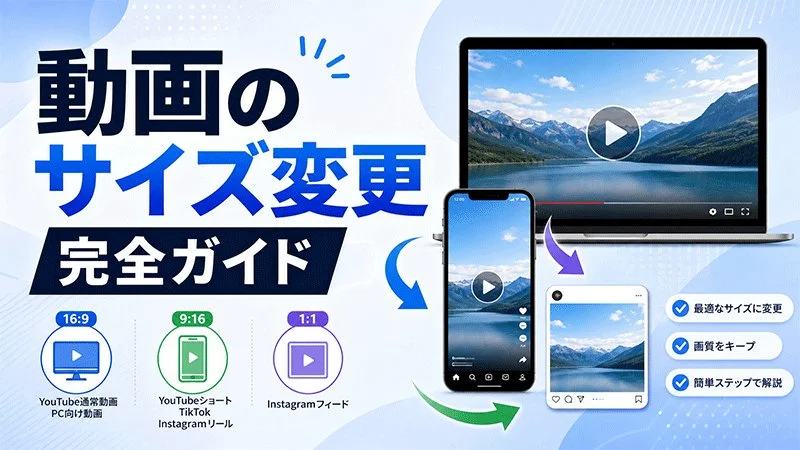
インスタリールの作り方を理解するうえで、まず最初に確認しておきたいのが動画の基本設定です。 Instagramリールでは、推奨アスペクト比は9:16の縦型、解像度は1080×1920pxが最適とされています。
動画は最大90秒まで投稿できますが、2026年のInstagramアルゴリズムでは「最後まで視聴されたか」が特に重視される傾向があるため、15〜30秒程度のテンポの良いショート動画が再生数を伸ばしやすいと言われています。
また、投稿時には「高画質でアップロード」をオンにしておくのも重要なポイントです。これを設定しておくことで、画質の劣化を抑えながら綺麗な状態で投稿できます。
さらに、リールのカバー画像(サムネイル)はフィード上で1080×1350に近い比率で表示されるため、文字や顔など重要な要素は中央付近に配置するのがおすすめです。 ショート動画を作り始める前に、まずはこうした基本設定をチェックしておきましょう。
パート2. 再生数を伸ばすインスタリール制作のコツ
基本設定を理解したところで、ここからは実際に再生数を伸ばしやすいインスタリールの作り方のポイントを紹介します。 同じ内容の動画でも、以下の工夫を加えるだけでリーチ数は大きく変わる可能性があります。
1. 最初の3秒で視聴者を引きつける
インスタリールで最も重要なのは、最初の3秒です。 ユーザーは高速でフィードをスクロールするため、冒頭で「気になる」「共感できる」と感じさせられなければ、そのままスキップされてしまう可能性が高くなります。
例えば「知らないと損する○○」のような興味を引くフレーズを冒頭に入れたり、インパクトのある映像を最初に見せる構成が効果的です。 サムネイルも同様に、好奇心を刺激するテキストを入れることで発見タブでのクリック率向上につながります。
インスタリールの作り方において、この“冒頭設計”は最も重要なポイントの一つです。
2. トレンド音源とハッシュタグの活用
Instagramのアルゴリズムは、トレンド音源を使用したリールを優先的に表示する傾向があります。 編集画面で上向き矢印マークが付いている音源は、現在人気のトレンドBGMなので積極的に活用しましょう。
ハッシュタグは大量に付けるよりも、関連性の高い5〜10個に絞る方が効果的です。 また、地域系キーワードと発見系キーワードを組み合わせることで、リーチ拡大につながります。
3. 継続的な投稿頻度を維持する
どれだけクオリティの高いリールでも、投稿頻度が低いとアルゴリズム上で優先されにくくなります。 Instagramでは継続的に投稿しているアカウントほど露出が増える傾向があるため、一定のリズムで投稿することが重要です。
完璧な動画を1本作るよりも、一定クオリティの動画を継続して投稿する戦略の方が、リールの再生数を安定して伸ばすうえでは効果的です。
パート3. 最高のインスタリール制作ツール|HitPaw Edimakor
動画編集は想像以上に時間がかかり、初心者にとってはハードルが高い作業です。 もしインスタリールの作り方や ショート動画編集が難しく感じる場合は、AIを活用した制作方法もおすすめです。
今回紹介する HitPaw Edimakor は、AIベースの動画編集ツールで、長尺動画からバズりやすいハイライト部分を自動で抽出し、ショート動画として生成できる「AIショート」機能を搭載しています。
さらに、どのシーンが再生数を伸ばしやすいかを可視化する 「AIショートメーカー」機能もあり、初心者でも効率的にコンテンツ制作が可能です。 日本語インターフェースにも対応しているため、専門的な知識がなくてもすぐに使い始めることができます。
TikTok・YouTube Shorts・Instagramリールなど、各プラットフォーム向けに最適化された動画をまとめて作成できる点も大きな特徴です。
主な機能
- AIが長尺動画からバズりやすいハイライトを自動抽出し、ショート動画に変換
- バイラルスコアで再生数が伸びやすいクリップを優先的に提案
- 自動字幕生成により編集時間を大幅に削減
- TikTok・YouTube Shorts・Instagramリールなど各SNSに最適化対応
- タイトル・説明・ハッシュタグを自動生成し、そのまま投稿可能
それでは実際に、AIでショーツを作る手順をステップごとに解説します。 初心者でも簡単に操作できるので、順番に試してみてください。
ステップ1: HitPaw公式サイトからEdimakorをダウンロードし、インストール後に起動します。 ホーム画面で「AIショート」をクリックしてください。


ステップ2: 「ファイルをインポート」をクリックし、ショート化したい動画をアップロードします。 ドラッグ&ドロップでも追加可能です。
ステップ3: 動画が読み込まれると自動でプレビューとタイトルが生成されます。 ここでハイライトの長さや字幕スタイルを選択し、「ショーツ生成」をクリックします。
ステップ4: AIが動画を分析し、ハイライト抽出が開始されます。 処理が完了するまで少し待ちます。
ステップ5: 各クリップには「バイラルスコア」が表示されます。 数値が高いほど拡散されやすい傾向があるため、優先的に確認しましょう。
ステップ6: 投稿先プラットフォーム(Instagram / TikTok / YouTube Shorts)を選択します。 ショート動画の比率は共通のため、どれを選んでも問題ありません。
ステップ7: 生成された動画情報はAIが自動でタイトル・説明文・ハッシュタグまで作成します。 そのままコピーして投稿に活用できます。
ステップ8: 必要に応じて「高度編集」をクリックすると、さらに細かい調整が可能です。 そのまま投稿する場合は「エクスポート」を選択すれば、動画として保存できます。
これでAIを使ったショーツ制作はすべて完了です。
AIエフェクトでバズるショートも可能
さらにEdimakorには「AI写真・動画エフェクト」機能があり、 人気テンプレートを選ぶだけでプロンプト不要のビジュアル生成が可能です。
写真をアップロードするだけで、 トレンド風の画像や、有名人・アイドルと一緒に写っているような自然な合成写真・動画も作成できます。
ショート動画だけでなく、SNS用の画像コンテンツ制作にも活用できます。 気になる方はぜひ一度試してみてください。
パート4. 初心者向けインスタショーツの投稿方法
1. PCでインスタショーツを投稿する方法
PCからでもInstagramのリール(ショーツ)を投稿することができます。 ブラウザ版Instagramを使えば、スマホと同じように動画をアップロード可能です。
以下の手順に沿って進めてください。
-
PCで instagram.com にアクセスしログイン後、左メニューの「+作成」をクリックします。
-
表示された画面で、Edimakorで作成したショート動画をドラッグ&ドロップ、または「コンピューターから選択」でアップロードします。
-
アップロード後、自動的にリールとして認識されます。 カバー画像の設定、キャプション入力、ハッシュタグ追加を行い、「シェア」をクリックすれば投稿完了です。
2. モバイルでインスタショーツを投稿する方法
スマートフォンからの投稿はさらに簡単です。 以下の手順でリールを作成できます。
-
Instagramアプリを開き、左上の「+」ボタンをタップし、「リール」を選択します。
-
ギャラリーからEdimakorで編集した動画を選択するか、その場で撮影します。 その後、トリミングや音楽追加など簡単な編集を行います。
-
編集が完了したら「次へ」をタップし、キャプション・ハッシュタグ・カバー画像を設定します。 最後に「シェア」を押せば投稿完了です。
※高画質で投稿したい場合は「詳細設定」で「高画質アップロード」をオンにすることをおすすめします。
まとめ
本記事では、インスタショーツ(リール)の作り方について、 基本設定から再生数を伸ばすコツ、AIを活用した制作方法、そして投稿手順までを分かりやすく解説しました。
再生数を伸ばすためには、 「最初の3秒でのフック」「トレンド音源の活用」「安定した投稿頻度」が非常に重要なポイントです。
もしショート動画の編集が難しいと感じる場合は、 HitPaw EdimakorのAIショーツ機能を活用することで、 長尺動画からバズりやすいシーンを自動で抽出し、編集時間を大幅に短縮できます。
効率的にショート動画を制作し、SNSでの拡散を狙いたい方は、 ぜひ一度Edimakorを試してみてください。
コメントで参加しよう!
HitPawの記事にレビューを書いてみましょう!