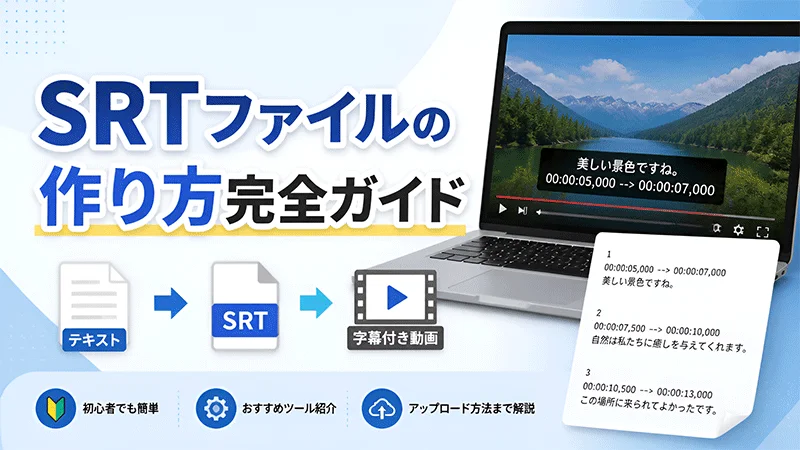
以前は、字幕ファイルの作成には高価なソフトウェアや専門的な知識、有料のオンラインサービスが必要でした。しかし、2026年現在では、動画のSRTファイルを手軽に作成できる方法が増えています。YouTube動画やSNS投稿、チュートリアル、個人制作の動画など、さまざまな用途に合わせて字幕ファイルを効率よく作成できます。本記事では、SRTファイルの作成方法をわかりやすく紹介します。ぜひ最後までご覧ください。
パート 1. SRTファイルとは?

SRTファイルの作成方法を学ぶ前に、まずはSRTファイルの仕組みを理解しておきましょう。SRT(SubRip Subtitle)ファイルは、字幕のテキストと表示開始・終了時刻を記録したテキストファイルです。タイムスタンプによって、動画のどのタイミングで字幕を表示し、いつ消すかを指定できます。企業の動画制作や個人のコンテンツ制作など、幅広い場面で活用されており、視聴者が動画の内容を理解しやすくするのに役立ちます。
SRTファイルの拡張子は「.srt」です。一般的なテキストファイルなので、特殊なソフトウェアや独自のファイル形式を必要とせず、簡単に作成・編集・共有できます。Windowsのメモ帳などのテキストエディターで開けば、誤字の修正や字幕テキストの変更も手軽に行えます。また、多くの動画編集ソフトや動画配信プラットフォームで利用できる互換性の高さも、SRTファイルの大きな特長です。
パート 2. テキストからSRTファイルを作成する方法
テキストからSRTファイルを作成する方法は、それほど難しくありません。専門的な知識や追加のソフトウェアがなくても、Windowsのメモ帳などの基本的なテキストエディターを使って字幕を入力し、正しい形式で保存するだけで作成できます。以下の手順に沿って、メモ帳で動画用のSRTファイルを作成してみましょう。
- Windowsのパソコンでメモ帳を起動し、新しいファイルを作成します。ここに字幕のテキストを入力していきます。
- 次に、動画を再生して最初のセリフを確認します。該当する箇所で動画を一時停止し、メモ帳に字幕を入力しましょう。各字幕には連番を付け、最初の字幕を「1」とし、字幕が増えるごとに番号を1ずつ増やします。
- 各番号の下に、字幕の表示開始時刻と終了時刻を次の形式で入力します。
- タイムスタンプの下に、セリフや字幕として表示したいテキストを入力します。動画の該当箇所で視聴者に伝えたい内容を記載しましょう。入力例は次のとおりです。
- すべての字幕を入力したら、メモ帳の「ファイル」から「名前を付けて保存」を選択します。「subtitles.srt」などのファイル名を入力し、ファイルの種類を「すべてのファイル」に変更して、「保存」をクリックすれば完了です。
 00:00:01,000 → 00:00:04,000
この時刻は、字幕が画面に表示されるタイミングと消えるタイミングを示しています。動画の再生位置を確認しながら、正確な時刻を入力してください。
1
00:00:01,000 → 00:00:04,000
動画をご覧いただきありがとうございます!
2
00:00:04,500 → 00:00:07,000
今回は、テキストからSRTファイルを作成する方法を紹介します。
パート 3. 音声からSRTファイルを作成する方法【2026年版】
従来の方法で字幕を作成するには、時間と手間がかかります。特に、長時間の動画やポッドキャスト、インタビュー、チュートリアルなどでは、音声を聞きながら手作業で字幕を入力するのは大変です。そこで役立つのが、HitPaw Edimakorです。音声からテキストを生成する「音声テキスト変換」機能を搭載した、オールインワンのAI動画編集ソフトです。音声や動画ファイルを読み込み、言語を選択するだけで、AIが内容を解析して字幕を生成するため、手作業による入力の負担を軽減できます。英語、中国語、ロシア語、トルコ語、イタリア語など、130以上の言語に対応している点も特長です。また、AI動画生成、AI画像生成、AIボイスチェンジャーなどの機能も備えており、用途に合わせて動画を編集できます。ドラッグ&ドロップを中心とした直感的な操作画面で、動画編集が初めての方でも扱いやすい設計です。


Edimakorの主なAI機能は以下のとおりです。
- AI画像生成:AIによる高品質なビジュアル制作に対応
- 画像、テキストから動画生成:素材や文章から簡単に動画を作成可能
- リップシンク動画の作成:音声に合わせた自然な口パク動画を生成
- AIスクリプト生成:動画構成や台本をAIが自動で提案
- 字幕起こし:120以上の言語に対応した字幕生成機能
- 動画翻訳:多言語翻訳やバイリンガル字幕にも対応
- ハイライト自動編集:TikTok・Reels・Shorts向けに自動最適化
操作手順
HitPaw Edimakorを使って音声からSRTファイルを作成する方法を、順を追って説明します。以下の手順に沿って操作してください。
手順1: パソコンにHitPaw Edimakorをダウンロードしてインストールし、起動します。メイン画面で「新規プロジェクト」を選択し、音声または動画ファイルを読み込みます。
手順2: メディアファイルをタイムラインにドラッグ&ドロップします。次に、動画を右クリックし、表示されたメニューから「音声テキスト変換」を選択します。
手順3: 数秒ほどで音声または動画の解析が行われ、字幕が生成されます。生成されたテキストを確認し、必要に応じてフォントサイズや種類、色などを調整しましょう。
手順4: カスタマイズが完了したら、「エクスポート」をクリックし、ファイル形式に「.srt」を選択して保存します。必要に応じて、追加編集用に「.txt」形式で書き出すこともできます。
パート 4. YouTube・Facebook・LinkedInにSRTファイルをアップロードする方法
動画に字幕を追加すると、内容が伝わりやすくなり、より多くの視聴者に動画を届けやすくなります。SRTファイルを作成したものの、アップロード方法がわからない場合は、以下の手順を参考にしてください。ここでは、YouTube、Facebook、LinkedInにSRTファイルをアップロードする方法をそれぞれ紹介します。
1. YouTube
YouTubeは世界中で利用されている動画共有プラットフォームです。動画に字幕を追加すれば、音声を聞き取りにくい環境でも内容を伝えやすくなり、幅広い視聴者にアプローチできます。アップロードの手順は次のとおりです。
- ブラウザーでYouTubeを開き、アカウントにログインして動画をアップロードします。
-
動画の詳細設定にある「言語と字幕の認定」セクションまで移動し、動画の言語を選択します。
- 「動画の要素」を選択して「追加」をクリックし、パソコン内のSRTファイルを指定します。最後に「完了」をクリックすると、SRTファイルを字幕として追加できます。
2. Facebook
Facebookでも、動画に字幕を追加することで、音声を再生できない環境や異なる言語の視聴者にも内容を伝えやすくなります。Facebookの動画にSRTファイルをアップロードする手順は次のとおりです。
- Facebookを開き、自分のページに移動します。動画の作成・アップロード画面を開き、投稿する動画を選択します。
-
「字幕とキャプション(CC)」の項目からSRTファイルをアップロードします。使用するSRTファイルを選択し、「開く」をクリックしてください。
- 動画をプレビューして、字幕と音声のタイミングが合っているか確認します。問題がなければ変更を保存し、動画を公開します。
3. LinkedIn
LinkedInは、企業やマーケター、クリエイターなどが、教育コンテンツや企業ニュースをはじめとするさまざまな動画を共有できるビジネス向けSNSです。LinkedInにSRTファイルをアップロードするには、次の手順で操作します。
- ブラウザーでLinkedInの公式サイトを開き、アカウントにログインします。「投稿を開始」をクリックして、動画をアップロードします。
-
動画の設定または字幕の項目を開き、「字幕を追加」を選択します。SRTファイルを指定し、字幕の言語を選択してください。
- 動画をプレビューし、字幕が正しく表示されることを確認したら、「投稿」をクリックして公開します。
まとめ
本記事では、テキストや音声からSRTファイルを作成する方法と、各プラットフォームへのアップロード手順を紹介しました。字幕作成の時間を短縮し、作業を効率化したい方には、HitPaw Edimakorもおすすめです。音声テキスト変換機能を使えば、音声から字幕を生成でき、動画編集機能で内容をさらに調整できます。直感的に操作できるため、動画編集に慣れていない方でも字幕作成から動画の仕上げまでスムーズに進められます。
コメントで参加しよう!
HitPawの記事にレビューを書いてみましょう!