Instagramに動画を投稿した際、映像の一部が切れていたり、上下や左右に黒帯が表示されたりした経験はありませんか?こうした問題は、動画のアスペクト比がInstagramの投稿形式に合っていない場合によく発生します。投稿前にInstagramに適した動画サイズに変更することで、映像をきれいに表示できます。
動画のリサイズは、思っているほど難しくありません。この記事では、Instagramに適した動画サイズやアスペクト比を解説し、スマートフォンとパソコンで動画のサイズを変更・調整する方法をわかりやすく紹介します。
まずはInstagramに適した動画サイズを確認し、スマートフォンやパソコンを使って動画を簡単にリサイズする方法を見ていきましょう。
パート 1. Instagramに最適な動画サイズとは?
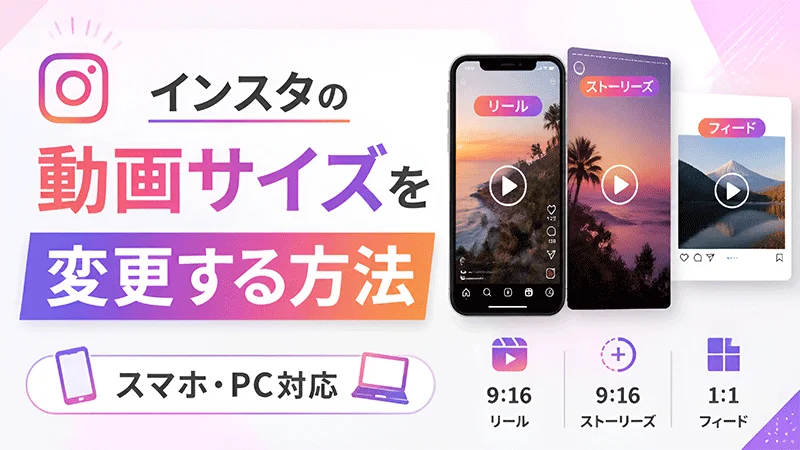
Instagramに適した動画サイズは、投稿する場所によって異なります。リールとフィード投稿では推奨されるサイズが違い、形式が合っていないと映像がトリミングされたり、余白が表示されたりすることがあります。編集を始める前に適切なサイズを選んでおけば、後から編集し直す手間を減らせます。
Instagram動画のアスペクト比とは
アスペクト比とは、動画の横幅と高さの比率のことです。「9:16」のように2つの数字で表し、前の数字が横幅、後ろの数字が高さを示します。9:16はスマートフォンの画面のような縦長、16:9はテレビ画面のような横長の比率です。Instagramでは投稿先によって適した形が異なるため、用途に合わせて選びましょう。
用途に合った動画サイズの選び方
まず、動画をどこに投稿するかを決め、その投稿先に合ったアスペクト比を選びましょう。以下の表を参考にしてください。
| 投稿先 | 推奨アスペクト比 | 推奨動画サイズ |
|---|---|---|
| Instagramリール | 9:16 | 1080 x 1920 px |
| Instagramストーリーズ | 9:16 | 1080 x 1920 px |
| Instagramフィード | 4:5 | 1080 x 1350 px |
| 横長動画 | 16:9 | 1920 x 1080 px |
Instagramのストーリーズやリールには、縦型の動画が適しています。アスペクト比は9:16が基本です。フィード投稿では、画面を広く使える4:5のアスペクト比がおすすめです。横長動画も投稿できますが、スマートフォンでは表示が小さくなりやすいため、特別な理由がない限り、縦型の動画を使用するとよいでしょう。
パート 2. スマートフォンでInstagram動画のサイズを変更する方法
スマートフォンがあれば、外出先でも動画のサイズを調整して、すぐに投稿できます。基本的な手順を見ていきましょう。
手順1: 動画編集アプリを使う
InShotやSpliceなどの動画編集アプリをインストールします。アプリを開いて新しいプロジェクトを作成し、スマートフォンのアルバムから編集したい動画を選択してください。
手順2: 動画のサイズを調整して書き出す
「キャンバス」や「比率」などの項目を開き、用途に合ったサイズを選びます。リールの場合は9:16を選択しましょう。縦長のフレームに動画が表示されたら、拡大してフレームに合わせます。動画をドラッグして位置を調整することもできます。余白が気になる場合は、ぼかしや背景色を追加しましょう。
手順3: Instagram向けの仕上がりを確認する
仕上がりを確認したら「保存」をタップし、選択できる範囲で最も高い画質を指定します。映像の一部が切れていないかを確認し、問題がなければInstagramにアップロードしましょう。これでスマートフォンでの動画サイズ変更は完了です。

パート 3. パソコンでInstagram動画のサイズを変更する方法
パソコンなら大きな画面で細部を確認しながら、より細かく編集できます。Instagramに頻繁に動画を投稿する場合は、デスクトップ向けの動画編集ソフトを使うと作業を効率化できます。 HitPaw Edimakor は、操作しやすく、さまざまな編集機能をまとめて利用できる動画編集ソフトです。
1 Instagram動画のリサイズにEdimakorを使うメリット
Edimakorには、Instagram向けの動画編集に役立つ機能が備わっています。
- アスペクト比の調整: 9:16、1:1、16:9などの比率をワンクリックで選択でき、用途に合わせて簡単に調整できます。
- 自動字幕生成: 字幕を自動で生成できます。音声をオフにして動画を視聴するユーザーにも内容を伝えやすくなります。
- リール向け動画の作成: リールに適した短い動画を作成でき、編集時間の短縮につながります。
- 高画質での書き出し: 画質を保ちながら動画を書き出せるため、スマートフォンでの視聴にも適しています。


2 EdimakorでInstagram動画のサイズを変更する方法
ここでは、Edimakorを使ってInstagram向けに動画をリサイズする手順を、5つのステップで解説します。
手順1: 動画を読み込む
Edimakorを起動して新しいプロジェクトを作成します。「インポート」をクリックし、パソコン内の動画を選択してください。読み込んだ動画をタイムラインにドラッグすると、編集の準備が整います。
手順2: Instagram向けのアスペクト比を設定する
プレビュー画面にあるアスペクト比の設定をクリックし、希望するサイズを選びます。リールやストーリーズには9:16、フィード投稿には4:5がおすすめです。選択すると、フレームの比率がすぐに切り替わります。
手順3: 動画のフレームを調整する
動画がフレーム全体に収まらない場合がありますが、問題ありません。四隅をドラッグして拡大し、表示位置を調整しましょう。ただし、拡大しすぎたり映像を引き伸ばしたりすると、人物や物の形が不自然になるため注意してください。
Step 4: 動画をさらに編集する(任意)
必要に応じて自動字幕を追加すると、視聴者が内容を理解しやすくなります。音楽やフィルター、テキストなども加えることで、動画をより見やすく仕上げられます。
Step 5: Instagram向けの動画を書き出す
編集が完了したら「エクスポート」をクリックします。解像度は1080p以上を目安に設定し、MP4形式を選択しましょう。ファイルの保存が完了したら、Instagramにアップロードできます。
パート 4. Instagram向けに動画を変換する際のポイント
編集ソフトを使っても、すべての問題を自動で防げるわけではありません。よくある失敗を避けるために、次の3点を確認しましょう。
重要な要素がフレーム内に収まるようにする
顔やテキスト、重要な被写体は、できるだけ画面の中央付近に配置しましょう。Instagramではボタンやキャプションが画面の一部に重なるため、端に配置した要素が見えにくくなることがあります。
動画を無理に引き伸ばさない
新しいサイズに合わせるために、動画を縦横に引き伸ばすのは避けましょう。人物や物の形が横長・縦長に歪んでしまいます。代わりに、映像を拡大するか、ぼかした背景を追加すると自然な見た目を保ちやすくなります。
動画の画質を保つ
できるだけ高画質の元動画を使い、1080p以上で書き出すことをおすすめします。また、同じ動画を何度も保存・再書き出しすると、画質が低下する場合があるため、編集回数をできるだけ抑えましょう。
Instagramの動画サイズに関するよくある質問
A1: 1080×1920ピクセル(アスペクト比9:16)がおすすめです。スマートフォンの画面に適した縦型サイズで、リール動画を画面いっぱいに表示できます。
A2: アスペクト比を調整し、動画全体がフレーム内に収まるようにリサイズします。余白にぼかしや背景色を加えれば、映像の一部を切り取らずに表示できます。
A3: はい、可能です。アスペクト比を9:16に変更し、動画の重要な部分が見やすくなるように拡大・配置します。余白にぼかし背景を追加すれば、映像を大きく切り取らずに縦型動画に仕上げられます。
A4: 書き出し時の解像度や圧縮設定によっては、画質が低下することがあります。できるだけ高画質を維持するには、1080p以上の解像度で書き出し、過度な圧縮を避けることが大切です。
まとめ
Instagram向けに動画をリサイズする方法を紹介しました。まず投稿先に合ったサイズを選び、リールとストーリーズには9:16、フィード投稿には4:5を設定しましょう。スマートフォンアプリでも編集できますが、より細かく調整したい場合はパソコン向けの編集ソフトが便利です。重要な要素を画面の中央付近に配置し、高画質で書き出すことも大切です。 Edimakor を使えば、数回のクリックでInstagramに合った動画サイズに調整でき、手間を抑えて投稿の準備を進められます。
コメントで参加しよう!
HitPawの記事にレビューを書いてみましょう!