
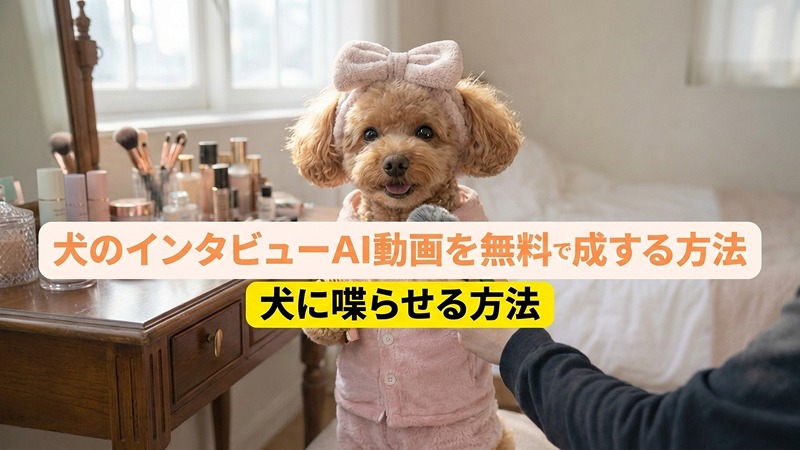
最近、InstagramやTikTokでよく見かけるのが「犬インタビューAI動画」です。まるで犬が人間のようにリポーターと会話している姿がとても可愛く、自分でも作ってみたいと思う方も多いのではないでしょうか。ただ、いざ挑戦しようとすると「何から始めればいいの?」と迷ってしまいがちです。この記事では、犬インタビューAI動画の作り方から 犬インタビューAIの音声 設定、さらに犬インタビューAIのプロンプト作成のコツまで、初心者でも無理なく進められるよう丁寧に解説します。話題のトレンドを試してみたい方は、ぜひ以下の内容をチェックしてみてください。

パート1. なぜ今「犬インタビューAI動画」はここまで人気?
犬インタビューAI動画がSNSで大きな注目を集めている理由は、「可愛さ」と「面白さ」を同時に楽しめる点にあります。リポーターがマイクを向けて質問し、犬がまるで子どものように答える演出は、思わずシェアしたくなる魅力的なコンテンツです。
特に約15秒の短尺フォーマットは、InstagramリールやTikTokとの相性も抜群。愛犬を主役にした動画を作ってみたいと感じる飼い主の方も多いでしょう。
さらに、これまで専門的な動画編集スキルが必要だった表現も、現在ではAI動画作成ツールによって簡単に実現可能に。犬インタビューAIを無料で試せるサービスも増え、コストをかけずに気軽に挑戦できるようになりました。では、こうした動画はどのような仕組みで作られているのでしょうか?次のパートで詳しく解説します。
パート2. 犬インタビューAI動画はどう作られる?
犬インタビューAI動画の仕組みは、主にAIによる画像認識とリップシンク技術にあります。AIが犬の写真から顔・口・目・鼻などの特徴点を正確に検出し、入力された音声の発音に合わせて口の動きを自然に合成します。
単に口元を動かすだけでなく、表情の変化や頭の動きまで再現されるため、リアルで違和感の少ない動画に仕上がります。また、リポーターやマイク演出といったシーンも、学習済みテンプレートによってスムーズに合成可能です。
このような犬インタビューAIのやり方を活用すれば、専門知識がなくても簡単に動画を作成できます。さらにテキスト読み上げ(TTS)を組み合わせれば、犬インタビューAIの音声も自由に設定でき、オリジナリティの高い作品制作が可能になります。
パート3. 犬のインタビューAIを無料で作る方法 – Edimakor
「犬のインタビューAIって難しそう…」と思っていませんか? そんな方には HitPaw Edimakor がおすすめです。 Edimakorは、AI画像生成から動画変換、音声追加、字幕編集まで、 動画制作に必要な工程をひとつで完結できるオールインワン動画編集ソフトです。
犬のインタビューAIも無料で体験可能。 日本語を含む多言語UIに対応しているため、 初めての方でも直感的に操作できます。 画像生成・動画変換・音声編集を別々のツールで行う必要がなく、 Edimakorならすべての作業を一括で行えるのが大きな魅力です。
主な機能
- Nano Banana Pro を含む最新AI画像モデルに対応
- Veo 3.1、Hailuo、Kling など複数のAI動画モデルを利用可能
- 日本語を含む多言語の自然なテキスト読み上げ(TTS)
- 音声を自動認識し、高精度な字幕を生成
- 動画編集・エフェクト追加・BGM挿入までオールインワン対応
犬のインタビューAI用画像を作成する
犬のインタビューAIの作り方、まず最初のステップは インタビューシーンに合った画像を用意することです。 EdimakorのAI画像生成機能を使えば、簡単に作成できます。 以下の手順に沿って進めてみましょう。
ステップ1: 公式サイトからHitPaw Edimakorを無料ダウンロードし、 インストールを行います。Windows / Mac の両方に対応しているため、 ご利用中のOSに合わせたバージョンを選択してください。


ステップ2: Edimakorを起動するとスタート画面が表示されます。 「新規プロジェクト」をクリックし、 編集画面へ進みます。
ステップ3: 上部メニューの「AI画像」をクリックし、 「Nano Banana Pro」を選択します。 犬のインタビューAIに適した画像生成が可能なモデルです。
ステップ4: 特定のスタイルや構図を参考にしたい場合は、 「参照画像」機能を活用しましょう。 イメージに近いビジュアルをより正確に生成できます。
ステップ5: 参照画像をアップロード後、 プロンプト入力欄に犬のインタビューAI用の指示文を入力します。 作成が難しい場合は「プロンプトジェネレーター」を利用するのもおすすめです。 設定完了後、「作成する」をクリックします。
ステップ6: 画像生成が完了したら、 左側の「マイプロジェクト」から確認できます。 「フォルダを開く」をクリックすれば保存場所へ直接移動できます。 次の工程に進む前に画像をチェックしておきましょう。
犬のインタビューAI画像を動画に変換する
次は、犬のインタビューAI作成の第2ステップです。 生成した画像を、自然に動くAI動画へ変換していきましょう。
ステップ1: Edimakorを起動した状態で、 上部メニューの「AI動画」をクリックし、 「画像から動画」を選択します。
ステップ2: Edimakorでは、Veo 3.1・Hailuo・Kling など、 複数の最新AI動画モデルを利用できます。 モデルごとに動きや表現の特徴が異なるため、 作りたい雰囲気に合わせて選択しましょう。 犬のインタビュー動画には、 自然なモーション表現に強い Kling または Veo 3.1 がおすすめです。
ステップ3: 先ほど作成した犬のインタビュー画像をアップロードし、 動画生成用のプロンプトを入力します。 プロンプト作成が難しい場合は、 画面下部の「プロンプトジェネレーター」を活用すると便利です。 設定が完了したら「作成する」をクリックします。
ステップ4: 動画の生成が完了すると、 左側の「マイプロジェクト」から確認できます。 気に入った動画をタイムラインへドラッグしましょう。 次は、犬のインタビュー動画に音声を追加する方法を解説します。
パート4. 犬のインタビューAI音声設定のコツ(本物の会話のように仕上げる)
最後に、犬のインタビューAI動画へ自然な音声を追加しましょう。 声が入ることで、動画の完成度と没入感が大きく向上します。 Edimakorの「テキスト読み上げ」機能を使えば簡単に設定できますので、 以下の手順に沿って進めてみてください。
ステップ1: Edimakorは、AI生成と動画編集の両方に対応したオールインワンソフトです。 犬のインタビューAI音声を設定するには、上部メニューの「オーディオ」をクリックし、 「テキスト読み上げ」を選択して、 犬に話させたい内容をテキストで入力してください。
ステップ2: テキスト入力後は、音声タイプを選択します。 Edimakorでは多彩な音声オプションが用意されており、日本語音声にも対応しています。 各ボイスを試聴し、動画の雰囲気に合った声を選びましょう。
ステップ3: テキストと音声の選択が完了したら、 「音声を生成する」ボタンをクリックしてください。 AIが自然なイントネーションと発音で音声を生成し、 自動的にタイムラインへ追加されます。
ステップ4: 音声の追加が完了したら、次は字幕を設定します。 上部メニューの「字幕」タブを開き、「自動字幕」を選択してください。 言語を「日本語」に設定し、 「自動で字幕を識別」をクリックすると、 AIが音声を解析してタイミングに合わせた字幕を自動生成します。
ステップ5: 編集がすべて完了したら、 右上の「エクスポート」ボタンをクリックします。 Edimakorはローカル保存とYouTubeへの直接アップロードの両方に対応しています。 出力方法を選択し、 「エクスポート」をクリックして最終的な犬のインタビューAI動画を保存しましょう。
まとめ
犬のインタビューAI動画を作成するには、 画像生成・動画変換・音声追加といった複数のステップが必要になります。 一般的には工程ごとに別のツールを使う必要があり、 手間や時間がかかってしまうのが実情です。
しかし HitPaw Edimakor を使えば、 これらの作業を1つのソフト内でまとめて完結できます。 EdimakorはAI画像生成、画像から動画への変換、テキスト読み上げ、 字幕編集までオールインワンで対応しており、 初心者の方でもスムーズに操作できます。 「ワンちゃんが話す動画」や 「ペットのインタビュー風AI動画」を作ってみたい方は、 ぜひ本ガイドを参考に、 犬のインタビューAI動画作成にチャレンジしてみてください。
コメントで参加しよう!
HitPawの記事にレビューを書いてみましょう!


