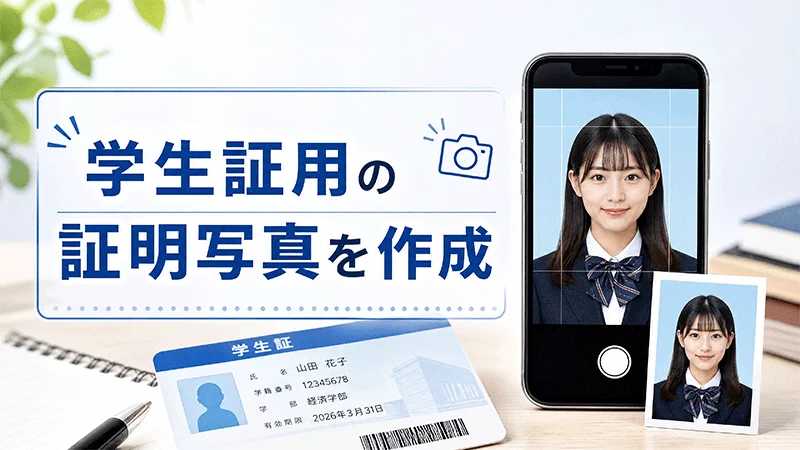
新学期が始まると、多くの学生が最初に必要とするのが学生証用の証明写真です。学生証はもちろん、図書館カード、キャンパス内の入退館管理、オンラインの学生プロフィールなど、さまざまな場面で使用されます。適切な写真を提出することはとても大切です。
スマートフォンと少しのコツがあれば、自宅でも高品質な証明写真を撮影することが可能です。このガイドでは、一般的な学生証写真の要件を確認しながら、スマホを使った自宅での撮り方を詳しく解説し、さらにAIを活用したよりスピーディーな方法もご紹介します。
パート 1. 学生証用証明写真の基本要件
多くの学校や大学では、学生証用の証明写真に関して類似したガイドラインを設けています。正確な要件は各機関で異なる場合がありますが、ここで紹介する基本的な基準を満たしておけば、スムーズに受理される可能性が高まります。
1. 背景
可能な限り、無地の白、明るいグレー、またはその他の中間色の壁を背景に使用してください。すっきりとした背景は顔を際立たせ、不要なノイズを排除します。模様のある壁や家具、ポスター、屋外の賑やかな風景などは避けましょう。
2. 照明
証明写真をプロフェッショナルに見せるためには、照明が最も重要な要素のひとつです。窓からの自然光が最良の結果をもたらします。自然光が十分に得られない場合は、顔の両側に柔らかい光源を配置して、影を最小限に抑えましょう。
3. 構図とポジショニング
カメラに正面から向かい、顔がフレームの中央にくるようにしてください。両目を開け、自然な表情を保ち、頭を傾けすぎないように注意します。肩がはっきりと見え、顔が画像の大部分を占めるようにしますが、切り詰めすぎないようにしましょう。
4. 画質
スマートフォンで利用可能な最高のカメラ解像度を選択してください。画像は鮮明でピントが合っており、フィルターや過度な編集、圧縮によるノイズがないことが求められます。ぼやけた写真、過度な美肌加工、ビデオからのスクリーンショットなどは避けましょう。
パート 2. スマホで自宅撮影!学生証用写真の作り方
スマートフォンを使って学生証用の証明写真を撮影する方法は、多くの学生が思う以上に簡単です。以下の手順に従えば、写真スタジオに行かなくても、自宅でクリアでプロフェッショナルな写真を撮ることができます。
ステップ 1: 適切な背景を選ぶ
装飾やポスター、家具のない、無地の白または明るい色の壁の前に立ちます。背景にムラや影がないことを確認してください。
ステップ 2: 照明を適切に設定する
昼間に大きな窓の方を向くか、顔の両側に柔らかい光源を配置します。直接フラッシュを使用したり、強い逆光を作り出したりすると、鋭い影ができてしまうので避けましょう。
ステップ 3: スマートフォンを正しく配置する
スマートフォンを目の高さに合わせ、三脚やスタンド、または安定した場所に置いて、約1メートル離れます。カメラをまっすぐにし、顔をフレームの中央に配置し、自然な姿勢を保ちます。
ステップ 4: 複数枚撮影する
自然な表情を保ちながらカメラをまっすぐ見つめて、数枚の写真を撮ります。それぞれの画像を確認し、最も良いものを選びましょう。
これらの簡単な手順に従うことで、ほとんどの学校や大学で使用できるプロフェッショナルな学生証用証明写真を自宅で作成することができます。
パート 3. さらに簡単に!AIツールで学生証用写真を生成する方法
スマートフォンでの撮影は効果的ですが、背景や照明、構図を完璧にするには何度も試行錯誤が必要な場合があります。より効率的な方法をお探しなら、AI搭載のオンラインツール(例:Edimakor AI )を活用することで、プロセスを大幅に簡略化できます。

学生証用写真にEdimakorをおすすめする理由
従来の写真編集方法と比べて、Edimakorなら、初心者でも手軽かつスピーディーに写真を仕上げられます。主なメリットは以下のとおりです。
- AIによるポートレート補正機能を搭載し、自然で清潔感のある仕上がりに整えられる。
- ブラウザ上で利用できる編集ツールなので、ソフトウェアを別途インストールする必要がない。
- わずか数クリックのシンプルな操作で、写真を手軽に編集できる。
- デジタル提出にも適した高解像度の画像として書き出せる。
- 参考画像をもとにAIで新しい画像を生成でき、希望するイメージに合わせて写真をアレンジできる。
- AIによる画像高画質化機能を備えており、ぼやけた写真の補正やノイズの除去など、画像の品質を向上させられる。
- ウォーターマーク除去 機能を搭載し、画像に入った不要なウォーターマークを手軽に取り除ける。
- 学生証用写真だけでなく、さまざまなクリエイティブ用途に活用できるAI画像編集機能を備えている。
HitPaw Edimakorの「参考画像から画像へ」機能でプロンプトを使ったAI証明写真の作成方法をご紹介します。
1. 画像変換機能の立ち上げ
ソフトを起動し、「ツールボックス」>「画像」タブ>「参照画像から画像へ」を選択。


2. 画像をアップロード
変換に使用するモデルをリストから選択し、ドラッグ&ドロップで元となる画像を指定します。
3. AIプロンプトによる画像変換実行
プロンプト欄に背景処理などの加工したい内容(例:白い無地の背景)を入力し、アスペクト比を縦長の「3:4」に設定。「作成する」をクリックすると自動で処理が始まります。
4. 書き出す
処理の完了後、元の画像がプロンプトの通りになります。最後は方法①と同様、カメラアイコン(スナップショット)から画像を保存できます。
学生証用の証明写真に関するよくある質問
A1: 学生証用の証明写真とは、学校、カレッジ、大学において、学生証やキャンパスシステム、オンラインポータル、図書館の利用など、さまざまな公的記録のために使用される顔写真です。通常、シンプルな背景で顔がはっきりと確認できることが求められます。
A2: はい。最新のスマートフォンは、適切な照明、無地の背景、正しい構図を守れば、高品質な学生証用証明写真を撮影するのに十分な性能を備えています。リアカメラを使用し、複数枚撮影することで、より良い結果が得られるでしょう。
A3: 柔らかい照明を使用し、背景を清潔に保ち、無地の服装を選び、カメラを目の高さに配置することが重要です。さらに仕上げを向上させたい場合は、HitPaw EdimakorなどのAIツールを利用することで、自然な印象を保ちながらポートレートを強化することができます。
A4: ほとんどの学校では、自然でリラックスした表情を保つことを推奨しています。軽い微笑みは一般的に許容されますが、学校が特にニュートラルな表情を指定している場合はその指示に従ってください。提出前に必ず所属機関の写真ガイドラインをご確認ください。
まとめ
プロフェッショナルな学生証用証明写真の作成は、もはや写真スタジオへの予約や高価な機材を必要としません。基本的な背景、照明、構図のガイドラインに従えば、スマートフォンだけでも高品質な写真を撮影することが可能です。
さらに手軽で迅速な方法をお求めの方は、Edimakorをご活用ください。わずか数ステップで洗練されたポートレート画像を生成できます。自宅にいながらにしてプロフェッショナルな学生証写真を作成するために、ぜひEdimakorを今すぐお試しください。
コメントで参加しよう!
HitPawの記事にレビューを書いてみましょう!