AI動画生成技術の進化により、短く魅力的な動画を作成することは容易になってきました。一方で、長尺の動画全体を通して、キャラクターやカメラワーク、背景、ストーリーの一貫性を保つことは、依然として大きな課題です。こうした課題に対応するモデルとして注目されているのが、最大30秒のAI動画生成に対応した「Kling 4.0」です。複数の短い動画をつなぎ合わせる手間を減らし、より長いシーンやストーリー性のある映像を制作できます。では、Kling 4.0は実際にどのような性能を備えているのでしょうか?本記事では、Kling 4.0のレビューとして、主な機能や使い方、メリット・デメリット、2026年に利用できるおすすめの代替ソフトまで詳しく解説します。ぜひ最後までご覧ください。
パート 1. Kling 4.0とは?

Kling 4.0は、快手(Kuaishou)が提供するAI動画生成サービス「Kling AI」の動画生成モデルです。開始フレームや複数の参照素材をもとに、最大30秒の動画を1回の生成で作成でき、映像に合わせた音声も生成できます。2026年10月15日に公開され、従来モデルから動画生成機能がさらに進化しました。複数の参照フレームを指定することで、キャラクターの外見やシーンの細部、映像全体の統一感を保ちながら動画を生成できます。また、自然な動きや映画のようなカメラワーク、映像と音声の同期にも対応しています。特に注目したいのは、最大30秒の動画を一度に生成できる点です。短い動画を何本も作成して手作業でつなぎ合わせる必要がなくなり、より効率的に長尺のAI動画を制作できます。
パート 2. Kling 4.0の主な機能
Kling 4.0では、前モデルのKling 3.0と比べて、さまざまな機能が追加・改善されています。AI動画生成のリアリティや自由度、使いやすさが向上し、より幅広いコンテンツ制作に対応できるようになりました。ここでは、Kling 4.0の主な特徴を紹介します。
- 最大30秒の動画生成: Kling 4.0の大きな特徴の一つが、最大30秒の動画を一度の生成で作成できることです。従来のAI動画生成ツールは短いクリップの生成が中心でしたが、Kling 4.0なら複数の動画を手作業でつなぎ合わせることなく、より長いシーンを制作できます。
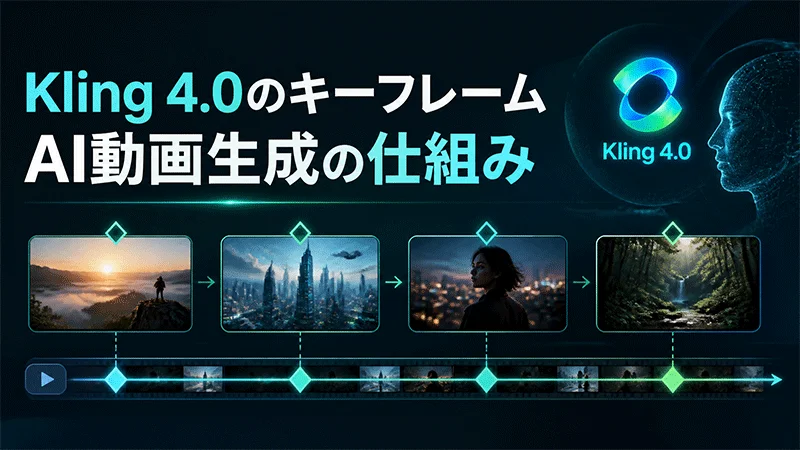
- 中間フレームを指定した画像から動画生成: 開始画像と終了画像を設定できるほか、タイムライン上の任意の位置に最大8枚の中間フレームを追加できます。これにより、動画の冒頭から最後までの展開を細かくコントロールでき、映画のようなシーンやアニメーション付きの商品紹介動画など、さまざまな映像制作に活用できます。
- 最大15点の参照素材に対応: Kling 4.0では、1回の動画生成につき最大10枚の画像と5本の動画クリップ、合計15点の参照素材を組み合わせて使用できます。参照画像を使ってキャラクターの外見や衣装、小物、背景などを指定することで、イメージに近いAI動画を生成しやすくなります。
- リアルな動きと自然なアニメーション: Kling 4.0は、より自然な動きと滑らかなフレーム間のつながりを実現することを目指しています。人物の動作や物体の動き、カメラワークの切り替えなどを自然に表現でき、臨場感のある動画制作に役立ちます。
- 高度な動画編集機能: 動画編集機能も強化されており、生成したAI動画を目的に合わせて調整できます。背景の変更や映像内の要素の修正、シーンの微調整など、動画のさまざまな部分をカスタマイズできるのも特徴です。
パート 3. Kling 4.0で30秒のAI動画を作成する方法
Kling 4.0はシンプルな操作画面を備えており、テキストプロンプトや参照画像を使って手軽に動画を生成できます。ここでは、2026年時点でKling 4.0を使ってリアルな30秒のAI動画を作成する手順を紹介します。
-
Kling AIの公式サイトにアクセスし、無料アカウントを作成します。登録が完了したらログインし、左側のメニューから「Generate」を選択します。続いて、動画生成の参考にする素材を最大15点まで追加します。
-
次に、生成したい動画のプロンプトを入力します。シーンの内容やカメラワークに加え、必要に応じてセリフや音声についても指定しましょう。Kling 4.0は、英語、中国語、ロシア語、ヒンディー語、トルコ語、イタリア語など、9言語のセリフ生成に対応しています。
-
最後に、動画のアスペクト比と再生時間を設定します。動画の長さは最大30秒まで指定できます。必要な設定が完了したら「Generate」ボタンをクリックしましょう。生成が完了したら「Download」ボタンをクリックして、作成したAI動画を保存できます。
パート 4. Kling 4.0のメリット・デメリット
Kling 4.0には、AI動画制作の自由度や利便性を高めるさまざまな機能が搭載されています。一方で、利用する際に注意したい制限やデメリットもあります。ここでは、Kling 4.0の主なメリットとデメリットを整理します。
 メリット
- Kling 3.0と比較して、最大30秒の長尺動画を一度の生成で作成できる。
- 画像10枚と動画5本を含む、最大15点の参照素材を使って動画生成を細かくコントロールできる。
- 英語、中国語、ロシア語、トルコ語、イタリア語など、最大9言語に対応した動画を作成できる。
- 映画のような映像表現や商品紹介、広告、SNS向けコンテンツなど、幅広い用途に活用できる。
- 開始フレームや終了フレームに加え、最大8枚の中間フレームを指定することで、動画の展開をより細かく調整できる。
 デメリット
- Kling 4.0の操作画面や詳細な生成設定は、AI動画生成に慣れていない初心者にとって難しく感じられる場合がある。
- 一部の高度な機能や生成オプションの利用には有料プランへの加入が必要な場合がある。また、無料版でダウンロードした動画にはウォーターマークが入る。
パート 5. 2026年におすすめのKling 4.0代替ソフト
Kling 4.0は優れたAI動画生成機能を備えていますが、利用できる機能は契約プランや保有クレジット、アカウントの利用権限によって異なる場合があります。また、細かな生成設定が多いため、初心者には操作が難しく感じられることもあります。より手軽にAI動画を作成したい場合は、ほかのAI動画生成ツールを検討するのも一つの方法です。代替ソフトとしておすすめなのが、HitPaw Edimakorです。初心者から経験豊富なクリエイターまで幅広く使えるAI搭載の動画編集ソフトで、画像から動画生成、テキストから動画生成、AIアバターなど、多彩なAI機能を利用できます。
HitPaw Edimakorの主な機能
- 画像から動画生成: HitPaw Edimakorでは、静止画像にアニメーションやBGM、セリフなどを加えて、魅力的な動画に仕上げることができます。
- 多彩なカスタマイズ機能: 専門的な動画編集の知識や経験がなくても、AIで生成した動画を目的に合わせて調整し、クオリティの高い映像に仕上げられます。
- 複数のAIモデルに対応: Kling、Google Veo、Seedance、Wan 2.7など、幅広いAIモデルを利用できます。
- 直感的に使えるインターフェース: 操作画面が分かりやすく設計されているため、専門知識がない方や動画編集初心者でも使いやすいのが特徴です。
- Windows・macOSに対応: HitPaw EdimakorはWindowsとmacOSの両方で利用でき、使用環境に合わせて動画を編集できます。


操作手順:
ステップ1: 動画テンプレートを選択する
PCでHitPaw Edimakorを起動し、メイン画面から「AI動画生成」を選択します。続いて「動画テンプレート」をクリックし、使用したいテンプレートを選びましょう。
ステップ2: 参照画像をアップロードする
次に、Kling 3.0やKling 4.0など、使用するAIモデルを選択します。参照画像をアップロードし、生成したい動画の内容をテキストプロンプトで入力しましょう。
ステップ3: 動画を生成してダウンロードする
動画の長さや解像度、アスペクト比を設定します。最後に「生成」ボタンをクリックすると、AI動画の作成が始まります。
まとめ
本記事では、Kling 4.0の主な機能やメリット・デメリット、具体的な使い方、2026年におすすめの代替ソフトについて紹介しました。より高度な動画生成機能を活用しながら、表現の幅を広げたい方には、HitPaw Edimakorもおすすめです。AI動画生成から動画編集まで幅広く対応しており、さまざまな映像制作に活用できる動画編集ソフトです。
コメントで参加しよう!
HitPawの記事にレビューを書いてみましょう!