
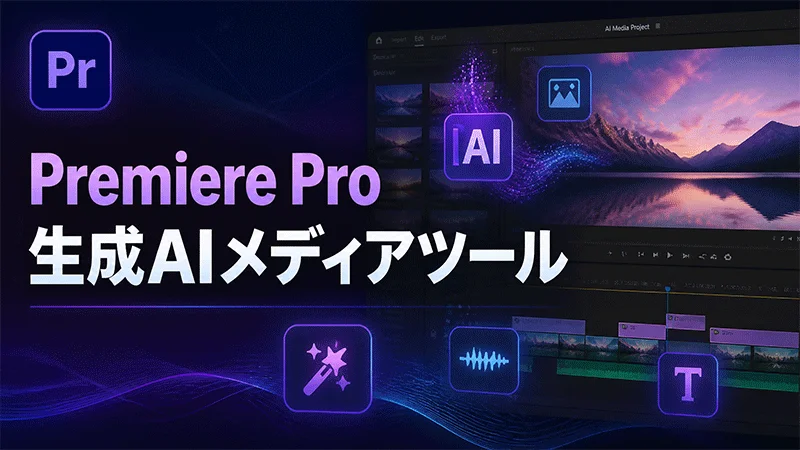
撮影していない映像が必要になったとき、どうすればよいのでしょうか。Adobe Premiere Proでは、AIを活用して新しい動画クリップを生成できるようになりました。Premiere Proの生成メディアツール(Generative Media Tool)を使えば、編集画面から離れることなく、動画や効果音を作成できます。素材サイトで探したり、追加撮影したりする必要がなく、足りない映像を短時間で補えるのが特徴です。
実際の使い方は簡単なのでしょうか。それとも、話題先行の機能なのでしょうか。この記事では、Premiere Proの生成メディアツールの仕組みや具体的な使い方を手順ごとに解説します。動画編集に生成AIを取り入れる方法に加え、より手軽に使える代替ソフトについても紹介します。
パート 1. Premiere Proの生成メディアツールとは?
Premiere Proの生成メディアツールは、Adobe Premiere Proに搭載されたAI機能です。テキストで指示を入力するだけで、新しい動画クリップや効果音を生成できます。別のソフトをダウンロードしたり、編集画面を切り替えたりする必要はありません。タイムラインの近くで作業できるため、動画編集を続けながら素材を作成できます。主な機能は次のとおりです。
- 動画を生成する: 簡単なテキスト指示を入力すると、それに基づいた動画クリップを生成できます。補足映像や背景素材が必要な場合に便利です。
- オリジナルの音声を作成する: 必要な音のイメージをテキストで説明すると、効果音を生成できます。既存の素材ライブラリに適切な音源がない場合にも役立ちます。
- フレームを参照画像として使用する: 編集中の映像からフレームを選び、生成時の参考として利用できます。既存の映像に近い雰囲気の素材を作りたいときに便利です。
パート 2. Premiere Proの生成AIで動画編集を効率化する方法
動画編集でよくある悩みの一つが、必要な映像素材が足りないことです。ストーリーの流れは決まっていても、肝心のワンシーンだけ素材が見つからないことがあります。そんなときに役立つのが、Adobe Premiere Proの生成AI機能です。AIを活用すれば、不足している映像を効率よく補えます。
1 動画に必要な追加クリップを生成する
撮影した映像だけでは尺が足りない場合や、もう1カット追加したい場合もあるでしょう。AIを使えば、必要な映像クリップを短時間で生成できます。素材サイトを探し回ったり、追加撮影を行ったりする手間を省けるため、Adobe Premiere Proでの動画編集をスムーズに進められます。
2 AIでさまざまなアイデアを試す
どのような映像表現が合うのか迷ったときは、テキスト指示を変えながら複数のパターンを試してみましょう。雰囲気や背景、カメラアングルなどを変えることで、異なる映像を比較できます。追加撮影にかかるコストを抑えながら、イメージに合った表現を効率よく見つけられます。
3 AI生成した映像を確認・調整する
AIが生成した映像が、必ずしも最初からイメージどおりになるとは限りません。まずはタイムラインに配置して、前後のシーンとのつながりや映像の雰囲気を確認しましょう。違和感がある場合は、テキスト指示を修正して再生成できます。たとえば、「晴れた街並み」を「雨の日の街並み」に変更するだけでも、映像の印象を大きく変えられます。
4 すべての編集作業を一つの画面で完結させる
複数のアプリを行き来すると、作業に余計な時間がかかります。生成メディアツールを使えば、同じ編集環境で映像の生成、トリミング、タイムラインへの配置まで行えます。素材を一元管理しながら、動画全体の構成やストーリーに集中できます。
パート 3. Premiere Proの生成メディアツールの使い方
ここでは、Premiere Proの生成メディアツールの基本的な使い方を4つのステップに分けて解説します。なお、ソフトのバージョンによってメニュー名や画面の表示が異なる場合があります。
- Premiere Proでプロジェクトとシーケンスを開きます。次に、パネルまたはメニューから「生成メディアツール(Generative Media Tool)」を起動します。
- Premiere Proのタイムライン上で、新しいクリップを挿入したい位置を指定します。この範囲によって、生成するクリップの長さが決まります。
- 作成したい映像や音声の内容をテキストで入力します。動画または音声を選択し、必要に応じて参照フレームを追加してから「生成」をクリックします。
- 生成されたクリップを再生して内容を確認します。問題がなければ編集に追加し、イメージと異なる場合はテキスト指示を修正して再生成しましょう。

パート 4. Premiere ProのAI動画編集機能をより手軽に使える代替ソフト
Premiere Proは高機能な動画編集ソフトですが、操作が複雑で、初心者には扱いにくいと感じられることもあります。メニューの階層が深く、使いこなすまでに時間がかかる場合もあるでしょう。よりシンプルな操作画面でAI動画編集を始めたい方には、HitPaw Edimakorがおすすめです。AI動画生成やエフェクトの追加、基本的な動画編集を直感的な操作で行えるため、複雑なメニューに迷うことなく作業を進められます。初心者はもちろん、効率よく動画を仕上げたいクリエイターにも適しています。
HitPaw Edimakorの主な機能
- AI動画生成機能を搭載: テキストや画像から動画を生成できます。既存の映像を参照素材として使用することもできるため、元の動画の雰囲気に合わせた新しいカットを作成できます。複数の主要なAIモデルを一つのソフトで利用できるのも特徴です。
- 便利な動画編集機能: 自動カットやテキストベースの編集など、作業を効率化する機能を搭載しています。テキストを編集するだけで、対応する動画の編集も行えます。
- AI音声・ボイス編集機能: テキスト読み上げによるナレーションの作成、音声の変換、BGMや効果音の生成に対応しています。自動字幕生成機能も利用できます。
- 初心者にも使いやすいシンプルな操作画面: 画面構成が分かりやすく、複雑な操作を覚える必要がありません。初めて動画編集に取り組む方でも、スムーズに作業を始められます。


Edimakorは無料で使い始めることができます。AI機能以外の編集ツールは無料で利用でき、新規ユーザーにはAI機能を試すための無料クレジットも付与されます。WindowsとMacに対応しているほか、オンライン版も提供されています。
EdimakorでAIを活用してタイムライン上の動画を編集する方法
複雑なメニューを操作せずにAIを活用したい方にも、Edimakorはおすすめです。タイムライン上の素材を右クリックするだけで、AI機能を使った編集を始められます。ここでは、具体的な操作手順を紹介します。
ステップ 1: 動画・画像・音声素材を読み込む
HitPaw Edimakorを起動し、「インポート」ボタンをクリックして動画クリップ、写真、音声ファイルなどを読み込みます。読み込んだ素材をメインの編集タイムラインにドラッグ&ドロップして、編集を始めましょう。
ステップ 2: 使用するAI生成機能を選択する
読み込んだ素材を右クリックして、コンテキストメニューを開きます。表示されたAIツールの中から、「参照画像から動画生成」「動画延長」「スタイル変換」など、目的に合った機能を選択してください。
ステップ 3: テキスト指示を入力して生成設定を調整する
テキスト入力欄に、生成したい映像の内容や変更したいポイントを具体的に入力します。動画の長さやアスペクト比など、必要な生成設定も調整しましょう。
ステップ 4: 動画を生成してタイムラインに追加する
「生成」ボタンをクリックし、AIによる処理が完了するまで待ちます。生成されたクリップをプレビューして内容を確認し、問題がなければタイムラインに追加して編集を続けましょう。
Premiere Pro生成AIメディアツールに関するよくある質問
A1: Premiere Proの生成メディアツールでは、テキスト指示を入力することで、新しい動画クリップや効果音を生成できます。また、既存の映像からフレームを選び、生成時の参考として使用することも可能です。素材を探す時間を短縮し、プロジェクトの内容に合った映像や音声を作成できます。
A2: 完全無料ではありません。Premiere Proを利用するにはAdobeの契約プランが必要で、一部のAI機能では生成クレジットが必要になる場合もあります。利用できる機能やクレジット数は契約内容によって異なるため、使用前にAdobe公式サイトで最新の料金やプラン内容を確認してください。
A3: 必ずしも自動で追加されるわけではありません。生成したクリップを手動でタイムラインに配置する必要がある場合があります。また、Premiere Proの「生成延長(Generative Extend)」を使えば、既存の映像を延長して、シーンのつながりを自然にしたり、映像の尺を補ったりできます。生成結果を確認し、動画全体のタイミングや流れに合っていることを確かめてから追加しましょう。
A4: よりシンプルな操作画面でAI動画編集を行いたい方には、HitPaw Edimakorがおすすめです。AIによる動画生成機能と基本的な編集機能を一つにまとめており、初心者でも手軽に動画の作成や調整を行えます。
まとめ
Premiere Proの生成メディアツールを使えば、編集画面から離れることなく、不足している映像を補ったり、さまざまなアイデアを試したりできます。動画編集の効率化につながる便利な機能ですが、操作が複雑なため、初心者には少しハードルが高いと感じられるかもしれません。
よりシンプルな操作画面で高機能なAIツールを活用したい方は、 HitPaw Edimakor を試してみてください。AI動画生成やAI音声編集、便利な動画編集機能を一つのソフトで利用できます。まずは無料で使い始めて、Edimakorで手軽にAI動画制作に挑戦してみましょう。
コメントで参加しよう!
HitPawの記事にレビューを書いてみましょう!