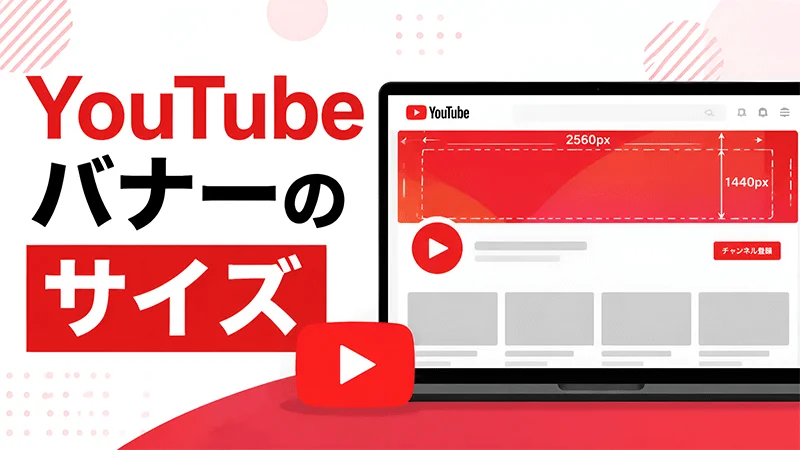
YouTubeチャンネルのバナーサイズを正しく設定することは、チャンネルの印象を高めるうえで重要です。デザイン性の高いバナーは、チャンネルにプロフェッショナルな印象を与え、ブランドイメージを伝えるとともに、新しい視聴者の獲得にもつながります。ただし、スマートフォンやタブレット、パソコン、テレビなど、さまざまなデバイスで適切に表示するには、正しいサイズを選ぶことが大切です。サイズが合っていないと、重要なテキストやロゴ、デザインの一部が切れたり、隠れたりする可能性があります。この記事では、YouTubeバナーの推奨サイズやセーフエリア、さらに高品質なバナーを作成するための便利なツールを紹介します。
パート 1. YouTubeバナーとは?

YouTubeバナーは「チャンネルアート」とも呼ばれ、チャンネルのトップページ上部に表示される大きな画像のことです。チャンネルを訪れた人が最初に目にする要素の一つであり、チャンネル全体のブランディングを左右します。バナーのデザインを工夫すれば、チャンネルの個性や発信するコンテンツのジャンルを伝え、どのような動画を楽しめるのかを視聴者にイメージしてもらえます。チャンネル名やロゴ、キャッチコピー、SNSの情報などを掲載するのも効果的です。たとえば、新作動画の告知や特別なお知らせ、動画の投稿スケジュールをバナーで案内することもできます。ただし、見やすく効果的なYouTubeバナーを作るには、適切な画像サイズに設定することが欠かせません。
パート 2. 2026年版・YouTubeバナーの推奨サイズ
YouTubeのチャンネルバナーは、デバイスによって表示範囲が異なります。スマートフォン、タブレット、パソコンなど、どのデバイスでも見やすく表示するには、推奨サイズとセーフエリアを把握しておくことが大切です。以下では、デバイス別のバナーサイズと、アップロード時に確認したいポイントを紹介します。
1. パソコン向けYouTubeバナーのサイズ
- 推奨サイズ: 2650 × 1440ピクセル
- アップロード可能な最小サイズ: 2048 × 1152ピクセル(アスペクト比16:9)
- テキスト・ロゴのセーフエリア: 1235 × 338ピクセル
- 最大ファイルサイズ: 6MB
2. タブレット向けYouTubeバナーのサイズ
- 推奨サイズ: 2650 × 1440ピクセル
- アップロード可能な最小サイズ: 2048 × 1152ピクセル(アスペクト比16:9)
- テキスト・ロゴのセーフエリア: 1546 × 423ピクセルの中央領域に重要な要素を配置
- 最大ファイルサイズ: 6MB
3. スマートフォン向けYouTubeバナーのサイズ
- 推奨サイズ: 2650 × 1440ピクセル
- アップロード可能な最小サイズ: 2048 × 1152ピクセル(アスペクト比16:9)
- テキスト・ロゴのセーフエリア: 1546 × 423ピクセルの中央領域に重要な要素を配置
- 最大ファイルサイズ: 6MB
パート 3. 魅力的なYouTubeバナーを作る4つのポイント
効果的なYouTubeバナーは、チャンネルの内容がひと目で伝わり、シンプルで見やすいデザインになっています。ブランドイメージを反映しながら視聴者の関心を引き、チャンネルを訪れた人に好印象を与えることが大切です。ここでは、2026年にYouTubeバナーを作成する際に押さえておきたいポイントを4つ紹介します。
1 バナーのサイズを正しく設定する
YouTubeバナーをきれいに表示するには、推奨サイズに合わせて作成することが重要です。前述のデバイス別サイズを参考に、アスペクト比16:9の2560 × 1440ピクセルで作成すると、画像の鮮明さを保ちやすくなり、さまざまな画面サイズでの表示にも対応できます。
2 AIを活用して目を引くバナーを作成する
2026年は、AIを活用したデザイン制作がより身近になっています。魅力的なYouTubeバナーを作りたい場合、AIを使えば、専門的なグラフィックデザインの知識がなくても、アイデアを形にしやすくなります。たとえば、ゲームをテーマにした背景や旅行先の風景、教育系チャンネル向けのイラスト、ビジネスチャンネルに合うミニマルなデザインなど、チャンネルの方向性に合わせたビジュアルを作成できます。
3 YouTubeバナーを編集・カスタマイズする
AIでバナーを作成したら、次はチャンネルのブランドイメージに合わせて編集しましょう。Edimakor AIなどのAI編集ツールを使えば、色味の調整や画像サイズの変更、チャンネル名や短いキャッチコピーの追加などを行えます。テキストが読みやすい大きさになっているか、チャンネルのコンテンツとデザインの方向性が合っているかも確認してください。
4 高画質で書き出す
YouTubeバナーの編集が完了したら、画質を確認して書き出しましょう。画像の鮮明さを保つには、用途に合った解像度と画像形式を選ぶことが大切です。JPGやJPEG、PNGなど、YouTubeで利用できる形式で保存し、アップロード前に画像がぼやけたり、表示が崩れたりしていないか確認しましょう。
パート 4. YouTubeバナーを変更する方法
YouTubeチャンネルを新しく開設したときや、チャンネルの見た目を変更したいときには、バナーの設定・変更が必要になります。YouTubeでは、いくつかの手順に沿ってチャンネルアートをアップロードできます。具体的な手順は以下のとおりです。
-
YouTubeを開いてチャンネルにログインします。プロフィールアイコンをクリックし、メニューから「チャンネル」を選択します。
-
「チャンネルをカスタマイズ」をクリックし、「ブランディング」から「バナー画像」を選択します。
- 「変更」を選択し、作成したバナー画像をアップロードします。JPGやPNG、JPEGなど、対応している形式の画像を使用してください。
-
アップロードしたバナーが、パソコンやタブレット、スマートフォンなどの各デバイスでどのように表示されるかプレビューで確認します。必要に応じて画像を調整しましょう。
- 最後に「公開」をクリックして変更を保存します。設定が反映されると、チャンネルのバナーが更新されます。
ポイント:
バナーをアップロードする前に、推奨サイズの2560 × 1440ピクセルに設定されていること、ファイルサイズが6MB以下であることを確認しましょう。
パート 5. あらゆるデバイス向けのYouTubeバナーを作成できるおすすめツール
YouTubeチャンネルの魅力をさらに高めるには、見栄えのよいバナーを用意することが大切です。デザインや画像編集の経験がなくても高品質なバナーを作成したい方には、 HitPaw Edimakor がおすすめです。Edimakor AIは、テキストで指示するだけで、チャンネルのテーマやブランドイメージに合った画像を生成できるAIツールです。専門的な編集スキルがなくても、ゲーム系チャンネルや旅行Vlog、教育系チャンネル、エンターテインメント系チャンネルなど、目的に合わせたデザインを作成できます。バナーを生成した後は、編集画面でレイアウトを調整し、重要な要素がセーフエリアに収まるように仕上げられます。


Edimakorの主なAI機能は以下のとおりです。
- AI画像生成:AIによる高品質なビジュアル制作に対応
- 画像、テキストから動画生成:素材や文章から簡単に動画を作成可能
- リップシンク動画の作成:音声に合わせた自然な口パク動画を生成
- AIスクリプト生成:動画構成や台本をAIが自動で提案
- 字幕起こし:120以上の言語に対応した字幕生成機能
- 動画翻訳:多言語翻訳やバイリンガル字幕にも対応
- ハイライト自動編集:TikTok・Reels・Shorts向けに自動最適化
Edimakor AIでYouTubeバナーを作成する手順
Edimakor AIを使えば、手順に沿って操作するだけでYouTubeバナーを作成できます。以下の手順を参考に進めてみましょう。
ステップ1: WebブラウザでEdimakor AIの公式サイトを開き、無料アカウントでログインします。左側のメニューから「テキストから画像生成」を選び、Nano Banana Pro、Flux、Midjourneyなど、使用したいAIモデルを選択します。
ステップ2: 入力欄に、作成したいYouTubeバナーのイメージを入力します。チャンネルのジャンルや背景のスタイルなど、希望するデザインを具体的に説明しましょう。続いて、アスペクト比や生成枚数、解像度を設定します。
ステップ3: 「生成」ボタンをクリックして画像を作成します。生成が完了したら「マイクリエーション」を開き、作成した画像を選択してプレビューを確認します。仕上がりに問題がなければ、「ダウンロード」ボタンをクリックして保存しましょう。
まとめ
YouTubeチャンネルを運営するうえで、バナーのサイズ設定は見落とせないポイントです。適切にデザインされたバナーは、チャンネルの第一印象を高め、発信する内容やブランドイメージを視聴者に伝える役割を果たします。YouTubeバナーの推奨サイズはどれくらいでしょうか。この記事で紹介したとおり、推奨サイズは2560 × 1440ピクセルです。重要なテキストやロゴはセーフエリア内に配置し、各デバイスでの見え方も確認しましょう。
プロフェッショナルなバナーも、難しい操作を必要とせずに作成できます。HitPaw EdimakorのようなAIツールを活用すれば、専門的な画像編集の経験がなくても、手軽にオリジナルのバナーを作成できます。
コメントで参加しよう!
HitPawの記事にレビューを書いてみましょう!