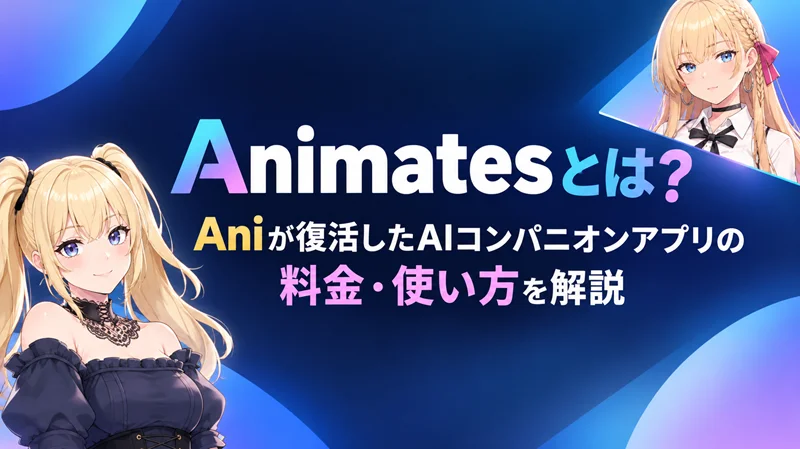
GrokのAniと今後も会話できるのか、不安に感じている人もいるでしょう。Grokの3Dコンパニオン機能終了を受け、Aniを引き続き利用できる場としてAIコンパニオンアプリ「Animates」が登場しました。
本記事では、Animatesの基本情報と使い方に加え、AIコンパニオン風動画を制作する手順も紹介します。
パート 1. Aniとは?Grokコンパニオンモードとの関係
Ani、Grok、Animatesの関係を知ることで、サービス移行後の変更点を理解しやすくなります。
Aniとは?GrokのAIコンパニオンとして登場したキャラクター
Aniは、xAIのAIチャットサービス「Grok」の3Dコンパニオン機能で知られるアニメ調キャラクターです。テキストに加え、表情や動きを見ながら会話できる点が特徴でした。 音声会話や雑談、創作相談にも使えるため、日本語圏でも注目されました。

GrokコンパニオンモードでAniが注目された理由
Aniは、AIチャットに3Dキャラクター表現を組み合わせたことで注目を集めました。質問に答えるだけでなく、表情・動き・声を通じた対話を楽しめる点が特徴です。
- テキストや音声で会話できる
- 3Dキャラクターの反応を楽しめる
- 雑談や創作のアイデア出しに活用できる
- SNS動画の題材としても使える
ただし、AIコンパニオンは人間関係や専門家の代わりにはなりません。医療・法律・金銭に関する内容は専門家や公的窓口でも確認し、重要な判断をAIの回答だけに頼らないようにしましょう。また、個人情報や業務上の機密を入力することも避けてください。
Grokコンパニオンモード終了後、Aniはどう使える?
Grokの3Dコンパニオン機能は終了予定ですが、Aniなどのキャラクターは開発元Animation Inc.の独立アプリ「Animates」で利用できるようになりました。 ただし、GrokとAnimatesは別のサービスです。Grokの会話履歴や記憶が自動で引き継がれるとは限らないため、残したい設定や会話内容は自分用に保存しておくと安心です。
パート 2. Animatesとは?最新AIコンパニオンアプリを紹介
Animatesは、3Dキャラクターとテキストや音声で会話できるAIコンパニオンアプリです。Aniを含む複数のキャラクターから、好きな相手を選んで話せます。
Animation Inc.は2026年8月29日にアプリAnimatesを提供開始し、利用できるキャラクターとしてAniも紹介されています。
主な用途は、日常の雑談、語学練習、創作相談、音声会話、SNSコンテンツの企画などです。正確な情報収集には公式情報や検索AIを使い、会話体験を楽しむ用途ではAnimatesを使う、と使い分けるとよいでしょう。
パート 3. Animatesでできること
Animatesは、キャラクターとの継続的な会話を楽しむアプリです。自分に合うかどうか、まずは無料で使える範囲から試すとよいでしょう。
テキスト・音声でAIキャラクターと会話する
テキスト入力だけでなく、音声会話にも対応しています。「10秒の縦型動画のアイデアを出したい」と相談し、場面やセリフを一緒に考えることもできます。
キャラクター別の会話体験を選ぶ
Ani以外にも複数のキャラクターが用意されており、会話の雰囲気や設定はそれぞれ異なります。雑談、創作相談、ユーモアのある会話など、目的に合わせて選べます。
記憶機能で会話を続けやすくする
Animatesは、過去の会話や好みを踏まえた対話につなげる記憶機能を案内しています。毎回同じ説明をする手間を減らせる可能性があります。
Telegramなど外部サービスと連携する
Telegram連携やピクチャーインピクチャー機能も案内されています。アプリ外で会話したいときや、ほかの作業と並行したいときに役立つ場合があります。
パート 4. Animatesの料金・無料で使える?
Animatesは基本無料で始められます。ただし、会話時間の延長や一部の追加機能を利用するには、サブスクリプションまたはアプリ内課金が必要です。
日本のApp Storeでは、月額1,180円の「ささやき」、月額2,980円の「鼓動」、月額5,800円の「気配」プランが案内されています。上位プランほど利用できる機能や回数が増えます。料金や提供内容は変わることがあるため、契約前にストアやアプリ内の最新情報を確認してください。
まずは会話の雰囲気や音声機能、利用頻度を確認してから課金を検討すると安心です。
パート 5. Animatesの使い方
Animatesは、アプリを入手してログインし、キャラクターを選ぶだけで会話を始められます。画面表示や対応端末は変更される場合があるため、実際の案内を確認しながら進めてください。
Animatesの始め方
初回は、アプリの入手、ログイン、キャラクター選択、会話開始の順に進みます。音声で利用する場合は、マイク権限の設定も確認しましょう。手順 1: App Store、Google Play、または公式サイトからAnimatesを入手します
手順 2: アプリを起動し、Apple IDやGoogleアカウントなどでログインします。あわせて利用規約とプライバシーポリシーを確認します
手順 3: キャラクター一覧から会話相手を選びます。Aniを使う場合は、名前とビジュアルを確認してください
手順 4: マイクへのアクセスを許可し、チャット画面でテキストを入力するか、音声で話しかけます。「日本語で話してください」など、最初に希望を伝えると始めやすくなります
パート 6. Ani・AIコンパニオンの動画を作る方法
AniのようなAIコンパニオンを題材に、ショート動画を作成することもできます。公開用に使う場合は、既存キャラクターをそのまま再現せず、名前やデザインを独自に設定したオリジナルのAIコンパニオンを作りましょう。
ステップ1:AIでAIコンパニオン動画のアイデアを出す
AIキャラクター動画では、画像や映像を作る前に「誰が、どこで、何をするか」を具体化することが大切です。HitPaw EdimakorのAIコピーライティング機能を使えば、動画テーマ、短い台本、画像生成・動画生成用プロンプトの下書きをまとめて作成できます。
最初から設定を盛り込みすぎるより、SNS向けなら「キャラクターの印象」「1つの動き」「見せたい雰囲気」を決めるほうが、短尺動画では伝わりやすくなります。
なお、Aniをそのまま再現して公開・商用利用する場合は、権利や利用規約の確認が必要です。ここでは、オリジナルのAIコンパニオンを作る前提で説明します。
手順 1: Edimakorを起動し、「AIツールボックス」>「テキスト」タブ>「AIコピーライティング」機能を開きます。


手順 2: 入力欄に、作りたい動画の条件を簡潔に入力します。たとえば「縦型9:16、10秒程度、アニメ調のオリジナルAIコンパニオンがカメラに向かって手を振る、明るく親しみやすい雰囲気」のように、用途、長さ、画面比率、動作、雰囲気を指定します。
手順 3: 「スクリプト生成」をクリックすると、AIプロンプトが生成されます。メッセージ最下部のコピーアイコンをクリックして、別途テキストファイルにペーストするなどして保存しましょう。
ステップ2:HitPaw EdimakorでAIキャラクター画像を生成する
次に、Edimakorで動画の土台となる画像を作成します。
手順 1: Edimakorを起動し、「AIツールボックス」>「画像」タブ>「テキストから画像へ」と進み、AI画像生成機能を開きます。
手順 2: 生成モデルと画像比率を選択し、先ほど生成したキャラクター用のプロンプトを入力。
手順 3: 「作成する」ボタンを押すと、画像が生成されます。タイムラインに追加すると、画像右下のカメラアイコンからスクリーンショットとして保存できます。
ステップ3:Seedance 2.5でAIキャラクターを動画化する
画像が完成したら、参考画像から動画を生成する機能で動きを付けます。Edimakorなら、生成した素材をそのまま編集に使いやすい点が便利です。
手順 1: HitPaw Edimakorで「AIツールボックス」>「動画」タブ>「画像を動画に変換」を選択し、AI動画生成機能を実行します。
手順 2: 使用するモデル(今回はSeedance 2.5)と元画像、プロンプトを設定し、先ほど作成したAIキャラクター画像をアップロードします。
手順 3: 「作成する」をクリックすると、AIが自動で動画生成します。完成した動画は右上の「エクスポート」ボタンから出力可能です。
パート 7. EdimakorならAIキャラクター動画を1本で作成できる
AIキャラクター動画の制作には、企画、画像生成、動画化、字幕、音声、編集、書き出しなど複数の工程があります。複数のサービスを併用すると、素材の移動や管理に手間がかかりやすくなります。
HitPaw Edimakorでは、AI画像・動画生成、AIアバター、テキスト読み上げ、字幕、編集、書き出しまでを一つの環境で行えます。テキストからの動画生成、AIアニメーション、AI音声、ショート動画作成などの機能も、扱いやすくまとめられています。
AIコンパニオン風動画を作る場合は、企画作成、オリジナルキャラクター画像の生成、短い動画化、音声・字幕の追加に工程を絞ると、短時間でもまとまりのある動画に仕上げやすくなります。
Animatesに関するよくある質問
A1: はい。Aniは、Animatesで利用できるキャラクターとして案内されています。Grokで話題になったAniを、独立したAIコンパニオンアプリで使える形です。
A2: Grokの3Dコンパニオン機能は終了予定で、2026年9月7日以降は利用できなくなる見込みです。主な対象は、3Dアバターと専用コンパニオンモードです。
A3: GrokとAnimatesは別サービスです。会話履歴や記憶が自動で移行するかは、公開情報では明確ではありません。残したい設定や会話内容は、自分で保存しておくと安心です。
A4: はい。Aniは、Animation Inc.が提供するAnimatesのキャラクターとして紹介されています。Animatesには、Ani以外のAIキャラクターも用意されています。
まとめ
Animatesは、Grokのコンパニオンモードで話題になったAniと会話できるAIコンパニオンアプリです。
AIコンパニオン風動画を公開する際は、既存キャラクターをそのまま再現せず、権利に配慮したオリジナルキャラクターとして制作しましょう。HitPaw Edimakorを使えば、企画、AI画像生成、動画化、字幕・音声の追加、編集までを一つの流れで進められます。
コメントで参加しよう!
HitPawの記事にレビューを書いてみましょう!