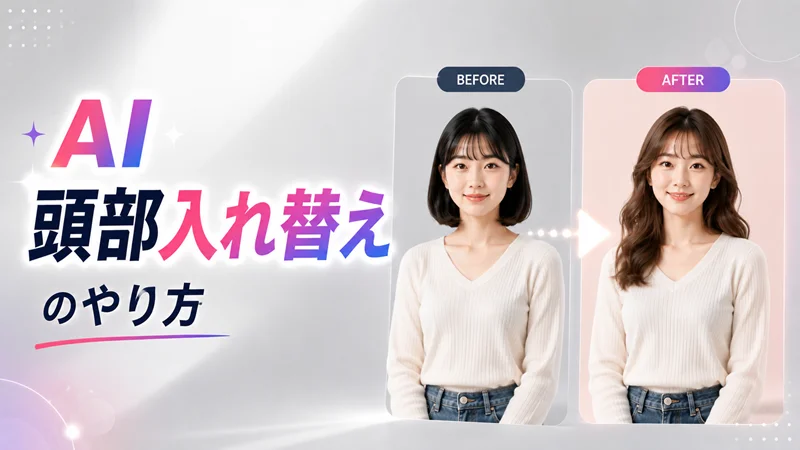
動画や写真の人物を編集するとき、「顔だけでは髪型や輪郭が合わない」と感じることはありませんか。そんなときに使えるのが、髪型や頭の形まで含めて差し替えるAI頭部入れ替えです。 従来は切り抜きやマスク処理が必要でしたが、AIを使えば人物の頭部や髪の境界を推定し、短い操作で合成を試せます。
本記事では、用途に応じた素材選びやツールの使用方法について、わかりやすく解説します。
パート 1. 頭部入れ替え・頭部交換とは?
頭部入れ替えとは、写真や動画に写る人物の頭部を別の頭部画像へ差し替える編集方法です。AI頭部入れ替え、頭部交換、AIヘッドスワップなどとも呼ばれます。
顔だけを変える加工とは異なり、顔、髪型、頭の輪郭、場合によっては首元とのつながりまで扱えることが特徴です。人物の動きや服装を残しながら、見た目の印象を大きく変更できます。

パート 2. 頭部入れ替えと顔入れ替えの違い
頭部入れ替えと顔入れ替えは似ていますが、変更範囲と向いている用途が異なります。
| 比較項目 | 頭部入れ替え | 顔入れ替え |
|---|---|---|
| 変更範囲 | 顔、髪型、頭の形、輪郭など | 主に顔のパーツや顔立ち |
| 髪型 | 差し替え対象になりやすい | 元素材の髪型を残しやすい |
| 主な用途 | キャラクター化、人物の印象変更 | 顔だけを変更する編集 |
| AI活用 | 髪、輪郭、首元まで推定して合成 | 顔の位置・向き・表情を推定して合成 |
顔だけを変えたいなら顔入れ替え、髪型やシルエットを含む印象まで変えたいなら頭部入れ替えが向いています。
パート 3. AI頭部入れ替え・AIヘッドスワップの仕組み
AIヘッドスワップでは、人物の頭部位置、髪の領域、顔の向き、明るさ、背景との境界をAIが分析します。そのうえで、差し替え用の頭部画像を元素材の角度や光に合わせて合成します。
動画では人物が動くたびに頭部の位置や向きも変化するため、フレームごとに人物の動きや表情を追跡しながらの処理が必要です。激しい動き、手や帽子による隠れ、強い逆光、ブレがある映像では、不自然な仕上がりになる場合があります。
自然に仕上げやすい素材は、次のようなものです。
- 頭部と髪の毛がはっきり写っている
- 顔が極端な横向きではない
- 明るさが安定している
- 手や帽子で頭部が隠れていない
- 元素材と差し替え画像の角度が近い
パート 4. AI頭部入れ替えでできること
AI頭部入れ替えは、静止画だけでなく動画の人物表現にも使えます。どこまで見た目を変更したいかを考えて、頭部交換と顔交換を選びましょう。
写真の人物の頭部を入れ替える
写真では、人物ポスター風の画像、SNS用サムネイル、オリジナルキャラクターのイメージ作成などに使えます。髪型や輪郭まで変えられるため、キャラクター設定の違いを見せる表現にも向いています。
公開前には、髪の生え際、耳、首元のつながりを拡大して確認しましょう。
動画の人物の頭部を交換する
動画では、ダンス、ショートドラマ、解説動画、ゲーム実況のオープニングなどで、動きや衣装を残したまま人物の印象を変えられます。Edimakorは写真・動画の頭部入れ替えを案内しており、動画は5〜120秒、画像は10MB未満が対象とされています。
パート 5. AI頭部入れ替えのメリット
AI頭部入れ替えの利点は、人物編集の試作を短時間で進めやすいことです。すべての調整を自動化できるわけではありませんが、手作業による初期工程を減らせます。
- 髪型や輪郭まで含めて人物の印象を変えられる
- 切り抜きやマスク作成の負担を軽減できる
- 写真と動画の両方で試せる
- 複数の人物パターンを比較しやすい
- 字幕や背景変更と組み合わせて世界観を整えやすい
生成後は、髪の境界、首元、影、顔の向きに違和感がないかを確認することが必要です。
パート 6. AI頭部入れ替えにおすすめのツール3選
AI頭部入れ替えツールは、動画編集まで行いたいか、ブラウザで手軽に使いたいかによって選択肢が変わります。以下では、頭部交換に対応するサービスを用途別に紹介します。
AI頭部入れ替えから動画編集まで行えるツール|HitPaw Edimakor
HitPaw Edimakorは、AIを活用した動画編集ソフトです。AI 頭部入れ替えに加え、顔入れ替え、背景変更、字幕生成、音声関連の編集などを同じ編集環境で扱えるため、頭部交換後の動画をそのまま仕上げたい場合に向いています。
頭部入れ替えの後、不要な前後部分をカットしたりテロップを入れたり、音声やBGMを調整したりする作業まで流れを止めずに進めやすい点が特徴です。


AIヘッドスワップをオンラインで試せるツール|Vidnoz
Vidnozは、ブラウザ上で使えるAI頭部入れ替えツールです。写真の顔と髪を含む頭部を差し替える機能を案内しており、元画像と差し替えたい頭部画像をアップロードして生成する形式です。
ソフトをインストールせず、画像の頭部交換を試してみたい場合に候補になります。掲載情報では写真・動画の対応がうたわれていますが、対応形式や利用条件は変更される可能性があるため、利用前にサービス画面で確認してください。
AIヘッドスワップで写真・動画を生成できるツール|GoEnhance
GoEnhanceは、写真と動画を対象にAI頭部入れ替えを行えるオンラインサービスです。元となる頭部画像と、差し替え先の写真または動画を指定し、生成結果を確認する流れで利用できます。
動画素材を使う場合は、頭部が見えやすくフレーミングが安定した部分を選ぶと自然に仕上がりやすくなります。公式案内では、明瞭な髪・顔の輪郭、首と肩が見える素材が推奨されています。無料トークンも用意されていますが、生成回数や出力条件はプラン・時期によって変わり得ます。
パート 7. AI頭部入れ替えのやり方|Edimakor
Edimakorでは、AI顔交換の機能から頭部入れ替えモードを選び、元素材と差し替え用画像を指定して処理します。画面名や細かな仕様は更新される場合があるため、実際の表示も確認してください。
素材を用意する
最初に、元となる写真・動画と、交換したい頭部画像を用意します。素材の品質は生成結果に大きく影響します。
1.頭部が隠れていない写真または動画を用意。
2.髪を含む頭部全体が明瞭な画像を選びます。
3.元素材と角度、目線、明るさが近い画像を組み合わせます。
4.実在人物を使う場合は、本人の同意と利用範囲を確認。
頭部入れ替え機能を実行
人物編集のAI機能を選んだら、顔のみではなく頭部全体を扱うモードを指定します。
ステップ1: Edimakorを起動し、「AIツールボックス」 > 「AIツール」タブ > 「AI フェイススワップ」を選択。
ステップ2: 「頭部入れ替え」を選択し、元画像と変換する顔画像を設定し、「頭部入れ替えを開始」をクリック。動画の場合は左サイドの「動画」を選択して同様の設定をします。
ステップ3: しばらく待つと頭部入れ替え画像が生成されます。右上の「エクスポート」からファイルを保存して完了です。
パート 8. AI頭部入れ替えを使った動画アイデア
頭部入れ替えは、実際にどのような動画コンテンツに応用できるのでしょうか。具体的な活用イメージをいくつか紹介します。
- キャラクター紹介動画:架空のキャラクターの頭部を実写映像に合成し、コンセプトムービーやプロモーション映像の下書きとして活用する。
- 演出のバリエーション検証:同じ動画素材に複数の頭部画像を差し替えて、どの見た目が企画のイメージに合うかを比較検討する。
- SNS向けのユーモア動画:友人同士で頭部を入れ替えた動画を作り、コミュニティ内で楽しむコンテンツとして共有する。
- アバター動画の素材づくり:AIアバター機能と組み合わせて、頭部だけを差し替えたオリジナルキャラクターの動画を制作する。
いずれの場合も、素材となる人物の肖像権や、第三者が権利を持つキャラクター・IPを扱う際には注意が必要です。この点は次のパートで詳しく触れます。
パート 9. AI頭部入れ替えをする際の注意点
AI頭部入れ替えは便利な反面、扱い方を誤るとトラブルにつながる可能性もあります。実際に使う前に押さえておきたいポイントを整理します。
まず実在の人物、特に著名人の肖像を無断で使用し、頭部入れ替え動画を作成・公開することは、肖像権やパブリシティ権の侵害にあたる可能性があります。また第三者が著作権を保有するキャラクターやIPを含む素材を無断で商用利用することも、法律で禁止されている行為です。
素材を選ぶ際は、自分自身の写真や、権利関係が明確な素材、あるいは利用許諾を得たものを使うようにしましょう。
生成結果の自然さは、アップロードする素材の状態にも左右されます。光の当たり方が大きく異なる素材同士を組み合わせたり、頭部が手や帽子で大きく隠れている素材を使ったりすると、境界部分に不自然さが残りやすくなる点も覚えておくとよいでしょう。
商用利用を検討している場合は、利用するツールの規約を事前に確認し、生成コンテンツの取り扱いについて誤解のないようにしておくことが大切です。
AI頭部入れ替えに関するよくある質問
A1: 顔入れ替えは顔のパーツや顔立ちを主に変更します。頭部入れ替えは、髪型、頭の形、輪郭まで含む頭部全体を差し替えるため、人物の印象を大きく変えたい場合に向いています。
A2: はい。動画対応のAIヘッドスワップツールを使えば、人物の動きやポーズを保ちながら頭部を差し替える編集を試せます。Edimakorは写真と動画の頭部入れ替えに対応すると案内しています。
A3: 無料で試せるサービスはありますが、生成回数、透かし、出力品質、商用利用の条件はツールごとに異なります。利用前に料金と規約を確認しましょう。
A4: ツールの利用規約、契約プラン、使用する画像・動画・音楽の権利関係によって変わります。商用利用が認められているツールでも、他人の顔や第三者の素材を無断で使えるわけではありません。素材の許可とライセンスを確認してから公開してください。
まとめ
AI頭部入れ替えは、顔だけでなく髪型や輪郭まで含めて人物の見た目を差し替える編集方法です。自然な結果を得るには、元素材と差し替え画像の角度・明るさを近づけ、生成後に髪や首元の境界を確認することが重要です。
動画の頭部交換に加えて、カット、字幕、背景、音声などの編集をまとめて進めたい場合は、HitPaw Edimakorがおすすめです。本人の同意や素材の権利、商用利用の条件を確認したうえで、問題のない形で活用しましょう。
コメントで参加しよう!
HitPawの記事にレビューを書いてみましょう!