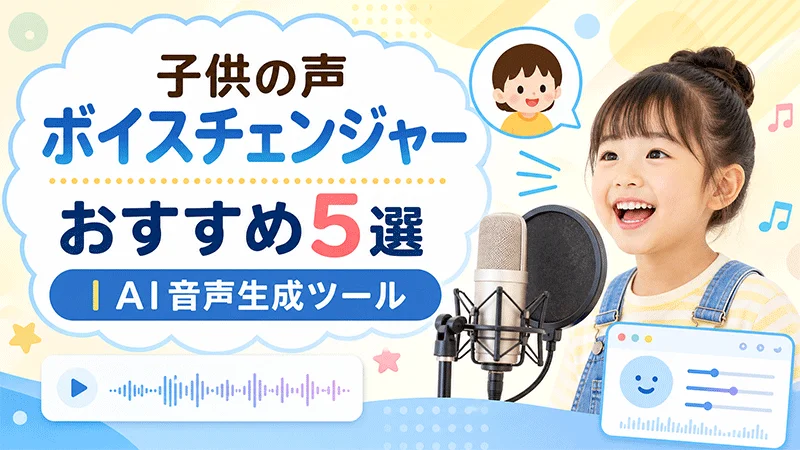
スクリプトに子供の声が必要——絵本の登場人物、解説動画の若い声、Robloxスキットの楽しい声。しかし、実際の子役を起用するにはオーディション、保護者の同意、そして高額な費用が伴います。
解決策はオーディションではなく、AIです。子供の声ボイスチェンジャーなら、どんなスクリプトも数分で自然な子供の声に変換できます。スタジオも子役も不要です。本記事では、現在最も優れたAI子供音声生成ツールを厳選して紹介し、その声を完成した動画へと仕上げる最も簡単なワークフローを詳しく解説します。

パート 1. 子供の声ボイスチェンジャーの活用シーン
子供の声 変換ツールは、思った以上に多くのコンテンツ制作現場で活躍しています。主な活用シーンは以下の通りです。
- ストーリーテリング動画: オーディオブックや寝かしつけ絵本チャンネルには、幼い視聴者を惹きつける温かみのある優しい子供の声が欠かせません。
- 教育コンテンツ: オンライン講座や語学学習アプリでは、子供の声 音声生成を活用することで、受講生にとってより親しみやすいレッスン展開が可能になります。
- アニメーションキャラクター: アニメや子供向け動画では、毎回スタジオを予約する必要なく、子供の声ボイスチェンジャーで一貫したキャラクター音声を再現できます。
- 顔出しなしチャンネル: YouTube ShortsやTikTok、ポッドキャストなど、顔は出さずに個性を出したい場合も、AI子供音声生成で魅力的なナレーションを実現します。
- ゲームコンテンツ: MinecraftのロールプレイやRoblox動画では、ゲームそのものの遊び心に合わせた子供 声 変換が求められます。
パート 2. おすすめの子供の声ボイスチェンジャー5選
動画やナレーションを即座に作成できる、厳選されたAI子供音声生成ツールをご紹介します。
1. HitPaw Edimakor
概要 : HitPaw Edimakor がこのランキングで首位に輝いたのは、音声生成にとどまらないからです。AIボイス機能を搭載した本格的な動画編集ソフトとして、子供の声ボイスチェンジャーから動画完成までワンストップで対応します。
特徴: 感情豊かな音声合成に対応しており、シーンに合わせて楽しい、悲しい、驚いたといったリアルな子供の声を生成できます。
また、「ストーリーから動画生成」機能を使えば、ざっくりとしたアイデアから子供の声を含む完成動画まで、同一ワークスペースで制作可能です。
おすすめのユーザー: 子供の声を生成して、そのままスクリプトから書き出しまで完了させたいクリエイターに最適です。子供の声ボイスチェンジャーから動画編集まで、別ツールに切り替える必要がありません。


2. Voicemeeter
概要 :VoicemeeterはAI音声生成器ではなく、仮想ミキサーです。子供 声 変換フィルターを含む音声入力をミキシング・ルーティングし、ピッチを調整して若い声に近づけることができます。
特徴: Standard、Banana、Potatoの3エディションを展開。システムレベルで動作するため、DiscordやSkypeなどのチャットアプリ上でリアルタイムに子供 声 変換が可能です。
おすすめのユーザー: 録音ではなく、チャット用途で子供 音声生成 無料ツールを探しているゲーマーや配信者に適しています。
3. Murf.ai
概要 :Murf AIはもともとマーケティングやビジネスチーム向けに設計されていますが、音声ライブラリには明るく楽しい雰囲気の子供の声モデルも用意されており、子供の声 音声生成に活用できます。
注意点 :1分単位の課金体系になっているため、定期的にコンテンツを発表するクリエイターは、料金が積み重なる点にご注意ください。
おすすめのユーザー: プロフェッショナルなビジネス音声ライブラリと併せて、子供の声を必要に応じて利用したいチームに最適です。
4. KidVoice AI
概要 :KidVoice AIは、子供の声を成人向け音声の中に埋もれさせることなく、子供の声を中心に設計されています。スクリプトの入力、プレビュー、ダウンロードまでブラウザの1つのタブで完結し、追加ソフトは不要です。
おすすめのユーザー: 余計な機能を省き、若々しいナレーションを素早く生成・ダウンロードしたいクリエイターにぴったりです。
5. Narakeet
概要 :Narakeetは自然な読み上げ音声で知られるテキスト読み上げツールで、ライブラリには専用の子供の声も用意されています。アカウント登録不要で、スクリプトを入力するだけで生成ボタンを押せます。
おすすめのユーザー: 1本のスクリプトや短いセリフのために、登録不要で手軽に子供の声を生成したいクリエイターや開発者に適しています。
パート 3. 子供の声ボイスチェンジャーで子供向け動画を作る方法
子供の声を生成するだけでは、作業の半分に過ぎません。実際に視聴に値するコンテンツを公開するには、映像、字幕、BGM、編集を統合する必要があります。Edimakorが埋めるのはまさにこの隙間です——音声生成と動画制作を同一ワークフローで実現します。以下に手順を解説します。
ステップ 1: 「AI ビデオ ジェネレーター」(AIアイデアまたはスクリプトから動画へ)機能を有効にする
Edimakorの「AI ビデオ ジェネレーター」パネルを開き、「ストーリーから動画生成」を選択して新規プロジェクトを開始します。
ステップ 2: シンプルなアイデアから始める
ざっくりとしたコンセプトを入力し、「ショートドラマ」や「子供向け教育」などのシーンカテゴリーを選択します。スタイル、動画の長さ、アスペクト比、ターゲット層を設定すれば、Edimakorがフルスクリプトの草案を自動生成します。
ステップ 3: キャラクターをデザインする
ワンクリックでキャラクターを生成するか、キャラクター作成ツールで名前、年齢、性別、背景を設定し、外見をプロンプトで記述します。
ステップ 4: 音声を割り当てる
マイクアイコンをクリックし、ナレーターやキャラクターに音声を割り当てます。年齢やトーンが豊富に揃うライブラリから選ぶか、よりパーソナルな雰囲気を求めるならボイスクローン機能も利用可能です。
ステップ 5: 最初のフレームを生成する
各シーンは、キャラクターと設定から生成された静止画から始まります。内容を確認し、画角や構図に違和感があれば調整します。
ステップ 6: 動画とナレーションを生成する
各画像を動画に変換し、「Generate Voiceover」をクリックして音声をシーンに同期させます。BGMや字幕スタイルも同じステップで設定できます。
ステップ 7: 繰り返して書き出す
すべてのシーンで同じ手順を繰り返し、ストーリーが完成したら、完成した動画をデバイスに書き出します。
この方法は、子供の声を生成するだけにとどまりません。動画編集とナレーション制作を一体化することで、作業時間を大幅に短縮できます。Edimakorが他の子供の声ボイスチェンジャーと一線を画す理由はまさにここにあります。
子供の声ボイスチェンジャーに関するよくある質問
A1: ピッチシフトを使う方法もありますが、AI音声合成を使うことで、よりリアルな子供の声 変換が実現します。
A2: ボイスクローンや感情トーン制御を中心に構築されたツール——例えばHitPaw Edimakor——は、単純なピッチ変更型のボイスチェンジャーよりも、リアリティで大きく上回ります。
A3: 有料ツールの多くは商用利用権を含んでいますが、収益化を目的としたコンテンツを公開する前に、必ずライセンス条項をご確認ください。
A4: はい。VoicemeeterやKidVoice AIなどのブラウザツールは無料で利用可能です。ただし、音声の選択肢や機能は有料プランより制限される場合が多いのでご注意ください。
まとめ
すべてのプロジェクトに万能な 子供の声ボイスチェンジャー は存在しません。しかし、子供の声を生成してから動画完成まで、アプリを切り替えることなく一気通貫で作業したいなら、 HitPaw Edimakorから始めるのが最善です。同じスクリプトを異なる音声で試し、プロジェクトに最も合うものを見つけてください。言葉に命を吹き込む最適な子供の声は、聞いた瞬間に「これだ」と感じられるはずです。
コメントで参加しよう!
HitPawの記事にレビューを書いてみましょう!