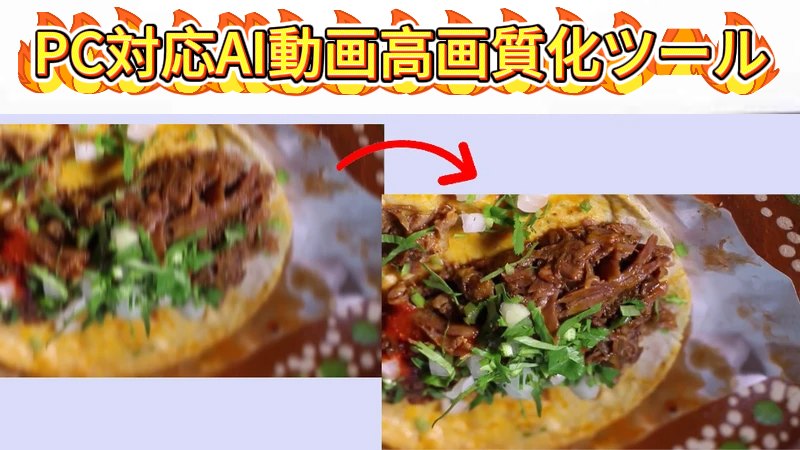
AI搭載の動画高画質化は、古い映像素材や低解像度のクリップ、さらには圧縮されたSNS動画を扱う際に、画質低下という課題を解決する有効な手段です。こうした問題に対して、動画高画質化AIを活用したPC向けツールが注目されています。
2026年現在、AIを搭載したWindows向けの動画AI高画質化ソフトは、処理精度・スピード・使いやすさの面で大きく進化しており、無料で試せるAI動画高画質化ツールやフリー版を提供するサービスも増えています。

パート1:AI搭載で動画を高画質化|Windows向けおすすめツール5選
2026年におけるPC用のトップAI動画高画質化のツールを簡単に比較します。
| ソフトウェア | 総合評価 | 対応プラットフォーム | 主な機能 | おすすめ用途 | 向いていない用途 | 料金 |
|---|---|---|---|---|---|---|
| HitPaw Edimakor | 9.5/10 | Windows / Mac | 高画質化・画質補正 、ノイズ除去、ぼかし補正、ディテール復元、カラー補正・鮮明化 | 初心者、YouTuber | 完全オフライン環境での使用 | 月額$29.9 |
| AVCLabs Video Enhancer AI | 9.0/10 | Windows | AIによる4K/8Kアップスケーリング、顔補正 | プロ向け映像制作 | 低スペックPC | 月額$39.95 |
| Topaz Video AI | 9.3/10 | Windows / Mac | 業界標準AIモデル、フレーム補間 | ハイエンドユーザー | 無料ツールを探しているユーザー | 月額$58 |
| AIarty Video Enhancer | 8.8/10 | Windows / Mac | 高速処理、GPUアクセラレーション対応 | スピーディーな画質向上 | 高度な映像復元 | 年額$79.00 |
| REAL-Video-Enhancer | 7/10 | Windows | オープンソース、カスタマイズ可能なAIモデル | 技術知識のあるユーザー | 初心者 | 無料 |
パート2:AIで動画高画質化ができるWindows向けツールの注目ポイント
最も使用されているAI動画高画質化ツールとその主な機能を以下に示します。
1. Edimakor AI動画高画質化
Windowsユーザー向けに、HitPaw Edimakorは包括的なAI動画編集ツールおよびエンハンサーです。低スペックおよび中スペックPC向けに設計されており、解像度を向上させ、ノイズを低減し、色を強化し、詳細をシャープにするための賢いアルゴリズムを使用しています。


主な機能
- AIによる最大4Kまでの動画アップスケーリング
- ノイズ除去・シャープ化処理
- AIを活用したカラー補正
- 動画編集機能を内蔵
- 中程度のスペックPCでも快適に動作
動画強化の使い方
ステップ1: 以下のボタンから HitPaw Edimakor をダウンロードし、PCにインストールします。インストール後、プログラムを開いて動画強化ツールのフルセットにアクセスします。メイン画面で、左メニューの「動画強化」オプションを見つけ、クリックします。
ステップ2: ここではすべてのAI強化機能が利用可能です。動画タイプに最適な「AI強化」モデルを選択します。一般修復、品質修復、人物修復、カラー化などがあります。処理前に各モデルの効果をプレビューして、最も良い結果を得るものを選択できます。
ステップ3: 「インポート」をクリックして、デバイスから強化したい動画を選択します。 HitPaw Edimakor の「動画強化」はMP4、MOV、AVIなどの複数のフォーマットをサポートしています。次に、最大4Kの希望する解像度を選択して、最大の品質を確保します。
ステップ4: 強化後、「生成」をクリックします。AI生成が完了するのを待ち、左メニューの「マイプロジェクト」で強化された動画を楽しんだり共有したりすることができます。
2. AVCLabs Video Enhancer AI
AVCLabs Video Enhancer AIは、深層学習モデルに基づいたWindows用のプロフェッショナルグレードの動画改善ソリューションです。古い素材を復元し、顔の詳細を改善し、動画を8Kにアップスケーリングすることで、上級ユーザーに映画品質の結果を提供します。
主な機能:
- 8KまでのAIアップスケーリング
- 顔の精緻化技術
- 動き補償
- バッチ処理サポート
3. Topaz Video AI
プロフェッショナルは、Topaz Video AIという高性能AI搭載の動画強化プログラムを利用できます。いくつかのAIモデルを使用して、業界最先端のアップスケーリング、フレーム補間、アーティファクト除去を提供します。高性能PCと正確なスタジオ品質の動画強化を求める消費者には最適です。
主な機能:
- AI搭載のアップスケーリング
- フレーム補間
- ノイズとアーティファクトの除去
- 異なるシナリオに対応する複数のAIモデル
4. AIarty Video Enhancer
AIarty Video Enhancerは、Windows向けの効果的でポータブルなAI動画改善プログラムです。高速処理、GPUアクセラレーション、シンプルな操作を重視し、複雑な設定やワークフローを扱わずに迅速に動画品質を向上させたいユーザーに最適です。
主な機能:
- AIによる解像度向上
- GPUアクセラレーション
- シンプルなユーザーインターフェース
- 複数の動画フォーマットをサポート
5. REAL-Video-Enhancer ( GitHub )
GitHubは、オープンソースのAI動画強化プロジェクトREAL-Video-Enhancerのホームです。AIモデルとパラメータを完全にコントロールでき、経験豊富なユーザー向けに設計されています。グラフィカルユーザーインターフェースはありませんが、強力でウォーターマークのない改善を無料で提供します。
主な機能:
- オープンソースAIモデル
- 手動パラメータ制御
- ウォーターマークなし
- 無料での生涯利用
AI動画の高画質化|PC向けAIツールに関するよくある質問
A1: HitPaw Edimakorをはじめ、動画の画質を向上させられるAI搭載ツールは数多く存在します。これらのツールは、映像の鮮明さやディテールを自動的に補正し、全体的な視聴体験を向上させます。
A2: はい、AIは不足しているディテールを補完し、輪郭を調整することで、ぼやけを大幅に軽減できます。ただし、仕上がりの品質は元の動画の状態に左右されます。極端に劣化した映像の場合、改善には限界がある点に注意が必要です。
A3: Topaz Video AIは完全無料ではありません。試用版は用意されていますが、処理後の動画を書き出すにはライセンスの購入が必要です。公式に提供されている永久無料版は存在しません。
A4: Deep AI Video Upscalerは、Web上で制限付きの無料利用が提供される場合があります。ただし、高解像度での処理や大量の動画変換、デスクトップ用途での本格的な利用には、エクスポート制限があるか、有料プランまたはクレジットの購入が必要となります。
A5: GitHubからリポジトリをダウンロードし、必要な依存関係をインストールしたうえでAIモデルを設定し、ターミナルからコマンドを実行することで利用できます。一定の技術知識が求められるため、開発者や上級ユーザー向けのツールと言えるでしょう。
まとめ
2026年のPC用の最高のAI動画高画質化ツールは、システム、専門知識のレベル、および目的に依存します。GitHubのREAL-Video-Enhancerは、完全に無料で柔軟なソリューションを求める人々にとって依然として良い選択肢です。 HitPaw Edimakor (AI動画編集ソフト) は、AI動画改善とともに完全な編集機能を提供する総合的なソリューションとして際立っています。
コメントで参加しよう!
HitPawの記事にレビューを書いてみましょう!