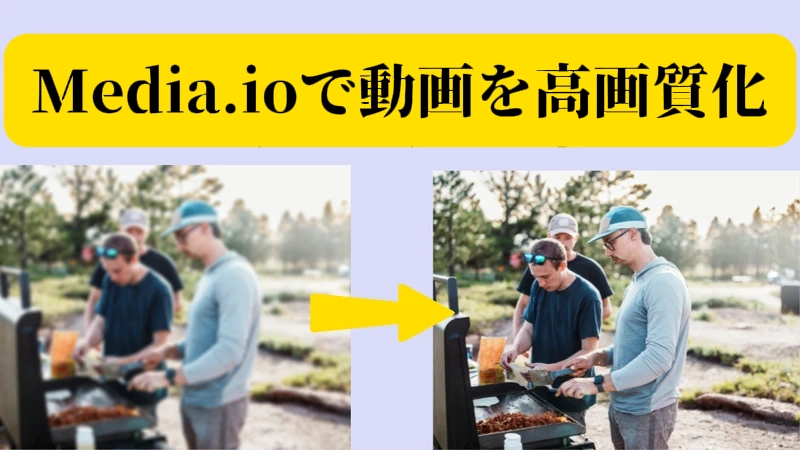
動画を高画質化できるアプリが注目される一方で、10年以上前のホームビデオをそのままデジタル化すると、画面全体がぼやけて人物の表情がほとんど識別できないケースも少なくありません。これは圧縮劣化やノイズの蓄積、当時の撮影機材の性能限界などが複合的に影響した結果で、動画の画質を良くする上で大きな課題となってきました。
これまで動画を高画質にするには専門的な知識と膨大な作業時間が必要でしたが、2026年現在では、AI技術の進化により 動画の画質を良くするアプリ や 動画を高画質にするアプリ(無料対応) といったツールが数多く登場しています。本記事では、初心者でも使いやすく、動画を高画質化できるアプリを中心に、用途別におすすめのアプリと効果的な使い方をご紹介します。

パート 1: 動画の高画質化とは?アプリを使って画質を良くする仕組み
動画の高画質化 とは、低解像度や劣化した映像から本来の情報を復元し、より鮮明な映像に変換するプロセスです。AIが学習した膨大なデータセットを基に、失われたディテールを予測・補完します。
現代のアプリは主に4つの技術を組み合わせています。
解像度アップスケーリング
-AIが画像のエッジを解析し1080pから4Kへ自然に拡大します。
ノイズリダクション
-粒子状のノイズを除去しながら重要なディテールを保持します。
カラーグレーディング
-色褪せた映像の彩度やコントラストを最適化します。
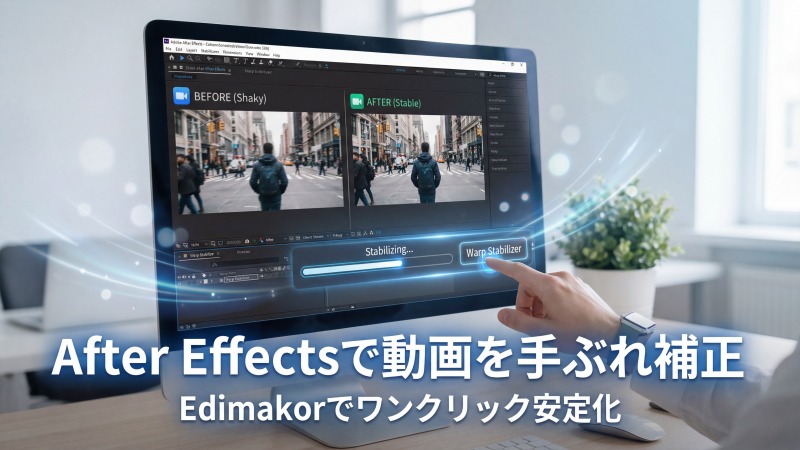
スタビライゼーション
-フレーム間の動きを解析して手ブレを補正します。
これらを手動で実行するには高度な技術と長時間が必要でしたが、AI搭載アプリでは数分から数十分で完了します。
パート 2. 動画を高画質にするアプリ5選
1位. AIで自由に選択可能、プロ仕様の動画高画質化アプリ「HitPaw Edimakor」
HitPaw Edimakorは、5つの専門AIモデル(AI強化、一般修復、画質修復、人物修復、カラー化)を搭載し、動画の特性に応じた最適な処理を選択できます。ディテールの復元精度が他のソフトとは明確に差が付いています。
映画やビデオ、ゲーム映像など、12の使用シナリオに対応したプリセットが用意されており、5分間の1080p動画を4Kにアップスケールする処理がわずか数分で完了する効率性も特徴です。


2位. PC・スマホ両対応の「PowerDirector」
CyberLink社の総合編集ソフトで、映像ノイズ除去、フレーム補間、AIカラー補正、手ブレ補正の4つのツールをワンクリックで適用できます。30fpsを60fpsに変換するフレーム補間の精度が優れており、全プラットフォームで高画質化機能が利用可能です。
3位. 高画質化特化型「Remini」
高画質化処理に特化したモバイルアプリおよびオンラインサイトで、ミニマルなインターフェースを採用しています。動画の高画質化は有料機能ですが、写真版で実証されたAI技術の精度から信頼性が高く、編集機能を排除した潔い設計が特徴です。
4位. ショート動画制作に最適化された「CapCut」
ByteDance社のモバイル編集アプリおよびオンラインサイトで、無料プランでも1080pまでの解像度変更が可能です。豊富なフィルターやエフェクトと組み合わせて、SNS投稿向けコンテンツ制作に適しています。
5位. 広告視聴で追加回数を獲得できる「EnhanceFox」
フリーミアムモデルを採用し、プレビュー機能により課金前に処理結果を確認できます。一部英語表記が混在し、動画広告の視聴が必要な点は考慮すべき要素です。
パート 3. AIで動画を高画質化できるアプリの使い方|HitPaw Edimakor
ステップ1: インストールと起動
公式サイトからダウンロードし、ホーム画面の「動画強化」ボタンをクリックします。
ステップ2: AIモード選択
用途に応じて5つのAIモデルから選択します。迷った場合は「AI強化」を選べば自動判断されます。
ステップ3: 動画インポート
「ファイルを追加」で動画を読み込みます。MP4、AVI、MOV、MKVなど主要形式に対応しています。
ステップ4: 出力設定
解像度と12種類のシナリオテンプレートから最適なものを選択します。
ステップ5: 処理実行
「生成開始」をクリックし、プログレスバーで進行状況を確認します。通常、数分から数十分以内に完了します。
ステップ6: 確認とエクスポート
「マイプロジェクト」で結果を確認し、「エクスポート」で保存またはSNSへ直接共有できます。
パート 4. HitPaw Edimakorを使って動画を高画質化する方法6つ【シーン別】
① 古いホームビデオの修復
「一般修復」モードでノイズ除去と色彩補正を同時実行し、色褪せた映像を鮮やかに復元します。
このモードはノイズ除去と色彩補正を同時に実行し、経年劣化による色褪せや画質低下を補正します。
② YouTube・SNS投稿用コンテンツのクオリティ向上
「AI強化」または「色彩強化」で、視聴者の目を引く鮮やかな映像に仕上げます。YouTubeの推奨解像度である1080p以上への変換も、ディテールを保持したまま実行可能です。
③ 低照度環境で撮影した動画の補正
「画質修復」モードでノイズを除去しながら明るさを調整し、暗部のディテールを復元します。
ライブイベントなど照明が限られた環境において、暗部のディテールを復元しながらノイズを抑制する効果を確認しています。
④ ポートレート・インタビュー映像の品質向上
「人物修復」モードで肌の質感を自然に整え、顔の輪郭をシャープに補正します。企業のプロモーションビデオなど、人物の印象が重要なコンテンツに適しています。
⑤ 防犯カメラ映像の鮮明化
低解像度の監視カメラ映像や、遠距離から撮影された動画には「画質修復」と「AI強化」の組み合わせが有効です。画像の識別に重要なディテールを鮮明化できます。
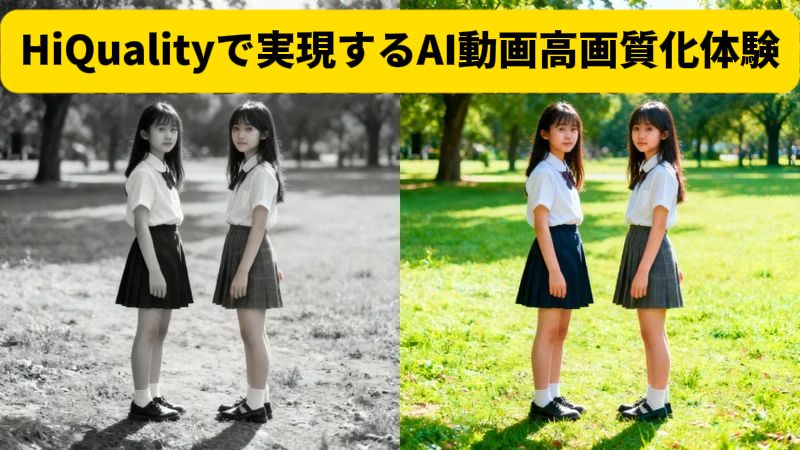
⑥ 白黒映像のカラー化
歴史的記録やアーカイブ映像、古いフィルムから取り込んだ白黒動画は「カラー化」モードで処理できます。数十年前に撮影された8mmフィルムの映像も、街並みや服装の色を時代考証に沿った形で再現することが可能です。
動画を高画質化できるアプリに関するよくある質問
A1: 「新しいプロジェクト」から動画をインポートし、「調整」メニューの「明瞭さ」スライダーを右に移動させます。
A2: 「画質修復」モードで出力解像度を元より2段階以上高く設定し、処理後も残留ノイズがあれば「一般修復」で再処理しましょう。
A3: 5分間の1080p動画を4Kにアップスケールする場合、約10〜20分程度です。高性能GPUを搭載したPCではさらに高速化します。
A4: 1時間以上の映像も処理可能ですが、処理時間は動画の長さに比例します。また元ファイルの3〜5倍程度のストレージ容量を確保してください。
まとめ
2026年現在、AIの実用化により、動画の高画質化は誰でも簡単に行うことができるようになっています。
本記事で紹介したアプリの中でも、 HitPaw Edimakor は5つの専門AIモデルと12種類のシナリオ別テンプレートを搭載し、幅広い用途に対応できる汎用性を備えています。古いアーカイブ映像の修復から、YouTube向けコンテンツの品質向上まで多様な用途で活用可能です。まずは無料で使用感を確認することをおすすめします。
コメントで参加しよう!
HitPawの記事にレビューを書いてみましょう!