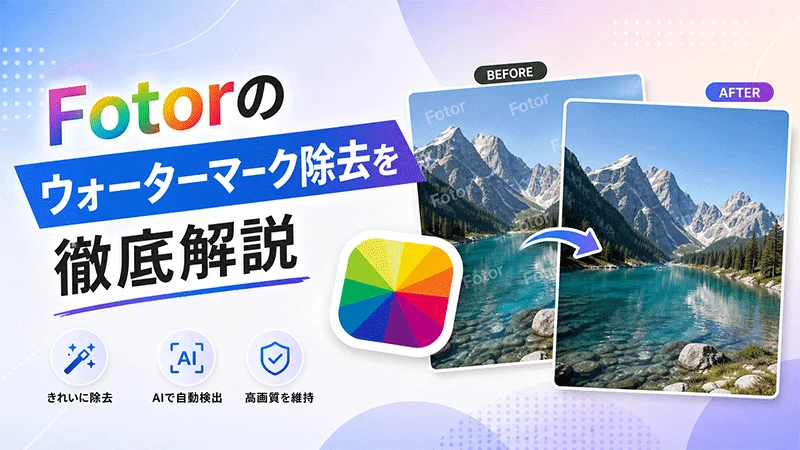
美しい写真や動画に、目を引くウォーターマークが重なってしまうと、作品のインパクトが大きく損なわれます。そんな悩みを解決するため、Fotorは2026年に最も検索されているFotor ウォーターマーク除去ツールの一つとして注目を集めています。AIを活用した簡単操作で、複雑な編集なしに素早く透かしを消せると謳っていますが、実際の出力品質はどうなのでしょうか。
本ガイドでは、Fotorの主要機能、対応形式、実際のユーザーレビュー、メリット・デメリット、そして画像・動画両方で使えるFotorの代替ツールを詳しく解説します。
パート 1. Fotorのウォーターマーク除去機能とは?
Fotorはブラウザ上で動作するAI写真・動画編集プラットフォームです。そのFotor 透かし削除機能は、文字、ロゴ、日付スタンプ、グラフィック、その他の視覚的な透かしを消去できるとされています。
| メディア形式 | 対応入力形式 | アップロード制限 | 出力情報 |
|---|---|---|---|
| 画像 | JPG、PNG、WebP、BMP、TIFF | SVG非対応 | 高解像度画像出力 |
| 動画 | MP4、MOV、WebM、M4V | 最大4K・60秒・60FPS・1GB | MP4形式で出力 |
| 一括画像処理 | 一般的な画像形式 | 最大50枚 | 複数の処理済み画像 |
Fotorには、複数の写真からウォーターマークを一括で除去できる専用ツールも用意されています。
パート 2. Fotorのウォーターマーク除去を徹底レビュー
次に、Fotorのウォーターマーク除去機能のメリット・デメリットと、実際のユーザーからの本音のレビューを深掘りして解説します。
1 Fotorの強みと弱み
Fotorのメリット
- ブラウザ上で動作するため、デスクトップソフトのインストールなしですぐに使い始められます。
- 自動検出機能により、初心者でも簡単に画像の補正が可能です。
- 手動ブラシツールで、複雑な透かし領域も細かく調整できます。
- 画像・動画・一括画像処理に対応しています。
- Fotorが提供する豊富な写真編集・AIツール群と連携できます。
Fotorのデメリット
- 高度な除去機能やその他のAI機能はクレジットを消費する場合があります。
- 細部のある背景では、ぼやけた補正跡や再構成の不自然さが残ることがあります。
- 動画のアップロード時間やファイルサイズの制限が、長尺プロジェクトを制約する可能性があります。
- サブスクリプションやクレジットの料金体系が、一部のユーザーには分かりにくいと感じられています。
2 実際のユーザーが語るFotor 透かし削除の本音
Trustpilot 上の多くのユーザーは、Fotorの使いやすさ、処理速度の速さ、そして高度な編集スキルがなくても簡単な透かし削除作業ができる点を高く評価しています。
一方で、細かい背景での処理ムラや、クレジット制限、自動更新、返金対応、カスタマーサポートの対応速度に不満を持つ声も見られます。
総合的に見て、Fotorは基本的な編集には適していますが、これらの課題から、より信頼性の高いFotorの代替ツールを探すユーザーも増えています。
パート 3. 画像・動画両対応のFotor代替ツールおすすめ
HitPaw Edimakor は、WindowsおよびmacOS対応のAI搭載デスクトップ編集ソフトです。単純なオンライン消しゴムとは異なり、 ウォーターマーク除去 に加えて、 写真の高画質化 と 動画の高画質化を一体化しています。これにより、画像と動画の両方で本格的なウォーターマーク除去ツールが必要なクリエイターにとって、単機能のブラウザツールではなく、総合的な編集環境を提供します。
HitPaw Edimakorの主な強み
- ウォーターマーク除去: 写真や動画からロゴ、文字、日付、ステッカー、人物、その他の不要な視覚要素を削除できます。画像・動画両方の一括処理にも対応しています。
- 写真編集: 背景の除去・置き換え、写真の高画質化、フィルター適用、見た目の調整、そしてSNSやマーケティング用に補正済みの成果物を作成できます。
- AI素材生成: AI画像生成機能とAI動画生成機能を搭載し、テキストや参照メディアからオリジナルの補助ビジュアルを作成できます。これにより、クリエイターは後からファイルを逐一修正するのではなく、最初から透かしのないビジュアルアセットを生成できます。


以下のステップに従えば、数分でEdimakorを使ってウォーターマークを除去できます:
ステップ 1: HitPaw Edimakorをダウンロードして起動します。ホーム画面から「ツールボックス」を開き、「透かし除去 」を選択してください。

ステップ 2: 不要なマークが入っている画像または動画をアップロードします。一括処理を利用する場合は、複数ファイルを追加できます。ウォーターマーク除去オプションを有効にし、Edimakorが選択したメディアを処理するまでお待ちください。
ステップ 3: 「結果」セクションを開き、処理後のファイルをよく確認してください。また、補正済みのメディアをEdimakorのエディターに移動し、高画質化、微調整、あるいはTikTok・YouTube・Instagram向けの適切なアスペクト比への調整も行えます。
総合判定:Fotorのウォーターマーク除去 vs. HitPaw Edimakor
FotorもEdimakorも、不要なマークを除去できますが、それぞれ異なるワークフローに適しています。
| 機能 | Fotor | HitPaw Edimakor |
|---|---|---|
| 画像のウォーターマーク除去 | 対応(自動・手動の両オプション) | 対応(専用の写真ワークフロー) |
| 動画のウォーターマーク除去 | 対応(アップロード制限ありのオンラインツール) | 対応(デスクトップの動画ワークフロー) |
| 一括処理 | 画像の一括除去 | 画像最大20枚または動画最大10本 |
| AI画像生成 | 対応 | 対応(編集ワークフローと連携) |
| AI動画生成 | 対応 | 対応(タイムライン編集付き) |
| 料金体系の透明性 | プランやクレジット規定は公開されているが、Trustpilotのフィードバックでは分かりにくいとの声あり | 価格とAIクレジット規定を公開。ステップごとの解約ガイドも用意 |
Fotorのウォーターマーク除去に関するよくある質問
A1: Fotorは無料で限定的に利用できますが、高度な透かし削除やAI機能の一部はクレジットが必要です。Basicプランでは無料クレジットが限定的に付与され、有料プランでは追加ツール、高品質出力、より多くの利用枠が解放されます。
A2: はい。Fotorには動画のオブジェクト・ウォーターマーク除去ツールが用意されています。MP4、MOV、WebM、M4V形式のアップロードに対応し、処理後の動画はMP4形式でダウンロードできます。
A3: Fotorは、TikTok風の透かしを含むSNSのマークに対しても、動画除去ツールの効果を謳っています。ただし、動く透かしや細部のある背景は、固定された隅のロゴよりも除去が難しい場合があります。なお、自身が所有する動画、または再利用の許可を得た動画のみを編集してください。
A4: HitPaw Edimakorが、Fotorのウォーターマーク除去に代わる最適な選択肢です。高度なAIが透かしを除去し、隠れていた部分を知的に修復。劣化のない高品質な結果を出しながら、強力な高画質化ツールも備えています。
まとめ
Fotorの透かし削除機能は、ブラウザ上で手軽に編集できる点で便利です。ただし、クレジットの制限、動画処理の制約、そして料金体系に関する評価の分かれ目は、頻繁に利用するユーザーにとって不安要素となる可能性があります。 HitPaw Edimakor は、一括除去、編集ツール、高画質化機能、AI生成機能を統合し、より高い品質を実現します。実際のファイルでEdimakorを試して、統合ワークフローがあなたのプロジェクトに求められる、よりきれいで迅速な結果をもたらすかどうか、ぜひご確認ください。
コメントで参加しよう!
HitPawの記事にレビューを書いてみましょう!