動画制作、ポッドキャスト、オーディオブック、多言語コンテンツの作成において、AIによる音声合成(ボイスオーバー)は現在、クリエイターにとって欠かせないツールとなっています。Googleの開発者向けプラットフォームであるGoogle AI Studioでは、Geminiモデルを活用した音声生成機能が提供されており、API連携のワークフローで自然な音声を作成できるようになりました。
本記事では、このプラットフォームの仕組みや設定方法を解説するとともに、コーディング不要で誰でも簡単にAI音声生成ができる初心者向け代替ツール「HitPaw Edimakor」との比較も行います。

パート 1. Google AI Studio音声生成とは?
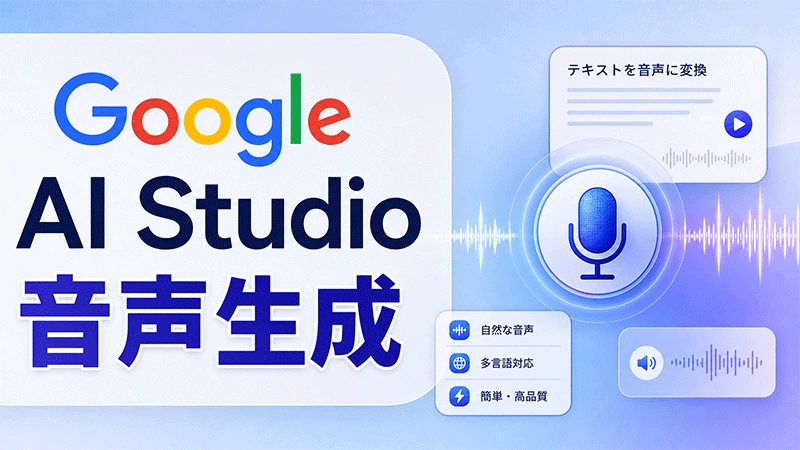
Google AI Studioの音声生成機能は、Geminiモデルを活用したAIアプリケーション開発のためのGoogleの開発者向けプラットフォームの一部です。テキストからリアルな音声を生成できる機能を提供しています。
- 自然な音声表現: 会話型AI、ナレーション、アシスタントアプリケーションに適した、滑らかな発音と表現豊かな音声を生成します。
- 多言語対応: 多言語での音声生成に対応しており、グローバルなアプリケーションやローカライズされたコンテンツ制作に有用です。
- 音声カスタマイズ: Geminiのテキスト読み上げAPIを通じて、音声オプションや話し方のスタイル、生成パラメータを設定可能です。
- API連携: Googleの開発者ツールを使用して、アプリ、Webサイト、チャットボット、自動化ワークフローにAI音声生成を簡単に統合できます。
開発者にとっては柔軟なAPI連携がメリットですが、非技術者にとっては専用のデスクトップアプリケーションより複雑に感じられる場合があります。
Google AI StudioでAI音声を生成する方法
Google AI Studioへのアクセスが確保できれば、AI音声の生成は比較的シンプルです。以下に一般的なワークフローを解説します。
- Googleアカウントで Google AI Studio にサインインします。「クイックスタートテンプレート」から「テキストを自然な音声に変換」を選択するか、該当するテンプレートを選びます。
- 右上から音声生成に対応した「Geminiオーディオモデル」を選択します。テキスト読み上げ出力に適した生成モードを選びます。開発者はアプリケーションの要件に応じてAPIパラメータをさらに設定することも可能です。
- 「スピーカー設定」から「スタイル」「速度」「アクセント」などの音声設定を構成します。これらの設定は、用途に応じた音声の微調整に役立ちます。
- AIに読み上せたいテキストを入力します。「シーン」や「サンプルコンテキスト」も含めて入力します。長いスクリプトは「スピーチブロックを追加」ボタンでセクション分けし、テストと調整を容易に行えます。
- 右下の「実行」ボタンをクリックしてAI音声を生成します。処理が完了したら、音声をプレビューしてダウンロードし、用途に応じて利用します。
パート 2. 初心者におすすめの代替ツール:Edimakorで自然なAI音声を生成
多くのクリエイターにとって、開発者向けAPIを使用するのは最も実用的な解決策ではありません。YouTube動画、SNS、オンライン講座、マーケティングコンテンツなどのプロフェッショナルなボイスオーバーを作成したい場合、 HitPaw Edimakor ははるかにシンプルなワークフローを提供します。
主な特徴
- スマート感情生成: スクリプトを自動分析し、意図したトーンに合わせた感情的な表現を適用します。
- 間隔とリズムの調整: 話す速度や休止を微調整し、機械的な音声ではなく、放送品質の自然なナレーションを実現します。
- キャラクター駆動型コンテンツに最適: トーキングフォト、AIアバター、リップシンク、アニメーションキャラクター、ストーリーテリングプロジェクトに最適化されています。自動字幕機能で作業負担を軽減します。
- 多言語ボイスオーバー品質: 80以上の言語で自然な感情表現を維持しながら、表現豊かなナレーションを提供します。
- 自動字幕機能 :正確な字幕を自動生成し、編集作業の負担を軽減し、コンテンツ制作の効率を向上させます。
これらの機能により、Edimakorは従来のGoogle AI音声生成ツールに代わる最強の選択肢の一つとなります。特にシンプルさと制作現場での即戦力を重視するクリエイターにとって最適です。以下に簡単なステップバイステップガイドを解説します。
ステップ 1: Edimakorをダウンロードして起動
最新版のHitPaw Edimakorをダウンロードし、コンピュータにインストールします。ソフトウェアを起動して、AI搭載の編集ワークスペースにアクセスします。


ステップ 2: テキスト読み上せにアクセス
「新規プロジェクト」を作成し、「オーディオ」に移動して「テキスト読み上げ」を選択します。これにより、Edimakorの内蔵AI音声生成パネルが開き、音声の選択、カスタマイズ、エクスポート前のプレビューが可能になります。
ステップ 3: スクリプトを入力
音声に変換したいテキストを入力または貼り付けます。ここがEdimakorが多くの標準的なテキスト読み上せAIツールと差をつけるポイントです。スマート感情機能により、テキストの意味に基づいてより適切な感情的な音声効果を自動生成できます。さらに、感情タグやトーン指示を入力して、音声の表現をより細かく制御することも可能です。
ステップ 4: 音声設定をカスタマイズ
最新のEleven V3音声を含む1,000以上のAI音声から選び、表現を微調整します。休止の追加も可能です。これらの機能は、表現豊かな音声を実現し、ストーリーテリング、教育コンテンツ、ブランド動画に最適です。
ステップ 5: 音声を生成
設定を確認したら、「生成」をクリックしてAIボイスオーバーを作成します。Edimakorの最大の利点の一つは、同じワークフローで同期字幕も生成できることです。これにより、YouTube動画、オンライン講座、多言語コンテンツの制作時に貴重な編集時間を節約できます。
ボイスオーバーが完了したら、Edimakor内で編集を続行し、 トランジション、 ロイヤリティフリーの音楽、 AIアバターを追加したり、複数の形式でプロジェクトをエクスポートしたりできます。
パート 3. Google AI Studio vs HitPaw Edimakor:機能比較表
| 機能 | Google AI Studio | HitPaw Edimakor |
|---|---|---|
| 対象ユーザー | 開発者・APIユーザー | 初心者・クリエイター・教育者・マーケター |
| 使いやすさ | 開発者向けワークフローが必要 | シンプルなデスクトップインターフェース |
| 音声ライブラリ | Gemini音声モデル | 1,000以上のAI音声(Eleven V3含む) |
| 言語対応 | 多言語対応 | 80以上の言語 |
| 感情・間隔制御 | カスタマイズが限定的 | スマート感情、感情タグ、間隔・リズム制御 |
| 字幕生成 | 内蔵字幕ワークフローなし | ボイスオーバーと同時に字幕生成 |
| 料金体系 | APIベースの従量課金 | 統合編集ツール付きサブスクリプション |
| 最適な用途 | ソフトウェア統合・カスタムアプリケーション | 動画制作・YouTube・ポッドキャスト・オーディオブック・マーケティング |
AI搭載アプリケーションを構築する場合、Google AI Studioは強力なプラットフォームです。しかし、プロフェッショナルなボイスオーバーを迅速に制作したいクリエイターにとって、Edimakorははるかに効率的な体験を提供します。
パート 4. クリエイター向けAI音声の活用シーン
自分で録音する代わりにAI音声を使用することには、さまざまな分野で多くの活用シーンがあります。
YouTubeナレーション
AIナレーションにより、録音機器なしでプロフェッショナルなボイスオーバーを制作できます。Edimakorでは、自然な音声を生成し、字幕を同期させ、同じプロジェクト内で動画を編集でき、制作時間を大幅に短縮できます。
ポッドキャスト
多くのポッドキャスターは、イントロ、広告、多言語エピソード、制作中の一時的なナレーションにAI音声を使用しています。Edimakorの表現豊かな音声オプションと間隔制御により、会話がより自然で魅力的に聞こえます。
オーディオブック
オーディオブック制作者は、長編スクリプト全体で一貫した発音と感情的な表現を得ることができます。スマート感情機能とEleven V3音声により、Edimakorはストーリーテリングや教育ナレーションに特に適しています。
SNS動画
TikTok、Instagram Reels、YouTube Shortsなどの短尺プラットフォームでは、迅速な制作ワークフローが求められます。Edimakorなら、リアルなGoogle AI音声代替案、字幕、編集済み動画を一つのアプリケーションから生成できます。
Google AI Studio音声生成に関するよくある質問
A1: Google AI Studioでは、開発やテストのために一定の無料枠が通常提供されています。より多くの利用や本番環境での展開には、Googleの料金ポリシーに応じた有料APIアクセスが必要になる場合があります。
A2: はい。HitPaw Edimakorなどのアプリケーションでは、スクリプトを入力し、音声を選び、設定をカスタマイズして、コードを書かずに音声を生成できるグラフィカルインターフェースを提供しています。
A3: Edimakorには、AI音声生成と自動字幕作成が同じワークフロー内に統合されており、クリエイターは編集可能な動画をはるかに迅速に制作できます。
A4: 自然な発音、表現豊かな感情、多言語対応能力から、多くのクリエイターがEleven V3音声を2026年現在最もリアルな選択肢の一つと考えています。Edimakorは、豊富な音声ライブラリとともにこれらの音声にも対応しています。
まとめ
Google AI Studio音声生成は、カスタムアプリケーションにAI音声生成を統合したい開発者にとって強力な手段を提供します。しかし、単にプロフェッショナル品質のボイスオーバーを求めるクリエイターにとっては、より迅速でアクセスしやすいワークフローが必要です。
HitPaw Edimakorは、リアルなAI音声、高度な感情制御、同期字幕、そして完全な動画編集ツールを一つのプラットフォームに統合しています。コーディングや複雑な設定なしで、表現豊かなAIボイスオーバーを制作したい方は、今すぐ HitPaw Edimakor をダウンロードしてお試しください。
コメントで参加しよう!
HitPawの記事にレビューを書いてみましょう!