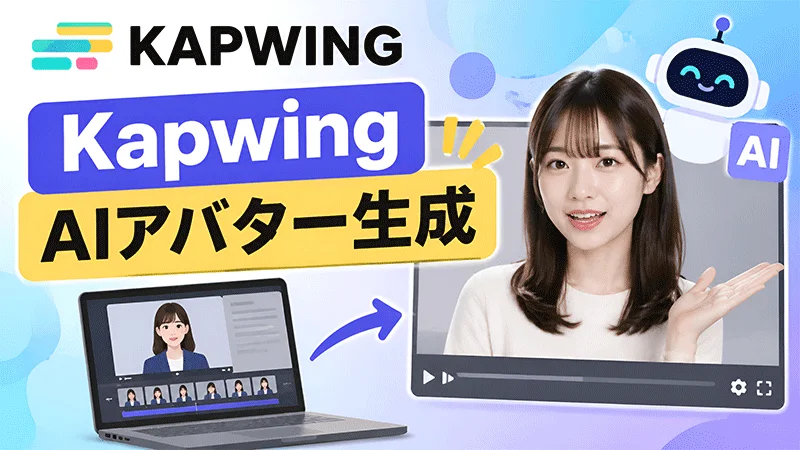
AIツインとは、実在する人物の顔や声、話し方を再現したデジタル上の分身です。自分で撮影することなく、テキストを入力するだけで、AIツインがカメラの前で話しているような動画を生成できます。Kapwingは、このAIツイン生成機能をオンライン動画編集ツールに搭載しています。
この記事では、KapwingのAIツイン生成ツールの仕組みや料金、メリット・デメリットを詳しく解説します。また、用途に応じて検討したいKapwingの代替ツールについても紹介します。
パート 1. KapwingのAIツイン生成ツールの仕組み
Kapwingの AIツイン生成ツール を使えば、カメラを用意しなくても、自分そっくりのデジタルアバターを作成できます。顔立ちや声、話し方を再現し、入力した台本に合わせて口の動きを同期させた動画を生成できます。
1 自分のデジタルアバターを作成する
まず、自分の顔が写った参考画像をアップロードします。Kapwingはその画像をもとにAIツインを作成します。続いて、音声を設定すると、自分の声に近いアバターを作成できます。自分の顔を使用したくない場合は、用意されているストックアバターから選ぶことも可能です。50種類以上のアバターが用意されており、年齢やアクセントなど、さまざまなタイプから選択できます。
2 AIツインを使って動画を生成する
AIツインの準備ができたら、台本を入力または貼り付けます。Kapwingが音声に合わせて口の動きを同期させ、60秒以内に動画を生成します。生成した動画は、そのまま同じブラウザ上で編集できます。商品紹介や研修動画、ニュース配信など、繰り返し動画を制作する用途にも便利です。内容を変更したい場合も、台本を書き換えるだけで対応できます。
パート 2. KapwingのAIツイン生成ツールのメリット・デメリット
Kapwingの強みは、動画生成から編集までを一つのツールで完結できる点です。一方で、利用できる機能や料金面には注意したいポイントもあります。主なメリットとデメリットを整理して紹介します。
メリット
- 撮影の必要がない:参考画像と音声を用意するだけで、自分のAIツインを作成できます。
- 短時間で動画を生成できる:口の動きを音声に同期させた動画を約1分で作成できます。
- ストックアバターを利用できる:自分専用のAIツインを作成しなくても、用意されたアバターですぐに動画制作を始められます。
- 動画編集機能を内蔵:動画のトリミングや字幕の追加、サイズ変更なども同じツール内で行えます。
- 顔や声の一貫性を保ちやすい:複数の動画を制作する場合も、同じ外見や声を維持できます。
- ブラウザ上で利用できる:ソフトウェアをインストールする必要がなく、ブラウザから手軽に利用できます。
デメリット
- AIクレジットに上限がある:AI機能の利用にはクレジットを消費するため、頻繁に利用する場合は上位プランへの変更が必要になることがあります。
- 本格的な利用には費用がかかる:充実した機能を利用できるプランは、個人のライトユーザーよりもチームでの利用を想定した価格設定です。
- 写真1枚から手軽に動画化する用途には向かない:参考画像をもとにAIツインを作成する仕組みのため、写真1枚を数秒でアニメーション化するタイプのツールとは異なります。
- アバターのカスタマイズ性に制限がある:キャラクターの外見やスタイルの選択肢は、一部のほかのAIツールと比べて限られています。
- 参考画像の品質に左右される:アップロードする画像の画質や状態によっては、生成結果の品質が低下する場合があります。
パート 3. KapwingのAIツイン生成ツールの料金プラン
AIツイン生成機能は、Kapwingの通常の料金プランに含まれています。ただし、AI機能の利用にはクレジットが必要となるため、動画をどれくらい生成できるかは契約するプランによって異なります。
| プラン | 料金 | AIツインの利用に関するポイント |
|---|---|---|
| 無料プラン | $0 | 毎月利用できるクレジットは少なめ。まずは機能を試してみたい方に適しています。 |
| Pro | 約16ドル/月(年払いの場合) | クレジットが増え、利用制限も緩和されます。個人クリエイターにおすすめです。 |
| Business | 約50ドル/月(年払いの場合) | AI機能の利用上限が増え、チーム向け機能も利用できます。小規模チームでの利用に適しています。 |
| Enterprise | 要問い合わせ | 利用上限やサポート内容を個別に設定できます。詳細については営業担当への問い合わせが必要です。 |
パート 4. AIツイン動画を手軽に作成できる代替ツール
本格的なAIツインを作成する必要はなく、写真1枚から話す動画を作りたいという方もいるでしょう。そのような場合は、 HitPaw Edimakor も選択肢の一つです。AI機能を搭載した動画編集ソフトで、内蔵されている AIツイン生成機能 を使えば、静止画の人物に口の動きを付けて、自然に話しているような動画を作成できます。キャラクターの変更や音声の選択にも対応しているため、短い動画を手軽に作りたい場合にも便利です。
主な機能
- ボイスクローン: 自分の声を録音するか、音声ファイルをアップロードすることで、自分の声に近い音声を生成できます。35以上の言語に対応しているため、さまざまな言語やアクセントでの音声制作に活用できます。
- キャラクターのカスタマイズ: 自分の写真を使ってアバターを作成できるほか、オリジナルのキャラクターを一から作成することもできます。
- AIトーキング動画生成: 写真をアップロードして台本を入力するだけで、口の動きと音声が同期した動画を生成できます。カメラで撮影することなく、静止画を話すプレゼンターのように仕上げられます。
- 字幕生成: 字幕を自動で生成できるため、音声を聞きながら一文ずつ手入力する手間を省けます。
- 動画翻訳: 動画の内容をほかの言語に翻訳できるため、異なる言語を使う視聴者にもコンテンツを届けられます。1本の動画を多言語向けに展開したい場合にも役立ちます。


それでは、 AIおしゃべり写真 の使い方を見ていきましょう。
ステップ1: Edimakorを起動し、メインメニューから「AIトーキングフォト」機能を選択します。

ステップ2: 「アップロード」をクリックし、顔がはっきりと写った写真を選択します。正面を向いた写真を使用すると、より自然な仕上がりが期待できます。
ステップ3: AI機能を使って、キャラクターの外見を調整します。好みに合わせて簡単にカスタマイズできます。
ステップ4: AI音声を選択するか、音声ファイルをアップロードする、または自分の声を録音します。ボイスクローン機能を利用することもできます。
ステップ5: 「作成する」をクリックすると、音声に合わせて口の動きが自動的に調整されます。生成した動画はダウンロードできるほか、タイムラインに追加して、さらに編集することも可能です。
パート 5. KapwingとEdimakorを比較:どちらのAIツイン生成ツールを選ぶべき?
KapwingとEdimakorは、どちらも話すアバター動画を作成できるツールですが、それぞれ得意とする用途が異なります。自分に合ったツールを選ぶには、利用目的や必要な機能を比較することが大切です。
| Kapwing AIツイン | HitPaw Edimakor | |
|---|---|---|
| 主な特徴 | 自分自身を再現した本格的なデジタルツイン | カスタマイズ可能なデジタルツインアバター |
| 作成時に必要な素材 | 参考画像またはストックアバター | 人物の写真1枚 |
| おすすめの用途 | 定期的な動画制作、研修動画、チーム向けコンテンツ | 短尺動画、SNS投稿、写真のアニメーション化 |
| 音声機能 | AIツイン用の音声設定 | ボイスクローン、音声読み上げ(TTS)、録音音声 |
| 動画編集機能 | ブラウザ上で利用できる動画編集機能 | 字幕生成や動画翻訳にも対応した動画編集ソフト |
| おすすめのユーザー | 定期的に動画を公開するチーム | 手軽に動画を作成したい個人クリエイター |
KapwingのAIツイン生成ツールに関するよくある質問
A1: AIツインは、実在する人物の顔や声などの特徴を再現したデジタル上の分身です。一方、AIアバターは、実在の人物をモデルにしたものだけでなく、ストック画像やアニメ風のキャラクターなど、幅広いデジタルキャラクターを指します。つまり、AIツインはAIアバターの一種ですが、すべてのAIアバターがAIツインというわけではありません。
A2: Kapwingには無料プランがありますが、AI機能の利用にはクレジットが必要で、無料プランで使えるクレジット数には限りがあります。そのため、まずは機能を試してみたい方には適していますが、継続的に利用する場合は有料プランへの加入を検討する必要があります。
A3: はい。AIツインは、商品紹介動画や広告、社内研修用の動画など、さまざまなマーケティング用途に活用できます。ただし、人物の顔や声を使用する際は、必ず本人のものであるか、適切な使用許可を得ていることを確認しましょう。また、各プラットフォームのAI生成コンテンツに関する利用規約やガイドラインも事前に確認することが大切です。
まとめ
KapwingのAIツイン生成ツールは、自分の外見や声を再現したデジタルアバターを作成し、繰り返し動画を制作したい方に適したツールです。ただし、AIクレジットの利用上限やサブスクリプション料金も考慮したうえで、自分の用途に合ったプランを選ぶことが重要です。
AI動画生成だけでなく、幅広い動画編集機能も活用したい方には、 EdimakorのAIツイン生成機能 もおすすめです。 Edimakor をダウンロードして、充実したAI機能を使いながら、クオリティの高い動画を手軽に作成してみましょう。
コメントで参加しよう!
HitPawの記事にレビューを書いてみましょう!