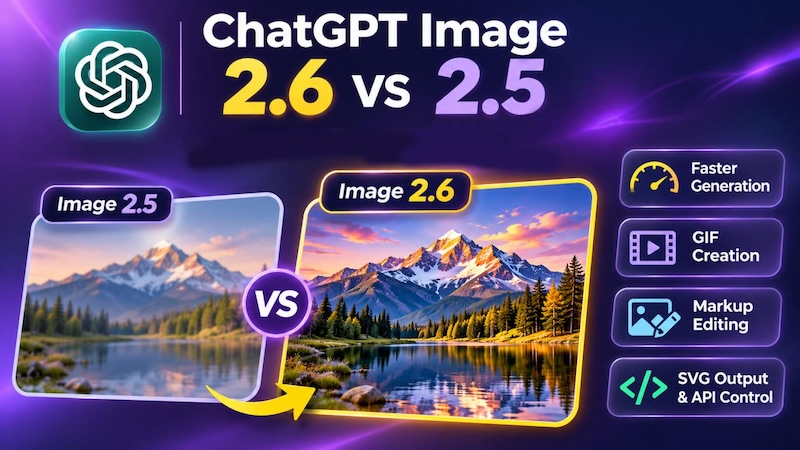
2026年11月4日、OpenAIは画像生成モデルの最新版 ChatGPT Image 2.6 を発表しました。生成速度が向上したほか、アニメーションGIFの生成や、より高度な画像編集機能にも対応しています。
従来モデルのChatGPT Image 2.5では、テキストからの画像生成や写真編集などが可能でした。今回の新バージョンでは、生成時間の短縮に加え、編集を繰り返しても画像の細部や一貫性を維持しやすくなっています。
この記事では、GPT Image 2.6の新機能やImage 2.5との違い、制作に役立つ主な特徴を詳しく解説します。さらに、AI画像の生成・編集方法もわかりやすく紹介します。
パート 1. ChatGPT Image 2.6の新機能とは?
今回のアップデートでは、マーケティング画像やイラスト、商品画像など、さまざまなデジタルコンテンツの制作に役立つ機能が追加・改善されました。
1 画像生成の高速化
OpenAIの公式発表 によると、Images 2.6は前世代モデルと比べて画像生成時間が50%短縮されています。
APIでは、生成速度を重視したFlareと、細部まで作り込んだ画像の生成に適したSunburstの2種類が提供されています。Flareでは、リクエストの内容によっては、低品質設定の画像を最短6秒で生成できます。
2 GIF生成機能
GPT Image 2.6の注目すべき新機能の一つが、アニメーションGIFの生成です。テキストで指示を入力したり、対応する参考画像を使用したりすることで、短いアニメーションを作成できます。
例えば、動くマスコットやリアクション画像、アニメーションステッカー、ループ再生できる商品画像など、さまざまな用途に活用できます。なお、ChatGPTのGIF生成機能は、順次ユーザーへの提供が進められています。
3 マークアップを使った画像編集
変更したい箇所をマークアップで指定できるため、編集対象の位置をすべて文章で説明する必要がありません。
開発者向けには、GPT Image 2.5および2.6の対応モデルで、マークアップを利用した画像編集が可能です。また、バージョン2.6では、編集を繰り返した場合でも、キャラクターの外見や服装、商品の細部などを維持しやすくなっています。
4 生成設定の拡充
開発者は、low・medium・highの3段階から生成の複雑さを調整できます。
さらに、API経由でのSVG生成にも対応しました。Webサイトやアプリ、印刷物などに使用するグラフィックの制作にも活用できます。
パート 2. ChatGPT Image 2.6と2.5の違いを比較
どちらのバージョンも、テキストによる指示から画像を生成・編集できます。一方、GPT Image 2.6とGPT Image 2.5の違いを比較すると、生成速度や編集の自由度など、制作効率に関わるいくつかの改善点が見えてきます。
| 比較項目 | GPT Image 2.5 | GPT Image 2.6 |
|---|---|---|
| 画像生成速度 | 従来モデルの生成速度 | OpenAIによると、生成速度が50%向上 |
| 画像品質 | 細部まで表現した画像や構図の生成に対応 | プロ向けのレイアウトや細部の再現性が向上 |
| 文字の描画 | 画像内への文字の配置に対応 | 複雑なレイアウトへの対応が向上。ただし、生成後の確認・校正が必要 |
| キャラクターの一貫性 | 参考画像を使った編集に対応 | 編集を繰り返してもキャラクターの一貫性を維持しやすい |
| 画像編集 | テキストによる指示と、対応するマークアップ編集 | 一貫性を保ちながら、より精度の高い編集が可能 |
| GIF生成 | 同等の標準GIF一括生成機能は非対応 | アニメーションGIFの生成に対応 |
| SVG出力 | 同等の標準SVG生成機能は非対応 | API経由でのSVG生成に対応 |
| APIの生成設定 | 画像品質などの標準的な設定 | low・medium・highの複雑さ設定を追加 |
主な違いは、生成速度、アニメーション機能、生成設定の自由度にあります。ただし、精度が向上したからといって、常に完璧な画像を生成できるわけではありません。画像内の文字やロゴ、小さなディテールについては、公開前に必ず確認しましょう。
パート 3. GPT Image 2.6と2.5の提供状況・料金を比較
利用方法
Images 2.6は2026年11月4日より、デスクトップ、モバイル、Webを含むChatGPTの各プランで世界的に提供が開始されました。ただし、一部の機能については段階的に利用可能となる場合があります。
ChatGPTで利用する場合、通常はAPIのモデルIDを指定するのではなく、チャット画面から画像生成を指示します。
一方、開発者はより具体的なモデルを選択できます。APIを利用する場合は、GPT Image 2.6のSunburstまたはFlare、あるいは利用可能なGPT Image 2.5のモデルを選択できます。
料金
OpenAIのAPI料金ページ によると、GPT Image 2.6の料金はGPT Image 2.5と同じトークン単価に設定されています。
- 画像入力:100万トークンあたり8ドル
- 画像出力:100万トークンあたり30ドル
- テキスト入力:100万トークンあたり5ドル
- キャッシュされた画像入力:100万トークンあたり2ドル
これらの料金は、SunburstとFlareの両方に適用されます。
実際の画像生成コストは、トークンの使用量や画像サイズ、品質設定、関連する処理内容などによって変動します。また、SVG生成では、別途オーサリングモデルの利用料金が発生する場合があります。
ChatGPTのユーザーは、契約しているサブスクリプションプランに応じた利用枠の範囲内で画像生成機能を利用できます。APIのように、処理したトークン数に応じて料金が請求される仕組みではありません。
パート 4. GPT Image 2.5と2.6はどちらを選ぶべき?
どちらのモデルが適しているかは、画像の制作内容や編集頻度によって異なります。
Image 2.5がおすすめのケース
- シンプルな画像を作成したい場合: 基本的なイラストや背景画像、一般的なSNS投稿用画像の制作に適しています。
- 既存の制作環境を維持したい場合: 現在使用しているツールがImage 2.5に対応している場合は、そのまま活用できます。
- 基本的な画像編集が中心の場合: アニメーションGIFやSVGの生成を必要としないプロジェクトに適しています。
- 日常的な画像生成・検証を行う場合: 現在の生成結果で十分に要件を満たしているなら、引き続き利用する選択肢もあります。
Image 2.6がおすすめのケース
- 頻繁に画像を生成する場合: 複数のデザイン案を試したいときに、生成時間の短縮が役立ちます。
- 商品画像の一貫性を重視する場合: 繰り返し編集を行う制作で、商品の特徴や細部を維持したい場合に適しています。
- アニメーションコンテンツを制作する場合: Webサイトやプレゼンテーション、SNS投稿などに使用するGIFを作成したい場合におすすめです。
- 開発・制作環境を拡張したい場合: SVG出力や生成の複雑さを調整する機能により、制作の自由度を高められます。
高度なビジュアル制作に取り組むなら、Image 2.6を最初の選択肢として検討するとよいでしょう。ただし、現在の制作環境をすぐに切り替えるのではなく、同じプロンプトを使って両モデルの生成結果を比較することをおすすめします。
パート 5. AI画像の生成・編集をもっと手軽に行う方法
画像生成モデルを選ぶことは、クリエイティブ制作の第一歩にすぎません。実際の制作では、画像のサイズ変更や素材の組み合わせ、動きの追加、各プラットフォームに合わせた書き出しなども必要になります。
HitPaw Edimakor は、AI画像生成と動画編集を一つのソフトで行えるツールです。 AI画像生成 をはじめ、画像スタイルの変更、画像編集、GIF形式での書き出しなど、さまざまな機能を利用できます。
AIで生成した画像をSNS投稿用のコンテンツに仕上げたい場合も、複数のソフトを何度も切り替えることなく、画像の編集から動画制作までまとめて進められます。
ステップ 1: AI画像生成機能を開く
Edimakorをダウンロードして起動します。AIツールボックスを開き、「画像」に進みましょう。「テキストから画像生成」を選択すると、文章による指示から画像を作成できます。


ステップ 2: AI画像生成モデルを選択する
モデル選択画面を開き、インストールされているバージョンで利用できるモデルを確認します。細部まで作り込んだ画像を重視するか、生成速度を優先するかに応じて、GPT Imageモデルを選択しましょう。
ステップ 3: 画像を生成する
被写体や背景、スタイル、構図などを指定したプロンプトを入力します。プロンプトの作成に迷った場合は、プロンプト生成機能も活用できます。続いて、解像度やアスペクト比、生成枚数を設定し、「生成」をクリックしましょう。
ステップ 4: 画像を編集してGIF形式で書き出す
「マイクリエーション」から生成した画像を開き、Edimakorの編集タイムラインに追加します。複数の画像を組み合わせたり、利用可能な編集機能で動きを加えたり、テキストを挿入したりしながら、各フレームを調整して短いアニメーションを作成できます。
編集が完了したら、「エクスポート」を開き、「GIF」を選択します。必要な設定を調整して、ファイルを保存しましょう。
ChatGPT Images 2.6と2.5を比較に関するよくある質問
A1: ChatGPT Image 2.6では、商品写真やイラスト、ポスター、マーケティング用画像、キャラクター、デジタルアートなどを生成できます。また、生成した画像の編集やGIFの作成にも対応しています。開発者はAPI経由でSVG画像を生成することも可能です。
A2: 公開されている標準APIのトークン単価を見る限り、料金に違いはありません。両バージョンとも画像入力・出力の単価は同じです。ただし、実際の利用料金は処理内容やトークンの使用量によって変動します。
A3: Images 2.6は、ChatGPT、Codex、OpenAI APIで利用できます。APIを利用する開発者は、SunburstまたはFlareを選択できます。なお、ChatGPTの各機能の提供状況は、段階的な公開スケジュールや利用制限によって異なる場合があります。
A4: はい。OpenAIは、GPT Image 2.5のSunburstとFlareを引き続きAPIの利用可能なモデルとして案内しています。また、サードパーティ製アプリでも利用できる場合があります。ただし、対応モデルや選択できるオプションは、利用するプラットフォームによって異なります。
まとめ
GPT Image 2.6と2.5を比較すると、画像生成速度や一貫性、アニメーション機能、開発者向けの設定などに大きな違いがあることがわかります。Image 2.5は一般的な画像制作に引き続き活用できる一方、Image 2.6はより高度な制作ニーズに対応できる柔軟性を備えています。
AIで生成した画像をさらに活用したい方は、 HitPaw Edimakor もぜひお試しください。AI画像の生成・編集から動きの追加、SNS投稿などに適したコンテンツの書き出しまで、幅広い制作作業を効率よく進められます。
コメントで参加しよう!
HitPawの記事にレビューを書いてみましょう!