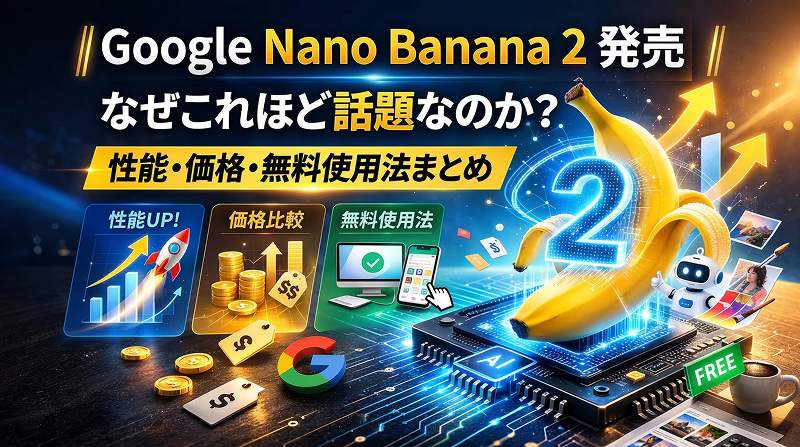
AI画像生成に興味がある方なら、最近リリースされたGoogleの「Nano Banana 2」のニュースをご覧になった方も多いでしょう。2026年2月末に世界同時リリースされたNano Banana 2は、従来の有料モデルの性能を無料で提供しつつ、さらに画像のクオリティが向上しており、大きな話題を呼んでいます。
とはいえ、「Nano Banana 2で何ができるのか」「Pro版であるNano Banana Proとどう使い分ければよいのか」と迷っていませんか。本記事では、Nano Banana 2の性能がどの部分で改善されたのか、従来モデルや料金プランの違い、さらにAI画像生成をまだよく知らない方でも簡単に試せる使い方まで、わかりやすく詳しく解説します。

パート1. Google Nano Banana 2、なぜリリース直後に話題になったのか?
Googleの新しいAI画像生成モデル「Nano Banana 2」は、リリース直後から画像生成市場に大きな反響を呼びました。このモデルの正式名称は「Gemini 3.1 Flash Image」で、従来の有料モデルであるNano Banana Proの高品質を維持しつつ、生成速度を飛躍的に向上させた点が大きな特徴です。
特に、Nano Banana 2の無料版がGeminiアプリで基本モデルとして提供されるようになったことで、有料サブスクリプションの負担なしに、専門家レベルの画像生成が可能になった点が注目されています。以前はプロ品質の画像を生成するには有料サブスクが必須でしたが、現在では無料ユーザーでも同等のクオリティを体験できます。
AI画像生成に興味があり、さまざまな用途で試してみたい方は、以下で紹介する内容もぜひ参考にしてみてください。
パート2. Google Nano Banana 2の主なアップデートまとめ
では、新しくリリースされたGoogleの「Nano Banana 2」の性能が、従来モデルとどのように異なるのかを詳しく比較してみましょう。
| 比較項目 | Nano Banana (2.5 Flash) | Nano Banana 2 (3.1 Flash) |
|---|---|---|
| ベースモデル | Gemini 2.5 Flash | Gemini 3.1 Flash |
| 生成速度 | 普通 | 非常に高速 |
| 解像度対応 | 最大2K | 最大4K |
| 無料利用 | 制限あり | Geminiアプリで標準利用可能 |
比較表からもわかるように、Google Nano Banana 2は従来モデルに比べ、あらゆる面で性能が向上しています。特に、従来は無料で最大2Kまでしか対応していなかった解像度が4Kまで拡張され、さらに一度に最大5人のキャラクターと14個のオブジェクトを一貫性を保って表現できるため、複雑なシーン構成が必要な画像作業にも活用しやすくなっています。
パート3. Nano Banana 2の主要機能&メリット・デメリット
Googleの「Nano Banana 2」は、Geminiの豊富な知識ベースを活用し、速度と高品質を同時に実現した最新モデルです。ここでは、今回新しくリリースされたNano Banana 2で注目すべき主要機能と、そのメリット・デメリットを見ていきましょう。
主要機能
- 超高速画像生成:フラッシュ級エンジンで複雑な画像も数秒で生成可能
- Web検索連携対応:リアルタイム情報を反映し、正確な画像生成が可能
- 4K対応:512から4Kまでの解像度と14種類の画面比率を選択可能
- 画像編集:テキストコマンドで特定部分を精密に修正可能
- AIウォーターマーク:生成されたすべての画像にSynth IDを自動挿入
メリット
- 無料利用可能:無料版でも十分な画像クオリティで、気軽に試せる
- 高速処理:従来モデルに比べ2~3倍速く、繰り返し作業でも時間を大幅に節約
- Google連携:Geminiや検索、Lens、広告など多彩なサービスとの統合サポート
デメリット
- 制限あり:生成回数に上限があるため、大量作業には有料プランへの切替が必要
- プロンプト理解度:非常に複雑な指示は、Proモデルほど正確でない場合あり
- コンテンツ制限:センシティブなテーマは安全性のため生成が制限される場合あり
主な活用分野
1. ソーシャルメディア向けコンテンツ制作
InstagramやYouTubeのサムネイル、ブログ用画像などを素早く生成できるため、コンテンツクリエイターに非常に便利です。特に毎日新しいコンテンツを作成する方にとって、Nano Banana 2を活用すれば制作時間を大幅に短縮できます。
2. マーケティング・広告素材の作成
Nano Banana 2は従来の有料モデルに比べ料金が手頃なため、商品画像やバナー広告、プロモーション素材を低コストで大量制作可能です。マーケティングチームでの活用にも適しています。
3. プレゼンテーション・インフォグラフィック制作
会議資料や報告書用画像、データの可視化資料を、わかりやすいインフォグラフィックに変換したり、プレゼンテーションをより魅力的にする視覚資料を迅速に生成できます。
4. Webサイト・アプリデザイン
デザインに必要な各種画像素材を素早く生成し、プロトタイプ制作に活用できます。デザイナーでなくてもNano Banana 2の使い方を覚えれば専門的な素材を作成できるため、開発者や企画担当者でも簡単にラフ案を作成可能です。
5. 教育・学習資料の作成
講義資料や教材用イラスト、解説用画像を簡単に作成でき、教育コンテンツ制作に活用できます。特にオンライン講義を行う方は、Nano Banana 2で素早く画像を生成して講義のラフ案を作ってみてください。
パート4. Nano Banana 2の料金
ここでは、新しくリリースされたNano Banana 2の料金情報について、無料利用から有料プランまで詳しくご紹介します。初めて利用する方は、まずNano Banana 2の無料版から試してみることをおすすめします。必要に応じて、有料プランへのアップグレードも検討してみてください。 また、これらのプランはNano Banana専用ではなく、Gemini AI統合環境を活用できる料金体系となっており、Nano Banana 2をはじめとしたさまざまな機能を利用できます。どの機能が含まれるか、ぜひ参考にしてください。
| 項目 | 無料プラン | Google AI Plus | Google AI Pro | Google AI Ultra |
|---|---|---|---|---|
| 月額料金(税込) | 0円 | 1,200円 | 2,900円 | 36,400円 |
| Nano Banana 2利用 | ○ | ○ | ○ | ○ |
| 生成回数(Nano Banana 2) | 最大20枚/日 | 最大50枚/日 | 最大100枚/日 | 最大1000枚/日 |
| Nano Banana Pro利用 (「Proで再生成」) |
× | ○(最大50枚/日) | ○(最大100枚/日) | ○(最大1000枚/日) |
| 高解像度表示 | ○(プレビュー高解像度) | ○(プレビュー高解像度) | ○(プレビュー高解像度) | ○(プレビュー高解像度) |
| ダウンロード解像度(Gemini) | 1K | 2K | 2K | 2K |
| Flashモデル利用 | 3種類利用可能 | 3種類利用可能 | 3種類利用可能 | 3種類利用可能 |
| 動画生成 | - | Veo 3.1 Fastでの動画生成 | Veo 3.1 Fastでの動画生成 | Veo 3.1での動画生成、DeepThinkなど最上限プラン |
パート5. Nano Banana 2での画像作成:生成から編集までのステップ
Nano Banana 2は画像生成モデルのため、生成した画像をそのまま動画にしたい場合は、対応する動画編集ソフトを使うとより便利です。 本パートで紹介する HitPaw Edimakor は、AI画像生成から動画制作まで一つのソフトで行えるAI動画編集ソフトです。 Nano Banana 2をはじめ、Kling Motion Control、Vidu Q3、Kling 3.0、Seedram 5.0などの最新AIモデルに対応しています。
さらに、最大16秒のAI動画生成やマルチシーン動画、多言語対応のAI動画生成などにも対応しており、画像から動画までの制作をスムーズに行えます。 Nano Banana 2では新しいアスペクト比(8:1、4:1、1:4、1:8)にも対応しているため、用途に合わせてさまざまなサイズの画像やイラストを生成できます。
主な機能
- 最新AIモデル対応: Nano Banana 2 、Kling Motion Control、Vidu Q3、Kling 3.0、Seedram 5.0などに対応
- AI動画生成:最大16秒の動画生成、マルチシーン構成や多言語動画の生成にも対応
- AI画像・イラスト生成:多彩なスタイルとアスペクト比に対応し、用途に合わせた画像制作が可能
- ワンストップ制作:画像生成から動画編集まで一つのソフトで完結
- 初心者にも使いやすいUI:日本語インターフェースで直感的に操作可能
以下では、HitPaw Edimakorを使ったNano Banana 2の操作手順をステップごとに紹介します。順番に従って試してみてください。
ステップ1: 公式サイトからEdimakorをダウンロードしてインストールします。WindowsとMacの両方に対応しているため、使用しているOSに合ったバージョンを選択してください。


ステップ2: インストール後にソフトを起動し、メイン画面に表示される「新規プロジェクト」をクリックします。シンプルな操作画面なので、初心者でもすぐに使い始められます。
ステップ3: 「AI画像」>「画像生成」をクリックし、モデル選択メニューから「Nano Banana 2」を選択します。KlingやViduなど他のモデルも選べるため、用途に合わせて試してみるのもおすすめです。
ステップ4: 作成したい画像のプロンプトを入力します。プロンプトが思いつかない場合は「プロンプトジェネレーター機能」を使うと、AIが内容を自動で補完してくれるので初心者でも簡単に画像を生成できます。
ステップ5: 生成された画像は「マイプロジェクト」で確認できます。画像をタイムラインに追加すれば、そのまま動画素材として編集することも可能です。
ステップ6: 編集が完了したら「エクスポート」をクリックします。解像度やフレームレートなどを設定して保存すれば完成です。
FAQ|Nano Banana 2 よくある質問
A1: はい、Nano Banana 2は「画像+テキスト」編集機能を備えており、写真内の特定オブジェクトの追加・削除や背景変更も可能です。Edimakorを使えば、テキストで指示するだけで全体の雰囲気を保ったまま精密な修正が行えます。
A2: Nano Banana 2はGemini 3.1 Flashを基盤とした次世代モデルで、旧モデルより生成速度が速く、テキスト描画精度も大幅に向上しています。有料ユーザーは「Proで再生成」機能を使い、より高品質な画像にアップグレード可能です。
A3: はい、Nano Banana 2は画像内文字の生成精度が向上しており、指定した英文字や主要キーワードは正確に出力されます。ただし、日本語や韓国語など多言語テキストは一部不完全な場合がありますので、必要に応じて手動で調整してください。
A4: 無料版のNano Banana 2は日常的なAI画像生成に十分ですが、高解像度や複雑な構図、Pro専用機能を使いたい場合はNano Banana Proを使用するのがおすすめです。Edimakor上で両方のモデルを選択できるので、目的に応じて使い分けましょう。
A5: はい、EdimakorはNano Banana 2を含むAI画像生成モデルを搭載しており、生成した画像をタイムラインに配置して動画編集も可能です。画像生成から動画編集まで一つのプログラムで完結できるのが大きな利点です。
まとめ
これまで、GoogleのNano Banana 2について詳しくご紹介してきました。性能や基本的な使い方を理解したら、まずは無料版で試してみて、自分のニーズに合うか確認してみましょう。もしより本格的な作業や高解像度画像の生成、さらには動画編集まで一つの環境で行いたい場合は、Nano Banana 2を含む最新AIモデルを幅広くサポートする HitPaw Edimakor の活用がおすすめです。Edimakorなら、複数のサイトに登録する必要なく、画像・動画生成や編集を一つのプログラムで完結でき、日本語にも対応しているため、初心者でも安心して操作できます。
コメントで参加しよう!
HitPawの記事にレビューを書いてみましょう!