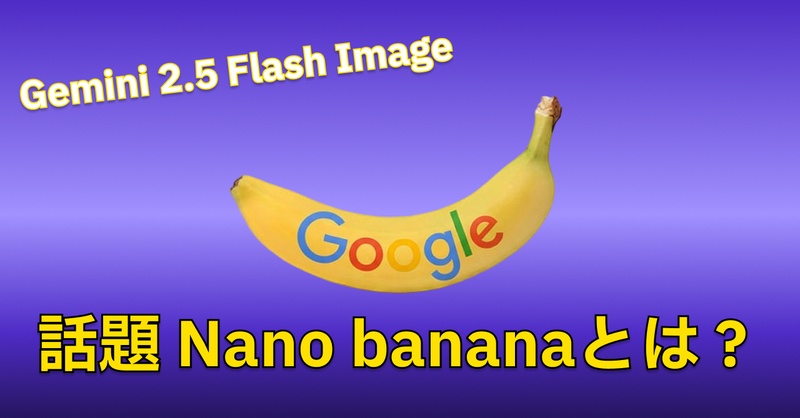
AI画像生成に興味がある方なら、最近話題になっているGoogleのNano Banana Proのリリース情報を耳にしたことがあるかもしれません。Googleらしい高い再現性で“実写レベル”のビジュアルを生成できることで注目されているNano Banana Pro。
今回は、Nano Bananaシリーズに関心のある方が必ず知っておきたいポイントを分かりやすくまとめました。 まずは従来モデルのNano Bananaと、 Nano Banana Pro(Gemini 3 Pro Image) の違い、そして無料版と有料版でどのような差があるのかについて、順番に詳しく見ていきましょう。

Part 1. Nano Banana Proの基本ポイントまとめ
Googleが新たに公開したNano Banana Pro(Gemini 3 Pro Image)は、AIベースでテキストから高品質な画像を生成できる最新モデルです。
テキストで説明を入力するだけで希望のビジュアルを自動生成してくれるのが特徴で、従来版のNano Bananaよりも精度が大幅に向上しています。また、日本語プロンプトにも対応しているため、誰でも直感的に利用できる点も大きな魅力です。
主な機能(ざっくりまとめ)
- 日本語テキストから高品質な画像を即時生成
- 実写・アート・イラストなど多彩なスタイルに対応
- 高速生成で作業効率が大幅アップ
- 生成後も追加プロンプトで細かな修正が可能
長所
- 日本語インターフェースで初心者でも扱いやすい
- 業界トップレベルの高品質な画像を生成可能
- リリース後も継続的なアップデートで機能が改善
短所
- Nano Banana Proの価格が月額¥2,900でやや高め
- 高度な機能を使いこなすにはNano Banana Proの使い方を学習する必要あり
- 画像生成専用のため、動画制作には別ツールの併用が必要
Part 2. Nano BananaとNano Banana Proの違いを徹底比較
従来版のNano Bananaを使っていて、Google Nano Banana Pro(Gemini 3 Pro Image)へのアップグレードを検討している方に向け、 両モデルの主要な違いと機能を整理しました。無料版に比べ、有料版のProはプロンプト解析がより精密で生成時間がかかる場合がありますが、 指のディテールや文字崩れがほとんど発生せず、より高品質な画像を生成できる点が大きなメリットです。
| 比較項目 | Nano Banana(基本版) | Nano Banana Pro |
|---|---|---|
| 画像品質 | 標準品質 | 高品質(最大4K) |
| 生成スピード | 非常に速い | やや遅め(高度な推論・文脈理解対応) |
| 月間生成上限 | 1日100回 | 月500回以上 |
| 編集機能 | 基本編集のみ | 高度編集対応(構図・照明・文字修正など詳細調整可能) |
| バッチ生成 | 非対応 | 最大14枚の画像統合・人物一貫性維持対応 |
| 商用利用 | 制限あり | 完全利用可能(ウォーターマークなし、C2PA標準対応) |
| 利用料金 | 無料 | AI Pro:¥2,900/月 AI Ultra:¥36,400/月 |
| ベースモデル | Gemini 2.5 Flash | Gemini 3 Pro Image(Geminiアプリ・API・Vertex AIで利用可能、無料プランでも制限付きアクセス) |
Nano Banana Proの主な特徴
- 高度な推論と世界知識を活用し、文脈を理解したインフォグラフィック生成が可能
- 多言語対応の高精度テキストレンダリングで、画像内の文字を自然に生成・翻訳可能
- 最大14枚の画像統合により人物の一貫性を維持。最大4K解像度のスタジオ品質に対応
- GeminiアプリやAPI、Vertex AIでの利用が可能。無料プランでも制限付きアクセス可能
- プロの現場で使える詳細な編集・調整機能
- 日本語も崩れない高精度なテキスト描写
関連リンク・FAQ
- Nano Banana 利用規約
- API利用料金については公式ページを参照
- プロンプト作成のコツや活用テクニックも公式ドキュメントで確認可能
無料版とPro版の違いを理解したうえで、自分の制作目的や商用利用の有無に応じて適切なプランを選ぶことをおすすめします。
Part 3. Nano Banana Proの料金(価格表)
Nano Banana Proは高性能である一方、利用目的に応じて選べる複数の料金プランが用意されています。
ここでは、プランごとの価格と利用可能なモデルを分かりやすくまとめました。
まずは無料版で機能を試し、必要に応じてアップグレードするのがおすすめです。
| プラン | 月額料金 | 利用可能モデル | 特徴 |
|---|---|---|---|
| 基本 | 無料 | Nano Banana(基本モデル) | 標準品質・生成上限あり |
| Pro | ¥2,900 | Nano Banana Pro | 高品質出力対応・一部制限あり |
| Ultra | ¥36,400 | Nano Banana Pro(プレミアム) | 商用利用可能、動画生成モデルにも対応 |
無料プランはまず試してみたいユーザー向けですが、より高品質な生成や商用利用を考えている場合は、 Pro または Ultra プランへのアップグレードが適しています。特にUltraは最新モデルが利用でき、 業務レベルの制作にも対応可能な点が大きな魅力です。
Nano Banana APIの料金
Nano Bananaは、生成AIモデルをAPIとして利用することも可能です。APIの利用料金はリクエスト単位で設定されており、 必要に応じて従量課金で使えるのが特徴です。
| APIモデル | 料金(入力) | 料金(出力) | 用途 |
|---|---|---|---|
| Nano Banana(基本) | 約 $0.001〜 | 約 $0.002〜 | 軽量タスク向け・高速生成 |
| Nano Banana Pro | 約 $0.01〜 | 約 $0.03〜 | 高品質画像生成・商用向け |
| プレミアム Ultra モデル | 約 $0.03〜 | 約 $0.06〜 | 最大品質、動画生成にも対応 |
APIは月額課金ではなく従量制のため、アプリ開発や業務で必要な部分だけAIを使いたい企業・開発者に向いています。
どのプランを選ぶべき?(用途別のおすすめ)
- まず試してみたい人: 基本プラン(無料) ─ 標準品質で十分ならこのままOK。
- SNS・ブログ・サムネ制作が中心: Pro(¥2,900) ─ 高品質でほぼ実用レベル、コスパ重視の方に最適。
- 商用・業務利用、最高画質が欲しい: Ultra(¥36,400) ─ 最新モデル・動画生成モデルも利用できるため、制作会社向け。
- 自社アプリ・AIサービスを開発: API利用 ─ 従量課金で柔軟に運用可能。
上記を参考に、利用目的に合ったプランを選ぶと無駄なくNano Bananaの性能を活かせます。
Part 4. Nano Banana Proの使い方
AI画像生成でプロンプトを使うのが初めての方に向けて、今回はNano Banana Pro(Gemini 3 Pro Image)の基本的な使い方をステップごとに解説します。
-
Google Nano Banana Proの公式サイトにアクセスし、アカウントを選択してログインしてください。
Googleアカウントを持っていない場合は、新規作成が必要です。現在、無料体験版も用意されているため、支払い情報を入力せずにすぐに始めることができ、気軽に試すことができます。 -
アカウント作成とログインが完了すると、メイン画面にプロンプト入力欄が表示されます。そこに生成したい画像を説明するテキストを入力してください。
例えば「札幌・大通公園の冬景色を、リアルで透明感のあるスタイルで描いてください。」と具体的に書くほど、希望に近い画像が生成されやすくなります。
AI画像生成の核心はこのプロンプト作成にあるため、まずは簡単な内容で始め、徐々にディテールを追加して練習してみましょう。 -
生成された画像の修正を行いたい場合は、会話形式で指示を入力してください。
Nano Banana Proには生成回数の制限がありますので、有料プランを利用したい場合は画面上部の「アップグレード」をクリックすると、料金プランの選択が可能です。プランは後からいつでも変更できるため、まずは無料版で試してみることをおすすめします。
プロンプトコツ:
- 画像を少し明るくして、雪の質感をもっとリアルにしてください。
- 雪のディテールを強調し、コントラストをわずかに上げてください。
- 人物を追加せず、左側の木に暖色のライトアップを加えてください。
Nano Banana Proを利用する際の注意点(公式規約)
Nano Banana Proは高性能ですが、商用利用や公開利用の際にはいくつか注意すべき点があります。 以下に重要なポイントをまとめました。
-
商用利用は「Pro / Ultra プラン」のみ可能
基本版(無料版)は商用利用に制限があります。ビジネス用途の場合は必ず Pro 以上を利用してください。 -
AI生成検証(AI disclaimers)の表示義務
Google Geminiアプリでは、生成画像に「AI生成」の検証ラベルが付く場合があります(削除不可)。 -
可視的な透かし(ウォーターマーク)について
無料版および Pro プランの一部機能では、ダウンロード時に透かしが入ります。 Ultraにアップグレードすることで透かし除去が可能になります。 -
C2PA(デジタル透かし規格)への対応
Nano Banana Pro は Google が進める C2PA 標準に準拠しており、 画像に“AI生成メタデータ”が含まれることがあります。 -
Nano Banana Proの商用利用ガイドライン
人物画像生成、ロゴ制作、広告クリエイティブなどは商用利用可能ですが、 「現実の人物のなりすまし」は禁止されています。 -
公式規約の確認
最新の利用規約は Google の公式ページで確認できます: Google 利用規約
Part 5. Nano Banana Proの機能も活用できるオールインワンAI動画制作ソフト – Edimakor
Nano Banana Proは高品質な画像生成が可能ですが、動画制作や編集までは対応していないため、YouTubeやSNS用のコンテンツ作成では別ソフトが必要になる点がデメリットです。
その点、今回紹介する
HitPaw Edimakor は、Nano Banana Proエンジンに対応しており、AI画像生成から動画編集・書き出しまでをひとつで完結できます。画像生成後に他ソフトへ移動する手間がないため、効率よくコンテンツ制作を進めたい方に最適です。
主な機能
Nano Banana Proで“プロ級”画像を生成する最も簡単な方法
Edimakorを使えば、最新のGoogle Nano Banana Pro機能をさらに効率的に活用できます。ここからは初心者でも簡単にできるステップごとのガイドを紹介します。
Step 1: 公式サイトからHitPaw Edimakorをダウンロードしてインストールしてください。
WindowsとMacに対応しており、インストールは3分以内で完了します。Nano Banana Pro無料体験と同様にEdimakorも無料体験が可能です。


Step 2: Edimakorを起動し、メイン画面の「新規プロジェクト」をクリックします。
Step 3: 「AI画像」 > 「画像生成」をクリックして、Nano Banana Proで画像を生成します。
Step 4: モデル選択画面で「Nano Banana Pro」を選択します。
Step 5: プロンプト入力欄に生成したい画像の内容を入力します。Edimakorは日本語のプロンプトに対応しています。
入力が難しい場合は「プロンプトジェネレーター」を活用してください。設定メニューで画像比率や生成数を選択し、「作成する」をクリックします。
Step 6: 「マイプロジェクト」から生成された画像を確認し、タイムラインにドラッグします。
超簡単のAI動画生成方法-Edimakor
先ほど生成した画像を使って動画を作成する方法をご紹介します。これはNano Banana Pro単体では対応していない機能ですが、EdimakorのAI動画生成機能で実現可能です。
Step 1: 「AI動画」 > 「画像から動画生成」をクリックします。
Step 2: 生成する動画のモデルを選択します。本チュートリアルでは「Google Veo3 Fast」を使用します。
Step 3: 画像生成と同様に、動画の内容をプロンプトで詳細に記述してください。長さや解像度を設定し、「生成」をクリックします。AIが動画を生成するまで少しお待ちください。
Step 4: 生成された動画は「マイプロジェクト」から確認できます。Nano Banana Proで対応できない詳細編集は、タイムラインに追加して、字幕やエフェクトなどを編集します。
Step 5: 編集が完了したら「エクスポート」をクリックして動画を保存します。EdimakorはPC保存とYouTubeへの直接アップロードに対応しており、形式や解像度を選んでそのまま公開できます。
さらに、YouTubeにアップロードする際に #Edimakor タグを付けて投稿すると、無料で10 AIクレジット を獲得できるキャンペーンも実施中です。ぜひ試してみてください!
Nano Banana Pro (Gemini 3 Pro Image)に関するよくある質問
A1. 無料版は標準品質・生成数の上限ありに対し、Nano Banana Proは高品質(最大4K)、商用利用、 より正確な指・文字表現に対応しています。プロンプト理解も深く、制作用途に向いています。
A2. Nano Banana Proでは商用利用が可能です。ただし、利用用途によっては追加の制限が 適用される場合があるため、必ずGoogle公式の利用規約を確認することをおすすめします。
A3. Nano Banana Pro APIの料金は従量課金制で、画像生成は解像度やモデルにより 単価が異なります。高品質モデルほど料金は上がるため、最新のAPI価格はGoogle公式の 料金ページを確認してください。
A4. Nano Banana Proで生成した画像は、ユーザーが自由に使用できます。 ただし、禁止されている利用方法(違法利用・偽装・個人情報悪用など)に該当する場合は 利用不可となるため、利用規約の確認が必須です。
A5. 以下のポイントを押さえると、より高品質な画像を生成できます:
・具体的で視覚的なキーワードを書く
・構図・照明・表情・質感を明記する
・不要な要素は「除外プロンプト」で指定する
・スタイル(写実・アニメ・シネマティック)を明確に
Nano Banana Proはプロンプトの理解精度が高いため、細かい指示が特に効果的です。
まとめ
ここまで、Google Nano Banana Proのすべてを初心者でも理解しやすいようにまとめてきました。本記事ではNano Banana Proの価格から最新リリース情報までを解説しましたので、お役に立てれば幸いです。もし単に画像生成だけでなく、動画コンテンツ制作も視野に入れている場合は、 HitPaw Edimakor の併用をおすすめします。EdimakorはNano Banana ProのAI画像生成機能に加え、動画編集も可能なオールインワンソフトであり、最新機能を活用しつつコンテンツ制作時間の短縮も可能です。誰にでもおすすめできるソフトウェアです。
コメントで参加しよう!
HitPawの記事にレビューを書いてみましょう!