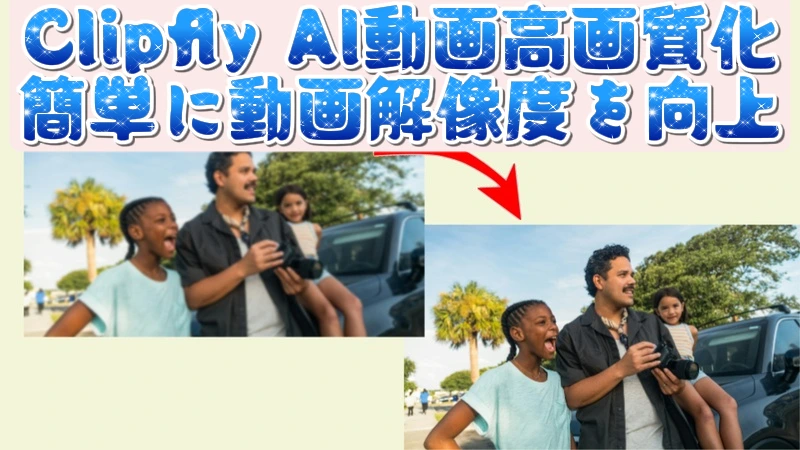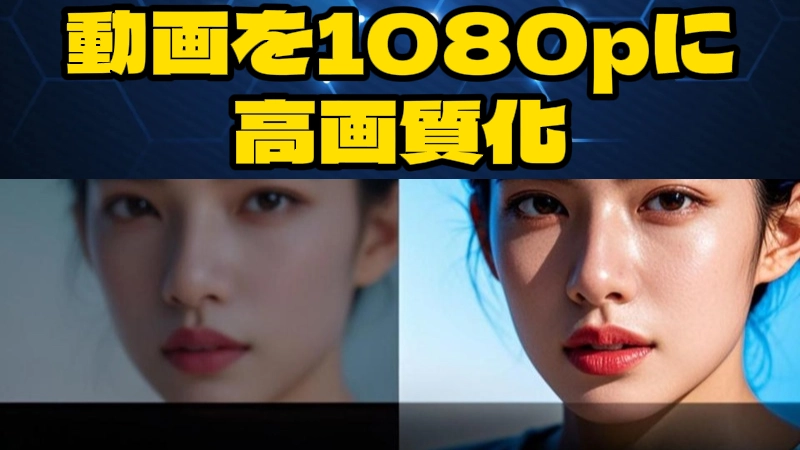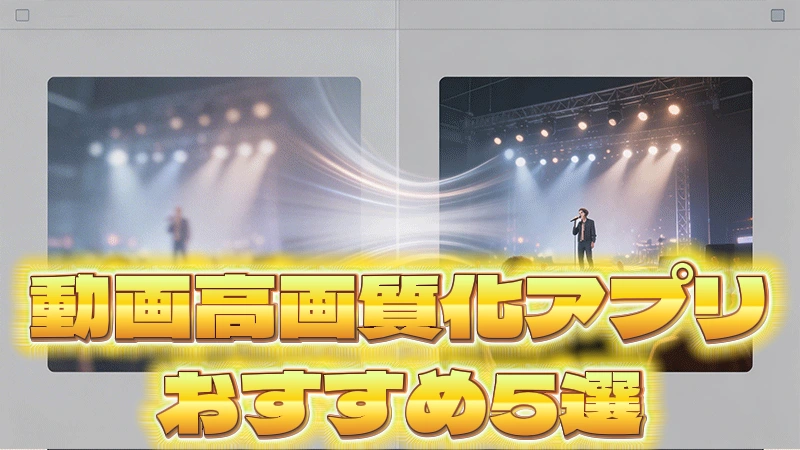
動画を高画質化できるフリーソフトは、近年ますます注目を集めています。古い動画を大型テレビで再生すると、思いのほか映像が粗くて驚くことがあります。こうした悩みに応えるAI搭載の動画高画質化フリーソフトが、ここ数年で大きく進化しています。
この記事では動画の画質を上げるフリーソフトを9本まとめ、後半ではHitPaw Edimakorの具体的な操作手順もご紹介します。
パート1. AIで動画を高画質化するフリーソフトおすすめ9選
1 編集と高画質化をまとめて行えるソフト ─ HitPaw Edimakor
動画のアップスケーリング・ノイズ除去・AI字幕生成を一本のソフトで完結できます。日本語インターフェース対応で初心者でも使いやすく、編集と高画質化を別ソフトで行う手間を省けます。



特徴 :AIアップスケーリング・ノイズ除去・AI字幕・AIスクリプト生成搭載
メリット :日本語対応、編集と高画質化をワンソフトで完結、UIがわかりやすい
デメリット :一部機能は有料
| 日本語対応 | AI高画質化 | 使いやすさ | 対応OS | 価格 | ウォーターマーク | 処理速度 | 補正の自然さ |
|---|---|---|---|---|---|---|---|
| ◎ | ◎ | ★★★★★ | Win/Mac | 無料トライアルあり | なし | 速い | 高い |
2 高精度な動画の解像度向上に特化 ─ AVCLabs Video Enhancer AI
SD → 4KへのAIアップスケーリング精度に定評があります。アニメ・実写それぞれに最適化されたAIモデルを選べるため補正結果が自然です。GPU非搭載PCでは動作が重くなる点に注意が必要です。
特徴 :高精度AIアップスケーリング専用、複数AIモデル搭載
メリット :補正結果が自然、アニメから実写まで幅広く対応
デメリット :無料版は動画の長さと出力品質に制限あり
| 日本語対応 | AI高画質化 | 使いやすさ | 対応OS | 価格 | ウォーターマーク | 処理速度 | 補正の自然さ |
|---|---|---|---|---|---|---|---|
| △ | ◎ | ★★★★☆ | Win/Mac | 無料トライアルあり | 無料版はあり | GPU依存 | 高い |
3 大量ファイルを素早く処理できる ─ Winxvideo AI
実写モデルとアニメモデルがあり、用途に合わせて使い分けることが可能です。日本語に対応していますが、UIは独特でまだ改良の余地があります。
特徴 :アニメモデル選択可能、変換と高画質化を一括処理
メリット :処理速度が速く、大量ファイルの一括処理に向く
デメリット :UIが英語中心、AIモデルの補正精度は専用ソフトよりやや劣る
| 日本語対応 | AI高画質化 | 使いやすさ | 対応OS | 価格 | ウォーターマーク | 処理速度 | 補正の自然さ |
|---|---|---|---|---|---|---|---|
| △ | ◎ | ★★★☆☆ | Win/Mac | 無料版あり | なし | 速い | 高い |
4 SNS用動画の画質を手軽に上げる ─ CapCut
無料で使えるSNS特化の編集アプリです。ワンタップで明るさ・鮮鋭度・彩度をまとめて補正できますが、本格的なアップスケーリングには向きません。
特徴 :スマホ・PC両対応、ワンタップ画質改善
メリット :完全無料、SNS向けの書き出し設定が充実
デメリット :AIアップスケーリング精度は高くない
| 日本語対応 | AI高画質化 | 使いやすさ | 対応OS | 価格 | ウォーターマーク | 処理速度 | 補正の自然さ |
|---|---|---|---|---|---|---|---|
| ◎ | △(簡易) | ★★★★★ |
Win/Mac/
iOS/Android |
無料 | 条件による | 速い | 普通 |
5 変換・録画・画質補正を一本で賄える ─ VideoProc
変換・録画・ダウンロード・画質補正の4機能をひとつにまとめたオールインワンソフトです。動作が安定しており、長尺動画でも安心して処理できます。
特徴 :4機能を一本に集約、長尺動画でも安定動作
メリット :動作が安定、幅広いフォーマットに対応
デメリット :AIエンジンによるアップスケーリング精度は他ソフトに劣る
| 日本語対応 | AI高画質化 | 使いやすさ | 対応OS | 価格 | ウォーターマーク | 処理速度 | 補正の自然さ |
|---|---|---|---|---|---|---|---|
| ◎ | △ | ★★★★☆ | Win/Mac | 無料版あり | なし | 速い | 普通 |
6 人物映りを自然に補正するソフト ─ BeautyPlus
肌補正・照明補正が特徴的なアプリです。顔出し動画を投稿しているクリエイターに向いています。ブラウザからオンラインで動画高画質化処理を行うこともできます。
特徴 :AIによる肌補正・スリム・照明補正
メリット :顔映りの補正が自然で手早い
デメリット :人物補正は風景・製品動画には効果なし
| 日本語対応 | AI高画質化 | 使いやすさ | 対応OS | 価格 | ウォーターマーク | 処理速度 | 補正の自然さ |
|---|---|---|---|---|---|---|---|
| ◎ | △ | ★★★★★ | iOS/Android/PC | 無料プランあり | 無料版はあり | 速い | 高い |
7 4KアップスケールとHDR変換に対応 ─ UniFab
AIによる4KアップスケーリングとHDR変換をまとめて処理できます。ホームシアター用途に向いていますが、Windows専用です。
特徴:AI 4Kアップスケーリング+HDR変換
メリット :映像品質が高く、ホームシアター用途に最適
デメリット :Windowsのみ対応、無料版は試用期間あり
| 日本語対応 | AI高画質化 | 使いやすさ | 対応OS | 価格 | ウォーターマーク | 処理速度 | 補正の自然さ |
|---|---|---|---|---|---|---|---|
| ◎ | ◎ | ★★★☆☆ | Windows | 無料トライアルあり | 無料版はあり | GPU依存 | 高い |
8 アニメ・実写両対応の高画質化専用ソフト ─ HitPaw VikPea
HitPaw社の高画質化専用ソフトです。素材の種類に合わせてAIモデルを選べます。「編集はいらないので画質だけ改善したい」という用途にシンプルに向いています。
特徴 :素材種別対応の複数AIモデル搭載
メリット :アニメ動画の色調再現性が高い、操作がシンプル
デメリット :動画編集機能はなし
| 日本語対応 | AI高画質化 | 使いやすさ | 対応OS | 価格 | ウォーターマーク | 処理速度 | 補正の自然さ |
|---|---|---|---|---|---|---|---|
| ◎ | ◎ | ★★★★☆ |
Win/Mac/
iOS/Android |
無料トライアルあり | なし | 速い | 高い |
9 プロ品質の高画質化ができる ─ Adobe Premiere
業界標準の動画編集ソフトです。7日間の無料トライアル後は月額費用が発生するため、厳密なフリーソフトではありませんが、本格的な制作に移行した際の最終的な選択肢として覚えておく価値があります。
特徴 :業界標準の編集環境
メリット :プロ品質の出力、Adobe CC製品との連携が強力
デメリット :7日後は月額約3,280円〜の費用が発生、学習コストが高い
| 日本語対応 | AI高画質化 | 使いやすさ | 対応OS | 価格 | ウォーターマーク | 処理速度 | 補正の自然さ |
|---|---|---|---|---|---|---|---|
| ◎ | ◎(Beta) | ★★☆☆☆ | Win/Mac | 7日間無料後有料 | なし | 普通〜速い | 高い |
パート2. 動画を手軽に高画質化できるおすすめ動画編集ソフト「Edimakor」
2-1.「Edimakor」の特徴|便利なAI機能が充実
-
動画・音声のノイズ除去
映像の画質向上に加えて音声のクリア化を行うことが可能です。ノイズ・風切り音を自動検出してワンクリックで除去します。
-
AI音声文字起こし
130以上の言語に対応。生成した字幕はSRT・ASS形式で書き出せるため、YouTubeにそのままアップロードできます。
-
AIコピーライティング
テーマとターゲットを入力するだけで、YouTube動画やSNS投稿向けのスクリプトを自動生成します。動画の構成づくりに時間がかかっている方の初稿作成や、アイデア出しのたたき台として活用できます。
- AI画像生成
テキストプロンプトを入力するだけでオリジナル画像を生成できます。生成した画像はタイムラインにそのままドラッグ&ドロップで組み込め、サムネイルや背景素材として活用できます。
2-2. Edimakorで動画の画質を上げる方法(初心者向け手順)
-
Edimakorを起動し、「ツールボックス」>「動画」>「動画強化」をクリック。
-
「画質修復」をクリックし、ドラッグ&ドロップで動画をインポート。解像度を選択して「作成する」をクリックします。
-
AIによる自動処理の完了後、右上の「エクスポート」ボタンをクリックすると保存できます。右パネルで好みに応じた微調整も可能です。
パート3. こんな方にフリー動画高画質化ソフトがおすすめ
- 古い動画を修復したい方 :VHSをデジタル化した映像を見やすく改善できます
- YouTubeに動画を投稿している方 :アップロード前に補正しておくと、視聴者への印象が変わります
- SNS用の動画を仕上げたい方 :鮮やかさを底上げするだけで完成度が上がります
- 低解像度動画を4Kにしたい方 :大型テレビやプロジェクター投影時に、見た目の鮮明さを改善できます
フリーで動画高画質化するソフトに関するよくある質問
A1: 従来のソフトは固定アルゴリズムで処理するため、元の情報量の範囲内でしか改善できません。AI搭載のソフトは学習モデルを使って失われたディテールを補完します。
A2: HitPaw EdimakorやCapCutはドラッグ&ドロップとボタン操作が中心で、動画編集の経験がなくても使い始めやすい設計です。
A3: HitPaw Edimakorは無料プランでも画質改善を試せます。ただしソフトによってはウォーターマークが付いたり、処理できる動画の長さに制限がある場合があります。
A4: 日本語対応か、②AIアップスケーリングの精度、③無料版のウォーターマーク有無、④自分のPCスペックで動くか、の4点を確認するのが基本です。
まとめ
動画の画質を上げるフリーソフトは、用途によって最適な選択肢が変わります。編集から高画質化まで一本で完結させたいなら、AI機能が充実したHitPaw Edimakorが使いやすい出発点になります。まずは無料プランで実際の仕上がりを確かめてみてください。
コメントで参加しよう!
HitPawの記事にレビューを書いてみましょう!