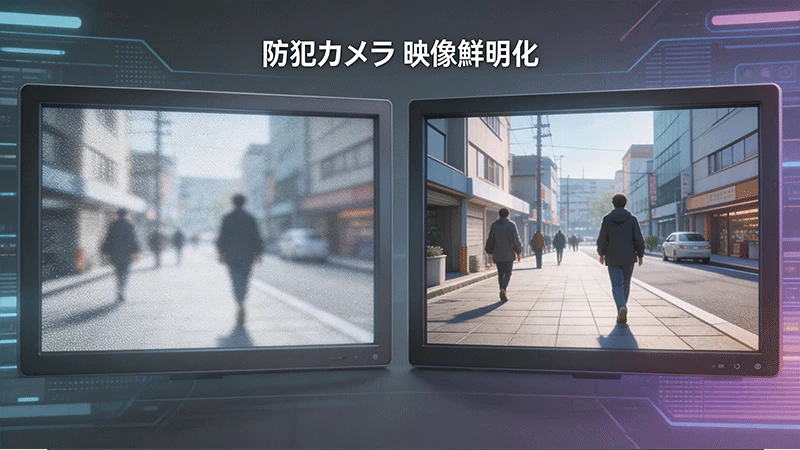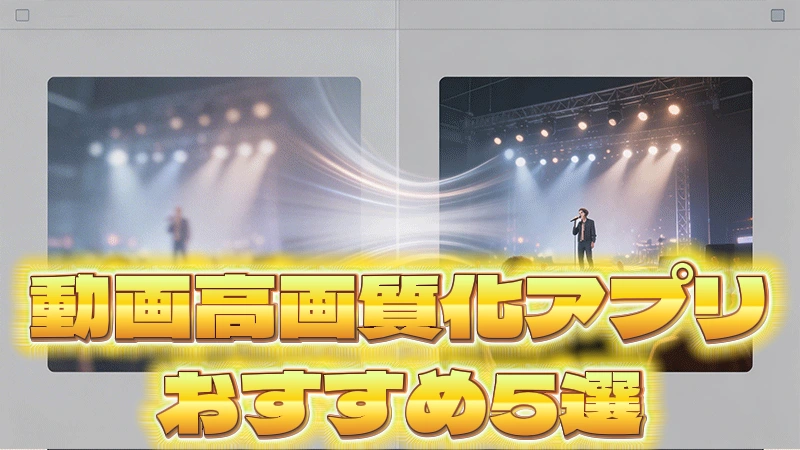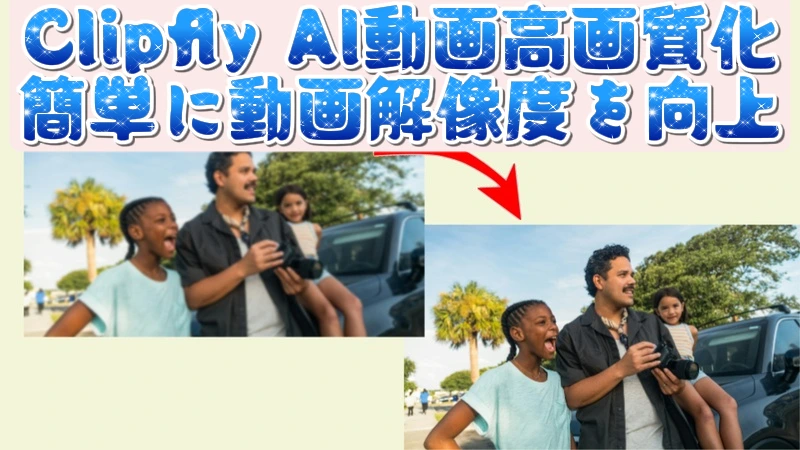
Clipfly AI動画高画質化は、直感的に操作できるインターフェースとAIによる高度なアップスケーリング技術を備えたツールとして注目されています。専門的な編集スキルがなくても、オンライン上で手軽に動画の画質を向上させることが可能です。本ガイドでは、Clipfly AI動画高画質化の主な機能をはじめ、代替ツール、具体的な使い方、さらに実際のユーザー体験までをわかりやすく解説します。

パート1:Clipfly AI動画高画質化ツールの基本概要
Clipfly AI動画高画質化は、動画を4Kへアップスケールし、ノイズを軽減しながら鮮明さを高め、全体的な映像品質を手軽に向上させるオンラインAIツールです。以下では、Clipfly AI動画高画質化の基本情報について詳しく解説します。
1 Clipfly AI動画高画質化とは
Clipfly AI動画高画質化は、動画の画質を自動で向上させるオンラインAIツールです。高度なAIモデルにより、色味の最適化、ディテールの強調、ノイズ除去、解像度の向上を実現します。手動での編集作業が不要なため、簡単にプロ品質の映像を生成したいクリエイターに最適です。4K動画出力にも対応しています。
特徴:
- AIアップスケーリングにより、低解像度やぼやけた動画を高精細な4K画質へ変換
- ノイズやブレ、圧縮による劣化(アーティファクト)を自動で除去
- AIによるスマートエフェクトで映像表現を向上
- テキスト・画像・テンプレートから動画生成が可能
- ソフトのインストール不要、ブラウザ上で簡単に利用可能
スコア:
8.4 / 10
こんな人におすすめ:
- 古い動画や低画質の映像を改善したいコンテンツクリエイター
- ショート動画を制作するSNSマーケター
- 過去コンテンツを高画質化したいYouTuber
- 専門知識なしでAI動画補正を活用したい初心者
- 無料で使えるオンライン4K動画高画質化ツールを探している方
おすすめしない人:
- フレーム単位で細かく編集したいプロの映像制作者
- 大容量・長時間のシネマ品質映像を扱うユーザー
- 手動でのカラーグレーディングや細かな調整を重視する上級編集者
メリットとデメリット:
メリット
- 初心者でも直感的に操作できる
- AIによる高精度な4Kアップスケーリング
- ブラウザ上で完結、インストール不要
- 複数のAI機能を1つのプラットフォームで利用可能
デメリット
- 無料プランには機能制限あり
- 出力速度はインターネット環境に依存
- 詳細なカスタマイズ機能は限定的
- 無料版ではウォーターマークが付与される
料金プラン:
| プラン | 価格 | 特徴 |
|---|---|---|
| 無料 | $0 | 基本的な高画質化機能、ウォーターマークあり |
| 月額 | $9.99/月 | すべてのAI機能を利用可能、ウォーターマークなし |
| 年間 | $39/年 | コストパフォーマンスが高く、優先処理に対応 |
パート2:Clipfly AI動画高画質化ツールとおすすめ代替ソフト
Clipfly AI動画高画質化をはじめ、Edimakor・Vidnoz・Remini・Utoolなどの類似ツールを比較し、料金・画質・操作性・用途別の違いを分かりやすく解説します。
| ツール | 料金 | 画質 | 操作性 | 得意分野 | おすすめユーザー |
|---|---|---|---|---|---|
| Clipfly AI | $9.99/月 | 高い | 非常に簡単 | 4Kアップスケーリング、AIエフェクト | 初心者・コンテンツクリエイター |
| Edimakor | $29/月 | 非常に高い | 快適でスムーズ | 高精度な映像補正 | 中級者〜セミプロ |
| Vidnoz AI | $19/月 | やや高い | 簡単 | 手軽なオンライン補正 | 短時間で仕上げたい方 |
| Remini動画高画質化オンライン | $17/月 | 高い | シンプル | 顔や細部のディテール強化 | ポートレート動画向け |
| Utool動画高画質化 | $19/月 | 標準 | 基本的 | シンプルなアップスケーリング | ライトユーザー |
Clipfly AIのおすすめ代替ソフト - Edimakor
HitPaw Edimakor AI動画高画質化 は、Clipflyの代替として非常に有力な選択肢です。Windows・Macの両方に対応しており、AIによるアップスケーリングやカラー補正、フレーム単位での編集機能を活用することで、より滑らかで高精細な映像に仕上げることができます。


主な特徴
- エンドツーエンドのAIアップスケーリングにより、解像度とディテールを自動的に向上
- ノイズ除去と手ブレ補正により、ざらつきや揺れのある映像も効果的に改善
- フレーム単位の編集に対応し、ぼかしや細かな調整も柔軟に行える
Edimakor AI動画高画質化の使い方
ステップ1: Edimakorを起動し、「動画高画質化」を選択
HitPaw Edimakor がインストールされていない場合は、事前にダウンロードしてインストールしてください。起動後、メイン画面から「動画高画質化」を選択します。
ステップ2: AI強化を選択
用途に応じて最適な補正モードを選択します。AI強化、一般修復、画質修復、カラー補正などが利用可能です。全体的な画質を向上させたい場合は「画質修復」がおすすめです。
ステップ3: 動画をインポートして処理を開始
動画ファイルを読み込み、解像度(最大4K)を選択します。必要に応じて調整を行い、「生成」をクリックすると処理が開始されます。
ステップ4: プレビューして書き出し
処理後の動画は「マイプロジェクト」に表示されます。プレビュー画面右上のフォルダアイコンから保存先を開くことができます。仕上がりを確認し、問題なければ書き出しまたは共有を行いましょう。
パート3:Clipfly AI動画高画質化の使い方ガイド(初心者向け)
本チュートリアルでは、Clipfly AI動画高画質化の基本的な使い方をステップごとに解説します。初心者でも専門知識なしで、動画のアップスケールや画質向上、AIによる補正を簡単に行えるようになります。
ステップ1: Clipfly動画高画質化にアクセス
まずはブラウザでClipfly動画高画質化を検索し、公式サイトにアクセスします。アカウント登録(サインアップ)後、「4Kにアップスケール」ボタンをクリックして、動画の高画質化を開始します。
ステップ2: 動画をアップロード
画面が切り替わると、アップロード画面が表示されます。アップロードボタンをクリックし、画質を向上させたい動画ファイルを選択して読み込みます。
ステップ3: エクスポートとプレビュー
処理完了後、「ダウンロード」をクリックして高画質化された動画を保存します。保存後は、クライアントへの提出やチーム共有、SNS投稿、個人プロジェクトなどに活用できます。仕上がりを事前にプレビューし、シャープさや色味、動きの滑らかさをしっかり確認しましょう。
パート4:Clipfly AI動画高画質化のレビュー・評判を徹底検証
Clipfly AI動画高画質化の実際のユーザー体験や各種レビューをもとに、日常利用におけるパフォーマンスや強み・弱み、さまざまな動画制作シーンでの満足度について詳しく解説します。
1 Clipfly AI動画高画質化のレビュー
- 無料プランでは、書き出したすべての動画にウォーターマークが付与されます。これにより視認性が損なわれる場合があり、コンテンツの完成度や商用利用に影響する可能性があります。
- 長時間の動画は処理に時間がかかる傾向があり、迅速な出力を求めるユーザーにとってはやや不便です。特に大容量ファイルを複数扱う場合、作業効率の低下につながる可能性があります。
- 手動での調整項目が限られており、明るさ・コントラスト・シャープネスなどの細かな設定の自由度は高くありません。上級ユーザーにとっては、細部までこだわった仕上がりを実現しにくい場合があります。
2 ユーザーレビュー1
あるユーザーは、Clipflyを使って写真から動画を生成した際、正面向きの画像では比較的良好な結果が得られた一方で、理想的な仕上がりにするには複数回の調整や試行が必要だったと述べています。
3 ユーザーレビュー2
AIツールに不慣れなユーザーからは、価格・画質・操作の簡単さのバランスが良い点が評価されており、特に初心者やコストを抑えたいユーザーに適しているという声が見られます。
4 Trustpilotプラットフォームのレビュー
一部のレビューでは、意図しない画像生成やプロンプトの反映不足、エラー発生後もコインが消費される点、無料での再試行ができない仕様などが指摘されています。これらの点が、全体としてやや不満の残るユーザー体験につながっているという意見も見られます。
まとめ
Clipfly AI動画高画質化ツールは、2026年現在、手軽に動画の画質を向上させたい方にとって有力な選択肢の一つです。初心者でも扱いやすい操作設計に加え、画像アニメーションや動画生成などのAI機能も搭載しており、オンライン上で安定した4Kアップスケーリングを実現できます。一方で、より高度な編集機能を求める場合は、 HitPaw Edimakor (動画編集ソフト) のような高機能な動画編集ソフトを検討するのも良いでしょう。それでも、手軽さと実用性を重視するユーザーにとって、Clipflyは十分に魅力的なツールと言えます。
コメントで参加しよう!
HitPawの記事にレビューを書いてみましょう!