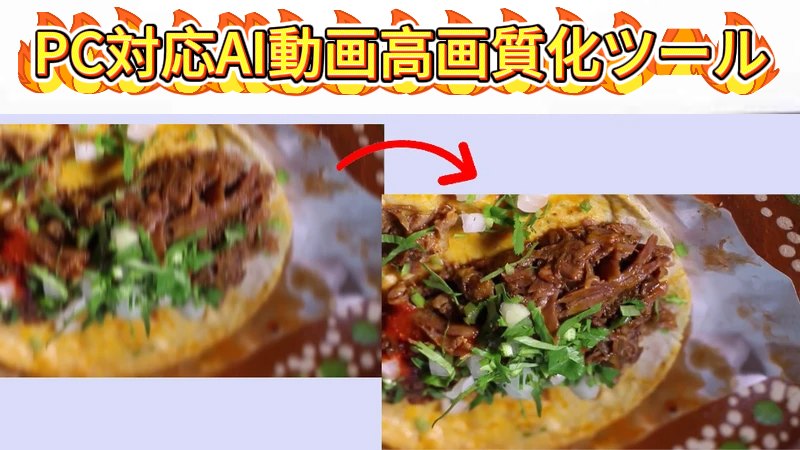
4Kテレビや大型ディスプレイが普及した現在、かつて標準だったDVDの画質の粗さが目立つようになってきました。
本記事では、DVDの画質が悪い根本的な原因と、パソコンでのAI高画質化、テレビでのアップスケーリングなど、実用的なDVD画質向上の方法を具体的にお伝えします。
パート 1. DVD画質とは?DVD画質を上げる前に知っておきたい基本
一般的なDVDの解像度は、NTSC規格で720x480ピクセル(約35万画素)です。対して、フルHDは1920x1080ピクセル(約207万画素)、4Kは3840x2160ピクセル(約830万画素)となります。
DVDはフルHDの約6分の1、4Kの約24分の1の画素数しかありません。さらに、ビットレートは最大約9.8Mbpsに制限されており、記録できる映像情報量そのものに物理的な限界があります。
つまりDVD画質を上げるということは、この限られた情報から不足している画素を、様々な手法で技術的に補完する作業を意味します。
パート 2. DVD画質が悪い原因
「dvd 画質 悪い」という検索が多いことからも、多くの方がDVDの画質に課題を感じていることがわかります。ここでは、DVDの画質が悪いと感じてしまう技術的な原因を詳しく解説します。
1 DVD規格そのものの技術的制約
DVD画質が悪い最大の原因は、1996年に策定されたDVD規格の技術的制約にあります。この規格はアナログテレビ時代に設計されたもので、4Kや8Kといった現代の高解像度ディスプレイでの視聴は想定されていません。
DVDの解像度(720x480ピクセル)、フレームレート(29.97fps/25fps)、ビットレート(最大9.8Mbps)は規格で固定されており、Blu-ray(1920x1080ピクセル、最大40Mbps)と比較して大きく劣ります。

2 大画面ディスプレイでの画素引き伸ばし
現代のテレビやモニターは高解像度化が進んでおり、DVDを再生すると画像が大幅に引き伸ばされて表示されます。例えば、720x480ピクセルのDVD映像を1920x1080ピクセルのフルHDディスプレイで再生する場合、横方向で約2.67倍、縦方向で約2.25倍に拡大されます。
この引き伸ばしプロセスでは、元の映像に含まれない画素を単純な補間処理で生成することになります。そのため、輪郭のぼやけ、ブロックノイズの顕在化、階調の滑らかさの喪失といった画質劣化が発生します。
3 インターレース方式による縞模様
DVDの多くはインターレース方式(480i)で記録されています。これは映像を奇数行と偶数行に分けて交互に表示する方式で、動きの速いシーンでは横縞状のコーミングノイズが発生します。現代のプログレッシブ方式のディスプレイで再生すると、このノイズがより目立ちやすくなります。
4 物理メディアの経年劣化
DVDは物理的な光学ディスクであるため、経年劣化が避けられません。保管環境による酸化、傷や汚れの付着、紫外線による劣化などにより、記録された映像データそのものが損なわれることがあります。また再生を繰り返すことでもディスク表面に微細な傷が蓄積し、読み取りエラーや画質低下の原因となります。
パート 3. パソコンでDVD画質を良くする方法 - Hitpaw Edimakor


パソコンを使用することで、AI技術を活用したDVD画質の大幅な向上が実現できます。ここでは、AI搭載の動画編集ソフト「HitPaw Edimakor」を中心に解説します。
HitPaw Edimakorの技術仕様
HitPaw Edimakorは、最新のAI技術を実装した動画編集・高画質化ソフトウェアです。Veo 3.1などの先進的なAIモデルを搭載し、低解像度動画を最大4K解像度まで高画質化できます。
専用AIモデル(一般修復・画質修復・人物修復・カラー化・色彩強化)による自動処理と、多数のストックメディア素材を備えた総合的な編集環境が特徴です。
1)AI動画高画質化ツールでDVD画質を良くする
HitPaw EdimakorによるDVD高画質化の手順
手順 1: DVDから動画ファイルを抽出(HandBrake、VLC Media PlayerなどでMP4形式に保存)
手順 2: HitPaw Edimakorを起動し、「ツールボックス」>「動画」>「動画強化」を選択
手順 3: 「画質修復」を選択し、動画ファイルをドラッグ&ドロップでインポート
手順 4: 目標の解像度を設定し、「作成する」を選択。自動で高画質化処理が始まります。
手順 5: 処理が完了したら右上のエクスポートから出力して保存ができます。
2)動画編集ソフトを使って手動でDVD画質を良くする
AIに依存せず、手動調整でもDVD画質を向上させることができます。HitPaw Edimakorには、シャープネス調整、カラーコレクション、ノイズリダクション、デインターレース処理などの詳細な調整機能が搭載されています。
手動調整の利点は細かくコントロールできる点ですが、まずはAI自動処理を試してから、必要に応じて手動調整を加えるアプローチが効率的です。
3)高画質化対応のメディアプレイヤーでDVDを視聴する
VLC Media Playerなどの高機能メディアプレーヤーを使用すれば、再生時にリアルタイムでDVD画質を向上させることも可能です。設定メニューから「シャープネスビデオフィルター」「ノイズ除去フィルター」などを有効にすることで一定の効果が得られます。
ただし、AIベースの高画質化と比較すると効果は限定的です。
パート 4. テレビでDVD画質を良くする方法
パソコンを使用せず、テレビとDVDプレーヤーの組み合わせでもDVD画質を向上させる方法があります。
1 アップスケーリング機能搭載テレビの活用
現代の4KテレビやフルHDテレビの多くには、アップコンバート(アップスケーリング)機能が搭載されています。この機能は、低解像度コンテンツを自動的にテレビのネイティブ解像度に変換して表示します。
Sony BRAVIA XRシリーズ、Panasonic VIERA LZ2000シリーズ、LG OLED evoシリーズなどは、高性能なアップスケーリングエンジンを搭載しています。テレビの設定メニューから「高画質モード」「アップスケーリング」を有効化しましょう。
2 HDMIケーブルと対応プレーヤーの活用
DVDプレーヤーとテレビの接続には、HDMI 2.0以降の規格に対応した高品質なHDMIケーブルを使用しましょう。デジタル伝送のため信号劣化が少なく、映像・音声を非圧縮で伝送できます。
また、Sony DVP-SR510HやPanasonic DP-UB420-Kなど、アップスケーリング機能搭載のDVDプレーヤーを選択することで、テレビへの出力段階で高解像度化が可能です。
DVD画質を良くする方法に関するよくある質問
A1: 適切なエンコード設定を行えば画質劣化は最小限に抑えられます。H.264コーデック、8Mbps以上のビットレート、元の解像度とフレームレートを維持する設定を推奨します。
A2: VLC Media PlayerやHandBrakeなどの無料ソフトを使用して、リアルタイムフィルターやデインターレース処理による画質改善が可能です。ただし、AIベースの高画質化ソフトと比較すると効果は限定的です。
A3: はい、AI技術を活用することでDVD画質を大幅に改善できます。HitPaw Edimakorなどの最新AI高画質化ツールは、ディープラーニングによって720pのDVD映像を1080pや4Kまでアップスケールできます。
A4: DVDの最高画質は、NTSC規格で720x480ピクセル(約35万画素)、最大9.8Mbpsです。これはBlu-rayと比較すると約1/6の画素数と、約1/4のビットレートとなっています。
まとめ
DVD画質が悪いと感じる根本的な原因は、1996年に策定された720x480ピクセルという低解像度規格にあります。しかし、AI技術とアップスケーリング技術の進化により、DVD画質を大幅に向上させることが現実的になりました。
HitPaw Edimakorは、5種類の専用AIモデルを搭載し、ワンクリックで720pのDVD映像を1080pや4Kまで引き上げることが可能です。思い出が記録されたDVDコレクションを、最新の技術で高画質化してください。
コメントで参加しよう!
HitPawの記事にレビューを書いてみましょう!