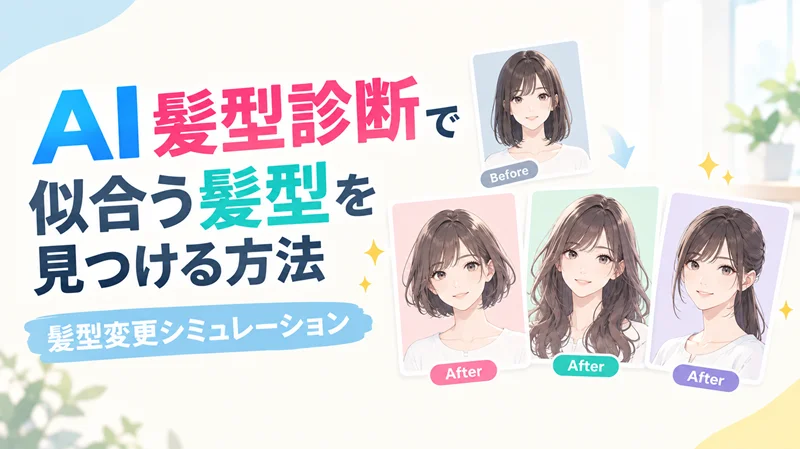
髪型を変えたくても、「ショートにして後悔しないか」「前髪を作ると印象がどう変わるか」と迷う人は多いでしょう。
そんなときに役立つのが、顔写真で髪型を試せるAI髪型診断です。本記事では、その概要やプロンプト例、ツールの使い方を解説します。美容師に希望を伝える際の参考にしてみてください。
パート 1. AI髪型診断とは?
AI髪型診断とは、顔写真をもとに、髪型を重ねたり新しいヘアスタイルを生成したりする機能の総称です。自宅にいながら、ショート、ボブ、ロング、前髪、髪色などの変化を手軽に確認できます。
AI髪型診断の仕組み
AI髪型診断には、主に2つの方法があります。
- あらかじめ用意された髪型テンプレートを、自分の顔写真に重ねる方法
- 写真とテキストの指示をもとに、希望の髪型をAIが生成する方法
テンプレート型は、定番スタイルをスピーディーに試したい場合に向いています。一方、生成型は「薄めの前髪があるボブ」「ゆるいウェーブのロング」のように、長さや質感まで細かく指定しやすい点が特徴です。顔の特徴を分析したレポートや、前髪・髪色のシミュレーションを提供するサービスもあります。

AIで自分に似合う髪型を探す方法
似合う髪型をAIに決めてもらうのではなく、自分にとって違和感の少ない候補を探す使い方が適しています。
- 1.顔が正面に近く写った写真を用意します
- 2.試したい髪型を3〜5種類ほど選びます
- 3.髪の長さ、前髪、髪色を分けて変更します
- 4.生成結果を比較し、好みに近いものを保存します
- 5.保存した画像を美容師に見せ、再現性を相談します
パート 2. AIで自分に似合う髪型を診断するメリット
AI髪型診断の主なメリットは、次のとおりです。
自分に合う髪型を手軽に探せる
SNSや雑誌の髪型は魅力的でも、自分の顔に合わせた場合の見え方までは分かりにくいものです。AI髪型診断では、自分の顔写真を使って比較できるため、ショートにしたときの顔まわりや、前髪の有無による印象の変化を確かめられます。
髪型を変える前にイメージを確認できる
大きくカットした髪や変えた髪色は、元に戻すまで時間がかかります。AI画像は実際の仕上がりを完全には再現できませんが、検討する際の参考になります。
さまざまなヘアスタイルを比較できる
ボブは、あご下か肩上か、内巻きか外ハネか、前髪ありか前髪なしかで印象が大きく変わります。まずは髪の長さを試し、次に前髪、最後に髪色を変えるように、一度に動かす要素を絞ると比較しやすくなります。
美容院で希望を伝えやすくなる
「短め」「ナチュラル」「大人っぽい」といった言葉だけでは、客と美容師で仕上がりのイメージが食い違うことがあります。AIで作成した画像があれば、前髪の薄さや顔まわりの長さ、髪色の方向性を具体的に共有できます。美容師も、髪質や毛量を踏まえた提案をしやすくなります。
パート 3. AI髪型診断でチェックしたいポイント
AI髪型診断では、見た目の好みだけでなく、自分の髪質や日常生活に合うかも確認しましょう。画像上では魅力的でも、手入れが難しい髪型では続けにくいためです。
確認したいのは、前髪の重さ、頬やフェイスラインに沿う髪、首元の見え方、全体の毛量感です。普段からメガネをかける人はメガネありの写真でも試し、髪を結ぶ機会が多い人は結べる長さが残るかを考慮するとよいでしょう。
また、AIは髪のツヤや毛流れを整えて生成する傾向があります。くせ毛、毛量、ダメージ、生えぐせは実際の仕上がりに影響するため、最終的には美容師へ相談してください。
パート 4. AIで自分の写真の髪型を変える方法|Edimakor
HitPaw Edimakorは、AIによる画像・動画生成機能を搭載した編集ツールです。画像の生成・編集機能を使うことで、自分の写真をもとに髪型を変えたイメージを作成できます。
画像生成AIを使って髪型をシミュレーション
髪型を比べる目的なら、顔立ちや服装、背景まで大きく変えないことが重要です。プロンプトに「顔立ち、表情、服装、背景を維持し、髪型のみ変更」と入れると、髪型による印象の差を確認しやすくなります。
「画像から画像」の生成で髪型を変更
画像をベースに髪型を試すときは、次の流れで進めます。
手順 1: Edimakorを開き、「AIツールボックス」>「画像」タブ>「参照画像」をクリック。
手順 2: 「画像」欄に顔写真をアップロードし、希望する髪型をプロンプトに入力。髪の長さ、前髪、分け目、質感、髪色をできるだけ具体的に指定します。生成モデルやアスペクト比を選択することも可能です。
手順 3: 「作成する」を選ぶと、AIによって画像が自動で生成されます。結果が気に入ったら、「フォルダを開く」ボタンから保存します。
AIへのプロンプトで希望する髪型を指定
プロンプトでは、変更する部分と維持する部分を分けて書くと、意図が伝わりやすくなります。
たとえば、次のような構成です。
-元の人物の顔立ち、表情、服装、背景を維持してください。髪型のみを、あご下のナチュラルなボブに変更してください。薄めの前髪、毛先は自然な内巻き、髪色はダークブラウン。写実的な人物写真。
「髪型のみを変更」「顔・背景は変えない」と明記すると、本人らしい印象を残しやすくなります。文章だけで調整しにくい場合は、希望に近い髪型の参考画像を用意する方法も有効です。
パート 5. AIで髪型を変更するときに使えるプロンプト例5選
ここでは、AI髪型診断で使いやすいプロンプト例を紹介します。自分の性別、髪質、好み、職場や学校で求められる印象に合わせて調整してください。
ショートヘアに変更するプロンプト
髪型のみを、丸みのあるショートヘアに変更してください。耳にかけられる長さ、長めの前髪、軽いサイド、すっきりした襟足。髪色は元のまま。写実的な人物写真。
ボブヘアに変更するプロンプト
髪型のみを、あご下2cmのナチュラルボブに変更してください。薄めの前髪、自然な内巻き、顔まわりにやわらかいレイヤー。髪色はダークブラウン。写実的な人物写真。
ロングヘアに変更するプロンプト
髪型のみを、胸上までのナチュラルなロングヘアに変更してください。前髪なし、センターパート、毛先にゆるいウェーブ、自然な毛量。髪色はダークアッシュ。写実的な人物写真。
前髪を変更するプロンプト
髪の長さを維持し、前髪のみを目に少しかかる薄めのシースルーバングに変更してください。サイドバングは頬骨に沿う長さで、自然な質感にしてください。写実的な人物写真。
髪色を変更するプロンプト
髪型を維持し、髪色のみを自然なダークグレージュに変更してください。肌色とメイクは変えず、髪に自然なツヤと立体感を加えてください。写実的な人物写真。
パート 6. AIで髪型を変更するときのポイント
AIは髪のツヤや毛流れを整えて描くため、実際の髪質や施術条件とは異なる場合があります。生成画像だけで髪型を決めず、参考資料として活用しながら美容師に相談したうえで決めましょう。
写真は顔や髪の生え際、首元が見える、明るく正面に近いものを選びましょう。逆光や強いフィルター、極端な角度の写真、サングラスやマスクで顔が隠れた写真は、髪型の比較に適しません。
AIは同じ指示でも異なる画像を生成します。1枚だけで判断せず複数回試し、共通して好印象な要素を見つけましょう。
また顔写真をアップロードする前に、サービスのプライバシーポリシーや保存期間、AI学習への利用の有無、削除方法を確認してください。
AI髪型診断に関するよくある質問
A1: はい。女性向けと同様、男性向けのショート、マッシュ、センターパート、パーマ風スタイルなどを試せます。
A2: 顔全体、髪の生え際、首元が写った、正面に近い無加工の写真が適しています。明るい場所で撮影し、複数人が写る写真や、輪郭・目元を大きく変える加工を施した写真は避けてください。
A3: 画像の保存期間、第三者提供、AI学習への利用可否などはサービスごとに異なります。顔写真をアップロードする前に、利用規約とプライバシーポリシーを確認することが大切です。
A4: はい。ただし、保存形式、透かし、無料プランでの制限、商用利用の可否はそれぞれ異なります。保存・公開前にプランと規約を確認しましょう。
まとめ
AI髪型診断は、髪を切ったり染めたりする前に、自分に合う髪型の方向性を整理するための便利な方法です。
HitPaw Edimakorの画像生成機能を使えば、自分の写真をもとに髪型を変えたイメージを作成できます。気に入ったAI画像を美容師に見せながら、髪質や生活スタイルに合う形へ調整していきましょう。


コメントで参加しよう!
HitPawの記事にレビューを書いてみましょう!