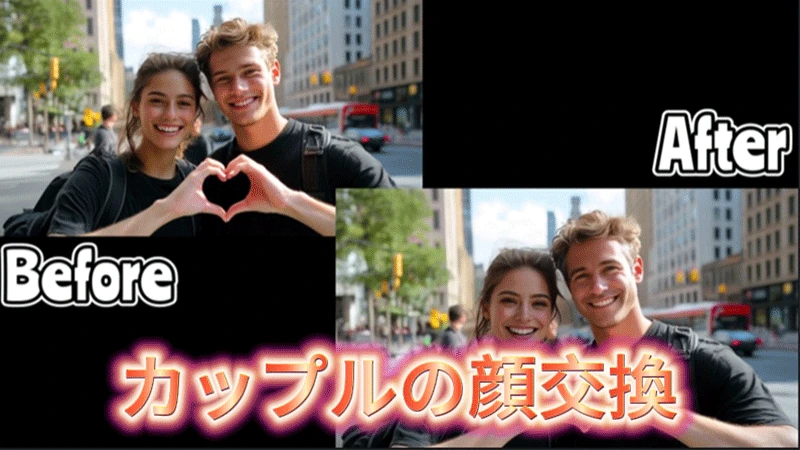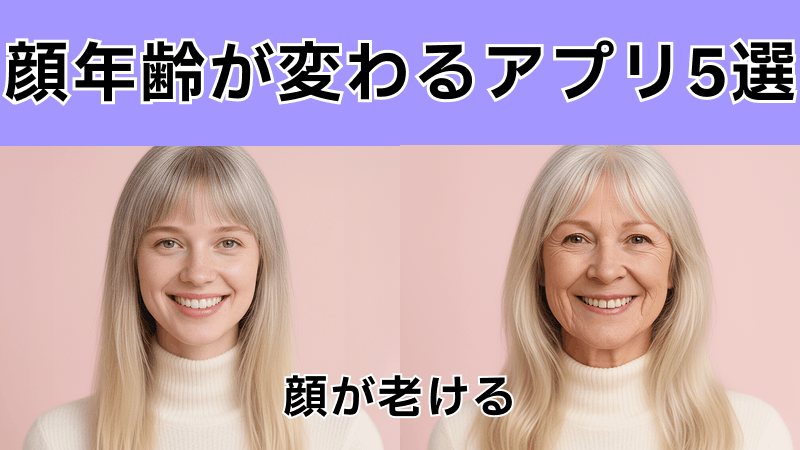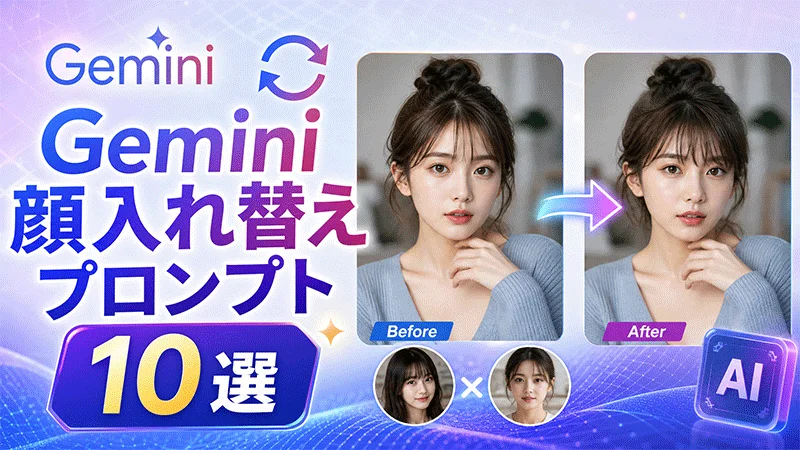
Googleの Gemini モデルが進化を続けるなか、AIを使った画像生成・編集はクリエイターにとって当たり前の作業になりました。中でも注目度が高いのが「AI顔入れ替え」や「Gemini性別変換プロンプト」ですが、実際に試してみると「顔が歪む」「光の当たり方が不自然」、さらには生成自体を拒否されてしまうといったトラブルに悩む人が少なくありません。
同じツールを使っているのに、なぜ人の作品は映画のワンシーンのように仕上がり、自分の作品はどこか不気味な「不気味の谷」現象に陥ってしまうのでしょうか。その答えは、Gemini顔入れ替えプロンプトの精度とモデル自体の制約にあります。本記事では、Geminiの顔入れ替えがうまくいかない原因を徹底的に分解し、すぐに使える実践的なプロンプトを10パターンご紹介します。これを読めば、AIによるビジュアル制作を自在にコントロールできるようになるはずです。

パート1.Geminiの顔入れ替えがうまくいかない理由
Geminiで顔入れ替えや人物編集を行う際、失敗の原因は主に次の3つに集約されます。
- 安全フィルター機能:Googleはディープフェイク技術の悪用を防ぐため、「実在人物の顔の置き換え」に対して非常に厳格な審査基準を設けています。指令文の中で著名人を直接指定したり、過度にリアルな置き換えを要求したりすると、システムによって生成を拒否されるケースが多く見られます。
- プロンプトの曖昧さ:AIには極めて具体的な指示が必要です。「顔を変えて」とだけ伝えても、AIは肌の質感や骨格構造、光の当たり方をどのように整合させればよいか判断できません。
- モデル自体の限界:Geminiは本質的にマルチモーダルな大規模言語モデルであり、高い画像理解力を備えてはいるものの、「ピクセルレベルでの顔の特徴保持」については、適切なプロンプト設計がなければ、顔の特徴が失われたり、スタイルに統一感がなくなったりしやすい傾向があります。
パート2.必見!Gemini顔入れ替え&画像編集プロンプト10選
生成の成功率を上げたい方へ。以下10種類のNano Banana顔入れ替えプロンプトを使えば、AIに対して的確な編集指示を出せるようになります。
1. 基本的な顔特徴の転写
用途:
特定人物の顔の形や髪色といった主要な特徴を生成キャラクターに反映させ、識別性を保ちます。
超高解像度のリアルな写真を生成してください。被写体はアジア系男性(東洋人の顔立ち)、年齢は25〜30歳程度とします。元の画像にある人物の顔の骨格構造を精密に転写してください。具体的には、頬骨の高さと角度、鼻筋の起点位置、顎の輪郭線などです。顔の特徴自体は東洋人の顔立ち(控えめな目元のくぼみ、自然な黒い眉など)に変更しますが、顔のプロポーションと骨格は元画像と完全に一致させ、人物としての連続性を保ってください。
2. 表情の調整
用途:
AI生成画像でよくある表情の硬さを解消し、キャラクターに表情の自然さを与えます。
人物の顔の特徴と背景の細部を完全に保持したまま、もともと硬かった顔の筋肉の緊張をほぐし、口角をわずかに上げて、自然で自信に満ちた、温かみのある軽い笑顔に変えてください。歯は本物のような象牙色とツヤを表現してください。視線はカメラを正面から見据え、瞳には親しみやすさを感じさせるはっきりとした目の輝き(キャッチライト)を入れてください。全体の光の当たり方は夕暮れ時のような柔らかい拡散光に調整し、顔にできる硬い陰影を取り除いて、より親近感のある雰囲気にしてください。
3. プロフィール写真への変換
用途:
Geminiのプロフィール写真用プロンプトを使えば、普通の写真をLinkedInや履歴書に使えるビジネス向けの本格的なプロフィール写真へと変換できます。
人物の頭部の特徴とヘアスタイルはそのまま保持し、首から下の服装をシルエットの美しいネイビーのハイクラスなビジネススーツに自然に差し替えてください。インナーには真っ白でシワのないシャツと、繊細な織り柄のあるワインレッドのネクタイを合わせ、生地は高級感のあるウールの質感を再現してください。背景は大きな窓と霞んだ街並みが見える、現代的なエグゼクティブオフィスに完全に置き換えてください。ライティングは本格的な撮影スタジオの三点照明を厳密に採用し、主光源で顔の立体感を際立たせ、エッジライトで髪と服のシルエットを引き立て、トップクラスのプロフェッショナルな印象に仕上げてください。
4. 年齢の変化を表現
用途:
異なる年代の人物の見た目をシミュレーションし、表現の幅やストーリー性を加えます。
現在の人物の骨格構造と顔の表情の特徴を絶対的な基準として、その容姿を70歳になった時の状態へ精密に推測して変化させてください。コラーゲンが失われた肌の自然なたるみ、深いほうれい線、目尻のしわ、額や首にできる現実的なしわを丁寧に表現してください。肌の表面には年齢に応じた色味のくすみや小さなシミを加え、髪色は自然に銀髪や白髪が混じったグラデーションへと変化させてください。目の輝きは元の人物の面影を残しつつ、年月を重ねた深みのある表情を加え、老化の表現が極めてリアルで、漫画的にならないように仕上げてください。
5. 3Dアニメ風スタイル変換
用途:
実写の顔をPixarやDisney風の3Dモデル風に瞬時に変換します。
この写真全体をアニメ調のキャラクターとして再構築してください。元の人物の顔のパーツの比率を正確に捉えたうえで、アニメ風に変換することが重要です。肌は無瑕でわずかに透明感のある陶器のような質感に変え、柔らかな表面のツヤを残してください。髪は滑らかで立体感のある幾何学的な色面構造に変換し、画面全体の彩度を上げ、光と影には童話のような温かみと夢幻的な雰囲気を持たせてください。
6. サイバーパンク風スタイル変換
用途:
このGemini着せ替えプロンプトを入力すると、人物の写真に強烈なSF感・未来感を加えることができます。
画面内の人物を、美しさと未来的なテクノロジー感を兼ね備えたサイバーパンク風スタイルに変換してください。ホラー的・グロテスク的な要素や過度に金属化した破壊的な表現は一切避けてください。人物の容姿は極めて美しく精緻な状態を保ち、肌は白く澄んだ状態にしてください。耳の後ろ、首の側面、または顎のラインに沿って、非常に細い青色の電子回路模様だけをアクセントとして加えてください。また、元のタトゥーは取り除き、体にわずかに電子模様を加えてください。
7. ワンクリックで服装チェンジ
用途:
Geminiの服装変更プロンプトを使えば、顔をそのままに服のスタイルや素材だけを置き換えることができます。
人物の頭部、首、ヘアスタイル、表情は100%そのまま完全に保持し、一切変更しないでください。首から下のカジュアルな服装を、英国調のクラシックな雰囲気を持つダークブラウンのツイードコートに精密に差し替えてください。インナーにはオーツ色のハイネックセーターを合わせてください。服の質感は極めてリアルに表現し、ウールの繊維の質感、厚みのある垂れ感、セーターの編み目の細部まではっきりと見えるようにしてください。襟元と人物の首・顎のラインは完璧に自然なつながりを実現し、光の当たり方は顔への光の方向と完全に一致させてください。
8. 異なる時代設定での合成写真
用途:
人物を異なる時代の場面や、別のキャラクターと組み合わせて自然な関わりを表現します。
主役人物の顔の識別性を厳密に保持したまま、1920年代風のクラシックな場面に自然に融合させてください。主役には、その時代背景に合った繊細なピンストライプのダブルブレストスーツを着せてください。主役の隣には、華やかな手刺繡のチャイナドレスをまとった、優雅な雰囲気の女性を自然に配置し、二人が並んで立っている自然な構図と、正確な身長・体格のバランスで仕上げてください。写真全体には、極めて本物に近いビンテージフィルムフィルターを適用し、白黒または黄ばんだ色調、わずかな周辺減光、ランダムなフィルムの傷、明確な粒子感を加えて、濃厚な歴史ドラマの雰囲気を演出してください。
9. 顔のディテール修復
用途:
このGeminiプロンプトのテンプレートを使えば、AI生成でよく起こる「崩れた目」やぼやけた肌の質感を解消できます。
この生成画像に見られる顔の不自然な部分を、超高画質で部分的に修復してください。特に両目の構造を重点的に再構築し、左右非対称や瞳の歪みを修正してください。両目には澄んだ潤いのある質感を与え、上下のまつ毛を1本1本はっきりと、自然なカーブを描くように再現してください。同時に、肌に見られる不自然なコンピューター演算によるノイズや色のムラ、不規則なテクスチャをすべて滑らかにし、肌の質感を均一でリアルな人間の肌へと復元してください。顔のパーツの比率を正確に保ち、商業印刷にもそのまま使用できる高解像度の仕上がりを実現してください。
10. アクセサリーの精密な追加
用途:
顔のバランスを崩さずにアクセサリーを追加します。
人物の元の顔のバランス、顔の特徴、服装は一切変更せず、極めて自然な形で高級感のあるアクセサリーを3点追加してください。まず、鼻の上に非常に細いビンテージ風のマットブラックメタルフレームの丸眼鏡をかけさせてください。レンズにはわずかな環境光の反射を加え、フレームが顔のラインを歪めないようにしてください。次に、鎖骨の位置に繊細で輝きのある純金のネックレスを着けさせ、ペンダントには立体感のあるアルファベットの「A」をはっきりと表現してください。最後に、人物のわずかに見える手首に、精緻な作りのシルバーメタルチェーンバンドの機械式腕時計を着けさせてください。すべてのアクセサリーの金属の光沢と立体的な陰影は周囲の光源と完全に一致させ、実際に身に着けているような自然さを実現してください。
注意事項:
本ガイドはあくまで情報提供を目的としたものであり、法的アドバイスを構成するものではありません。関連機能をご利用になる前に、必ず以下の点にご注意ください。
- お住まいの地域の法律専門家に相談し、想定されるリーガルリスクを事前に確認すること;
- Edimakorの 利用規約 および プライバシーポリシー をよくお読みいただき、内容を十分にご理解いただくこと;
- 生成したコンテンツが、お住まいの地域や国の関連法令、特に合成メディアおよびディープフェイク技術に関する規制に適合していることを確認すること。
パート3.プロンプト不要で顔入れ替えができるおすすめソフト
Gemini用の顔入れ替えプロンプトを考えたり調整したりするのが面倒だと感じる方、あるいはGeminiの安全制限のせいで思うような結果が得られない方には、専門のサードパーティ製ソフトを使う方がより効率的です。ここでおすすめしたいのが HitPaw Edimakor です。
Edimakorは、最新のNano Banana AIモデムを搭載した高機能な動画・画像編集ソフトです。最大の強みは、複雑なAI処理を直感的な操作に落とし込んでいる点にあります。Nano Banana用の日本語プロンプトを一切書かなくても、極めてリアルな顔入れ替えを実現できます。
Edimakorが選ばれる理由
- 写真・動画の両方に対応:写真の顔入れ替えだけでなく、難易度の高い「 動画の顔入れ替え 」にも対応しています。AIが顔の動きを自動で追跡し、表情や角度を完璧にフィットさせます。
- 複数のAIモデルを搭載:Nano Bananaを含むトップクラスのAIモデルを統合しており、生成されるピクセルレベルの細部や光と影の階調は、一般的なオンラインツールを大きく上回ります。
- プログラミング知識不要:インターフェースは全て日本語対応で、ターゲット写真と元の写真をアップロードするだけで、あとはすべてAIにお任せできます。
- 高い処理効率:ローカル演算とクラウド最適化を組み合わせており、4K動画の顔入れ替えでもスピーディーに処理できます。
- プライバシー保護:無料のオンラインサービスと比較して、デスクトップ版ソフトは個人の画像データをより安全に保護できます。
Edimakorの操作手順:
ステップ1: Edimakor を開き、メイン画面で「フェイススワップ」のオプションを選択します。次の画面に進んだら、再度「フェイススワップ」を選択してください。


ステップ2: 「動画の顔入れ替え」または「写真の顔入れ替え」から必要な機能を選び、目的の効果をクリックします。ここでは「動画の顔入れ替え」を例に説明します。同時に「複数の顔入れ替え」か「単一の顔入れ替え」も選択できます。
ステップ3: 「ファイルをインポート」をクリックするとウィンドウが表示されるので、端末から編集したい動画ファイルを選んでアップロードします。
ステップ4: Edimakorの高性能AIが、選択した動画クリップ内の顔を自動でスキャンします。動画の中から差し替えたい顔をクリックすると、それが「入れ替える顔を選択」として設定されます。
ステップ5: 続いて、差し替えたい顔を選びます。選んだ顔は画面右下に、差し替え対象の顔と並んで表示されます。希望の顔を選択したら、「フェイススワップ」をクリックします。
ステップ6: 仕上がりに満足したら、完成した作品をタイムラインにドラッグします。仕上がりを丁寧に確認し、必要に応じて細かい編集を加えてください。最後に「エクスポート」ボタンをクリックし、希望の動画形式(例:MP4)と解像度を選択すれば、完成した顔入れ替え動画をダウンロードできます。
まとめ
Gemini顔入れ替えプロンプトを使いこなせば、アイデアの構想や初期段階の生成をスムーズに進められます。しかし、「自然な仕上がり」と「効率的な制作」を両立させたい実践の場面では、Nano Bananaモデルを統合した HitPaw Edimakor のような専門ソフトを使う方が、クリエイターにとって時間と手間を大幅に節約できる選択肢であることは間違いありません。ちょっとした遊び心のある制作を楽しみたい場合も、本格的な映像編集を行いたい場合も、適切なツールを選び、Nano Bananaのプロンプトの使い方を理解することができれば、2026年のAI時代の波に乗って一歩先を行くことができるはずです。
コメントで参加しよう!
HitPawの記事にレビューを書いてみましょう!