「写真館に行く時間がない」「証明写真機まで遠い」、そんなときはスマホで撮れる証明写真アプリが便利です。ただ何も考えずに使うと、背景の合成ミス、規格外のサイズ、個人情報の問題などで後悔するケースがあります。
この記事では証明写真アプリの危険性を整理した上で、履歴書でも大丈夫な選び方と使い方を解説します。
パート 1. 証明写真アプリは本当に大丈夫?結論から解説
先に結論をお伝えすると、「正しく使えば、問題ない」です。
現在のスマホカメラは証明写真機と比べても遜色ない解像度を持っています。採用担当者が違和感を持つとすれば、画質そのものではなく背景の不自然さ・過度な加工・サイズのズレによることがほとんどです。
証明写真アプリの危険性は適当にアプリ任せにすることにあります。どのアプリを使い、どう仕上げるかを意識することが大切です。
パート 2. 証明写真アプリの危険性とは?よくある5つのリスク
証明写真アプリには、便利さと引き換えに生じるリスクが5つあります。
1 画質が粗くなる
スマホカメラが高性能でも、アプリの書き出し設定が低ければ印刷後に粗くなります。証明写真として使うには300dpi・600×450px以上が目安です。

2 背景処理が不自然
細かい毛先や輪郭でAI処理が甘くなることがあります。白いフリンジや黒いにじみが出ると、合成がひと目でわかります。
3 サイズ・規格ミス
履歴書写真の基本は縦4cm×横3cmです。縦横を逆に設定したままコンビニ印刷してしまう失敗は珍しくありません。
4 過度な加工で印象が悪くなる
目の拡大・輪郭修正を多用すると、面接時に実物とのギャップが生まれます。加工は「清潔感を整える」程度が適切です。
5 個人情報・データ漏洩の不安
アプリによっては顔という生体情報をサーバーに送信します。プライバシーポリシーが不明瞭なアプリや、開発元がはっきりしないアプリは避けるのが賢明です。
パート 3. 証明写真アプリの危険性につながる失敗例とは?よくあるNGパターン
履歴書写真アプリを使う前に、代表的な失敗パターンを確認しておきましょう。
- 自撮り感が強い:手持ち自撮りは画角が歪みます。三脚やスマホスタンドで目線の高さに固定し、セルフタイマーで撮影するのが基本です
- 照明不足:室内灯だけでは顔に影ができます。窓からの自然光を正面から受ける位置か、リングライトを活用しましょう
- 背景が雑:カーテンや家具が背景に映り込むと台無しです。白い模造紙や撮影用白布で手軽に解決できます
- スマホ画質のまま送付:>HEIC形式の場合はコンビニ印刷時に変換で画質が落ちることがあります。JPEG形式で保存・送付するよう確認しておきましょう
パート 4. 証明書のコンビニ印刷対応状況・やり方・サイズ・料金を徹底解説
主要コンビニの対応状況
| コンビニ | 料金の目安 (L判) |
|---|---|
| セブン-イレブン | 250円 |
| ローソン | 200円〜 |
| ファミリーマート | 200円~ |
| ミニストップ | 200円〜 |
証明写真はL判に複数枚並べたシート形式で印刷し、カットして使うのが一般的です。
印刷の基本的な流れ
- 証明写真アプリで撮影するか、既存の顔写真を用意
- 各コンビニの専用アプリにアップロードし、プリント番号を発行
- マルチコピー機で「写真印刷」>「L判・光沢」を選択して印刷
- カットして使用(標準:縦4cm×横3cm)
パート 5. 無料で使える証明写真アプリおすすめ4選【安全性もチェック】
証明写真アプリの危険性(個人情報漏洩・品質問題)を踏まえ、安全性と仕上がりのバランスが取れたアプリを4つ紹介します。
証明写真アプリの危険性を最小限に抑えてAI品質で仕上げられる — Edimakor


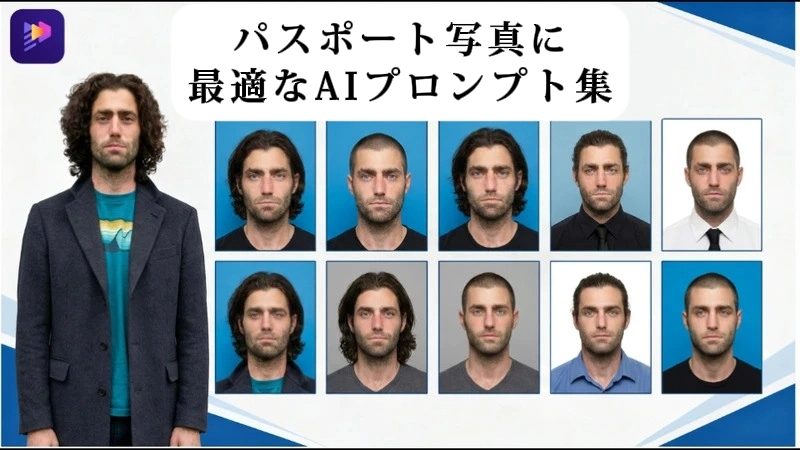
HitPaw Edimakorは動画・画像編集ソフトです。「参考画像から画像へ」機能を活用すると、AIプロンプトで証明写真サイズの画像をPC上で作成できます。処理の多くがローカル環境で完結するため、スマホアプリ特有の個人情報漏洩リスクを下げられる点が特徴です。
メリット
- AI背景処理・サイズ変更・明るさ補正を1つのソフトで完結
- 証明写真以外の動画・画像編集にも使えてコスパが高い
- プロンプト自動生成機能で操作の手間が少ない
デメリット
- PC向けソフトのため、スマホのみの環境では扱いにくい
証明写真アプリの中でも就活実績があり信頼性が高い — 履歴書カメラ
タウンワークがプロデュースした無料の証明写真アプリ。就活・転職向けの実績があり、信頼性は高めです。
メリット
- 「清潔感・健康的・華やか」の3タイプから補正を選べる
- コンビニ印刷との連携がスムーズ
デメリット
- 細かい補正調整は不可
証明写真アプリの危険性(規格ミス)を防ぎやすいシンプル設計 — 証明写真アプリ
撮影→サイズ選択→保存の流れがシンプルで、操作に慣れていない方でも使いやすいです。
メリット
- 操作が速い
- 肌補正や背景編集が可能
デメリット
- AI補正機能なし
- 背景色変更は手動で精度がやや低め
証明写真アプリを海外用証明写真にも活用したい方向け — Id Photo
日本と海外パスポート写真サイズの両方に対応しており、用途が広いです。
メリット
- 複数の背景色に対応
- 無料で使える
デメリット
- 広告表示が多め
- 無料版は書き出し解像度に上限あり
- Android専用
パート 6. AIを使って証明写真を作成する最良の方法-Edimakor
HitPaw Edimakorの「参考画像から画像へ」ツールを使ったAI証明写真の作成方法をご紹介します。
ステップ1: 画像変換機能の立ち上げ
ソフトを起動し、「ツールボックス」>「画像」タブ>「参照画像から画像へ」を選択。
ステップ2: 画像をアップロード
変換に使用するモデルをリストから選択し、ドラッグ&ドロップで元となる画像を指定します。
ステップ3: AIプロンプトによる画像変換実行
プロンプト欄に背景処理などの加工したい内容を入力し、アスペクト比を縦長の「3:4」に設定。「作成する」をクリックすると自動で処理が始まります。
ステップ4: 書き出す
処理の完了後、元の画像がプロンプトの通りになります。最後は方法①と同様、カメラアイコン(スナップショット)から画像を保存できます。
パート 7. 履歴書写真アプリに関するよくある質問
A1: 画質・規格・加工の3点を守れば問題ありません。証明写真アプリの危険性はほとんど使い方に起因します。
A2: 撮影方法がバレることはほぼありません。背景処理が不自然だったり、加工で実物と大きく異なる仕上がりになっている場合に気づかれる可能性があります。
A3: 大判の模造紙(100均で入手可)を壁に貼る方法が最も手軽です。
A4: 元データが300dpi以上あれば、印刷品質は証明写真機と遜色ありません。解像度は撮影時から意識しておきましょう。
まとめ
証明写真アプリは、危険性を理解して正しく使えば履歴書写真として十分に活用できます。画質・規格・加工・個人情報の4点を事前に確認し、開発元が明確なアプリを選ぶと大丈夫です。
AIを活用した証明写真作成を検討しているなら、HitPaw Edimakorを使うとローカル処理中心の設計で個人情報漏洩リスクを抑えながら高品質な仕上がりを実現できます。
コメントで参加しよう!
HitPawの記事にレビューを書いてみましょう!