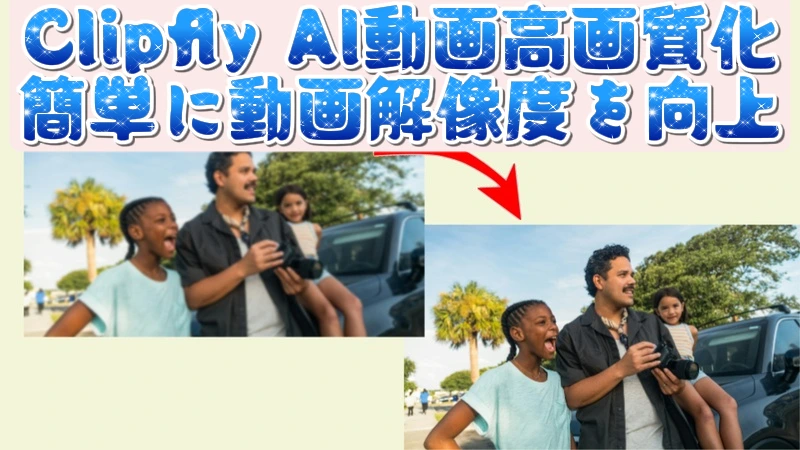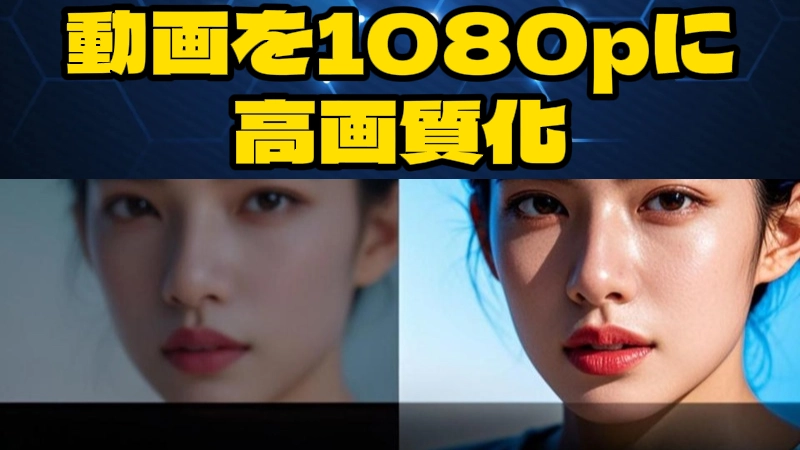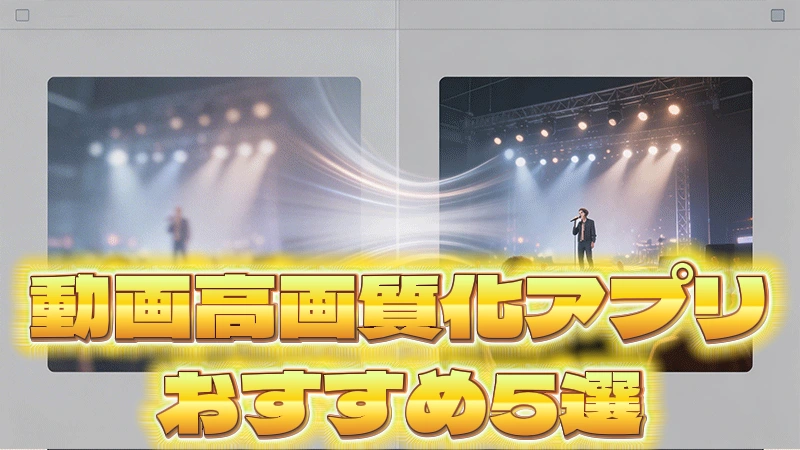
動画を鮮明化したいと感じる場面は少なくありません。スマホやカメラで撮った映像が大画面で再生したら思っていたより粗かった、というのは珍しくない話です。4Kテレビが普及したことで、720pや1080pの動画でも粗さが目につきやすくなっています。
ただ「動画を鮮明にしたい」と思ったとき、原因によって有効な対処法は変わります。
この記事では動画が粗くなる原因の整理から、鮮明にする具体的な方法、使えるソフトとアプリの紹介までわかりやすく解説します。
パート1. 動画が粗く見える原因とは?なぜ鮮明にならないのか
動画を鮮明にする前に、なぜ粗く見えるのかを把握しておくことが大切です。原因は主に3つあります。
① 解像度不足によるぼやけ
元の映像が低解像度だと、大画面で再生したときにピクセルが引き延ばされてぼやけます。古いカメラで撮った映像や、ファイルサイズを小さくするために圧縮した動画でとくに起きやすい問題です。

② 圧縮による画質劣化
MP4でエクスポートするときにビットレートを下げすぎると映像が粗くなります。H.264圧縮はスポーツや車窓映像など動きの速いシーンに弱く、ブロックノイズやモスキートノイズが発生しやすいです。
③ 撮影環境の問題(暗さ・手ブレ)
暗所ではISO感度が自動で上がりカラーノイズが増えます。手ブレも映像全体のぼやけにつながります。こちらは補正で完全には取りきれないケースもあります。
パート2. 動画を鮮明にする5つの方法【初心者でも簡単】
動画を鮮明にする方法は一つではなく、原因に応じた手段を選ぶことが重要です。
方法①:解像度を上げる(アップスケーリング)
AIが映像の細部を補完しながら解像度を引き上げます。720pを擬似的に4K相当に変換することもできます。ただし、元にない情報をAIが生成するため「見た目の改善」であって、撮影時の高画質とはイコールではないという点は理解しておく必要があります。


方法②:シャープネス調整
映像の輪郭を強調して鮮明度を高めます。強くかけすぎると「リンギング」と呼ばれる白い縁が出るため、プレビューを見ながら少しずつ調整するのがコツです。
方法③:ノイズ除去
暗所撮影で発生したカラーノイズを軽減します。フレーム間の情報を参照して自然にノイズを除去する仕組み法があります。
方法④:明るさ・コントラスト補正
露出が暗い映像は明るさとコントラストの調整だけで印象がかなり変わります。ガンマ調整で暗部の細部を引き出すこともできます。
方法⑤:AIで自動補正
解像度・ノイズ・色味をAIが一括で最適化します。専門知識がなくても動画を鮮明にできる、もっともハードルが低い方法です。初心者にはまずこれを試してほしいと思います。
パート3. 粗い動画を鮮明にするおすすめソフト・アプリ
動画を鮮明にするツールは、用途と環境によって大きく3種類に分かれます。
PCで動画を鮮明化するソフト
① 動画を鮮明にするAI機能が充実したソフト---HitPaw Edimakor
直感的な操作画面と豊富なAI機能を兼ね備えた動画編集ソフトとして、HitPaw Edimakorは初心者でも扱いやすい点が魅力です。複雑な設定を行わなくても、ワンクリックで映像の補正や高画質化が可能で、作業効率を大幅に向上させます。また、動画編集に必要な基本機能からAIを活用した高度な編集機能まで一通り揃っており、日常用途からコンテンツ制作まで幅広く対応できるのも特徴です。
- 特徴:AI搭載の総合動画編集ソフト。動画鮮明化のほか、AI字幕・翻訳・アバター生成など多数の機能を備えています。
- メリット:ワンクリックAI鮮明化・4K出力対応・UIがシンプルで初心者でも迷わない
- デメリット:一部機能の利用にはクレジットが必要
AIモデルを「一般映像向け」「古い映像向け」「ゲーム映像向け」などから選べる点と、編集から鮮明化まで一本で完結できる点は、日常的な用途では大きな利点です。
② 多機能な編集環境で動画を鮮明にするソフト---PowerDirector
高度な編集機能と安定した動作環境を兼ね備えたソフトとして、PowerDirectorは長年多くのユーザーに支持されています。タイムライン編集や豊富なエフェクト素材に加え、AI技術を活用した補正機能も充実しており、映像の細部までクオリティを引き上げることが可能です。初心者でも扱いやすい設計でありながら、細かな調整にも対応できるため、幅広いニーズに応える編集ソフトといえます。
- 特徴:CyberLink製の定番動画編集ソフト。AIノイズリダクションやアップスケーリング機能も搭載しています。
- メリット:Windows/Mac両対応で多様なコーデックをサポート
- デメリット:機能が多く、動画鮮明化のためだけに使うには覚えることが多い
③ 精度重視の動画鮮明化ソフト---Topaz Video AI
映像のディテール再現にこだわるユーザー向けに設計されたソフトとして、Topaz Video AIは高い評価を受けています。独自のAIモデルにより、ぼやけた映像や低解像度の動画でも、細部の質感や輪郭を自然に補完しながら高精度に補正することが可能です。特に画質の劣化を抑えつつ解像度を引き上げたい場面で力を発揮し、品質重視の編集ニーズにしっかり応えてくれます。
- 特徴:映像鮮明化・アップスケーリングに特化したプロ向けソフト。映像制作の現場でも使われています。
- メリット:とても高い鮮明化精度
- デメリット:価格が高く、高性能なGPUが必要
スマホで動画を鮮明にするアプリ
① スマホで動画を鮮明にするなら定番---CapCut
スマートフォンで手軽に動画編集を行いたいユーザーにとって、CapCutは非常に使い勝手の良いアプリとして広く利用されています。シンプルで分かりやすい操作画面により、専門知識がなくても直感的に編集が可能です。基本的なカット編集はもちろん、フィルターや補正機能も充実しており、撮影した動画をそのままスマホ上で手軽に見やすく整えることができます。SNS投稿用の動画制作にも適したツールです。
- 特徴:無料で使えるiOS/Android対応の動画編集アプリ。シャープネス・明るさ・コントラストの調整が可能です。
-
メリット:完全無料で基本的な鮮明化補正ができ、操作も直感的
-
デメリット:AIによる本格的な鮮明化精度はPC向けソフトより控えめ
② 人物映像の動画を鮮明にするなら---Remini
人物の表情や肌の質感など、細かなディテールを重視したい場合に適しているのがReminiです。AIによる顔認識技術を活用し、ぼやけた映像でも自然な形で輪郭や質感を補完できるのが特徴です。特にポートレート動画や思い出の映像など、人の印象を大切にしたいシーンで効果を発揮します。操作もシンプルで、短時間でクオリティの高い仕上がりを得られる点も魅力です。
- 特徴:AI画像・動画高解像度化に特化したアプリ。人物の顔を鮮明にする性能が高いです。
-
メリット:顔を鮮明にする精度が高く、スマホ完結で操作もシンプル
-
デメリット:無料版は処理できるファイルの長さに制限あり
ブラウザで使える無料ツール
① インストール不要で動画を鮮明にできる---TensorPix
ソフトのインストールや環境構築が不要で、すぐに使い始められる点が魅力のオンラインサービスとして、TensorPixは注目されています。ブラウザ上で動画をアップロードするだけで処理が進むため、パソコンのスペックに左右されにくく、手軽に高画質化を試すことができます。操作もシンプルで、専門的な知識がなくても短時間で結果を確認できるため、初心者にも扱いやすいのが特徴です。
- 特徴:ブラウザ上で完結するAI動画鮮明化サービス。アップスケーリングとフレーム補間に対応しています。
-
メリット:インストール不要でWindowsでもMacでも利用可能
-
デメリット:無料版は処理できる動画の長さに制限あり
② 映像品質を本格的に鮮明化するクラウドツール---Pixop
高品質な映像処理をクラウド上で実現できる点が特徴のPixopは、ローカル環境に依存せずに高度な補正作業を行いたいユーザーに適しています。専用のハードウェアを用意しなくても、オンライン上でAIによる映像解析と補正が実行されるため、大容量の動画や高精度な処理にも柔軟に対応可能です。処理内容に応じて細かな設定も行えるため、品質にこだわるプロ用途にも適したサービスといえます。
- 特徴:クレジット制のクラウド型鮮明化サービス。放送・映像制作の現場での実績があります。
- メリット:高品質な鮮明化が可能で業務利用にも対応
- デメリット:従量課金制のため、大量ファイルの処理は費用がかさむ
パート4. AIで動画を鮮明にする手順-Edimakor【初心者向け】
① AI動画強化を開く
Edimakorを起動し、「ツールボックス」>「動画」>「動画強化」をクリックします。
② AIモデルを選択
「古いホームビデオ」や「暗所環境」、「白黒フィルム」のカラー化など、様々なモデルが用意されています。日常映像・風景は「一般」モデルが適しています。
③ 動画ファイルを読み込む
「クリックしてインポート」からファイルを選ぶか、ドラッグ&ドロップで読み込みます。MP4・MOV・AVIなど主要な形式に対応しています。
次に解像度を選択し、「生成」をクリック。あとは自動で鮮明化処理が進みます。
④ プレビューを確認してエクスポート
プレビューで結果を確認し、問題なければエクスポートします。
パート5. 動画を鮮明化する際の注意点
元動画の品質には限界がある
AIは元映像の情報をもとに補完するため、240p以下の素材は改善効果に限りがあります。まずプレビューで確認してから処理を進めるのが現実的です。
シャープネスのかけすぎに注意
強くかけすぎると輪郭に「リンギング」が出ます。H.264圧縮の動画では特に目立つため、少しずつ調整してください。
ファイルサイズが増加する
4Kにアップスケーリングするとファイルサイズが大幅に増えます。保存先のストレージ容量はあらかじめ確認しておきましょう。
動画の鮮明化に関するよくある質問
A1: アップスケーリング・シャープネス調整・ノイズ除去・明るさ補正・AIによる自動鮮明化の5つが主な方法です。初心者にはAI自動補正がもっとも手軽です。
A2: 専門知識がなくても、AIが映像を自動で解析・最適化してくれる点が最大のメリットです。複数の補正処理をワンクリックで完了でき、作業時間も大幅に短縮できます。
A3: HitPaw Edimakorの無料版・CapCut・TensorPixで一定範囲は無料で試せます。無料版にはウォーターマークや機能制限がある場合があります。
A4: 「解像度不足」「ビットレート不足による圧縮劣化」「暗所の高ISOノイズ」「手ブレ」の4つが主な原因です。
まとめ
動画を鮮明化するうえで、まず押さえておきたいのが画質が粗く見える原因です。動画が粗く見える原因は一つではなく、解像度・圧縮・撮影環境の問題が組み合わさっていることもあります。
手軽にはじめたい方にはEdimakorがおすすめです。AI鮮明化から動画編集・AI字幕まで一本で完結できます。まずは無料でダウンロードして試してみてはいかがでしょうか。
コメントで参加しよう!
HitPawの記事にレビューを書いてみましょう!