SNSのタイムラインで流れてくるアニメーションGIF、チャットツールで使えるリアクションGIF。「こういうの、自分でも作れたらいいな」と感じたことのある方は多いのではないでしょうか。
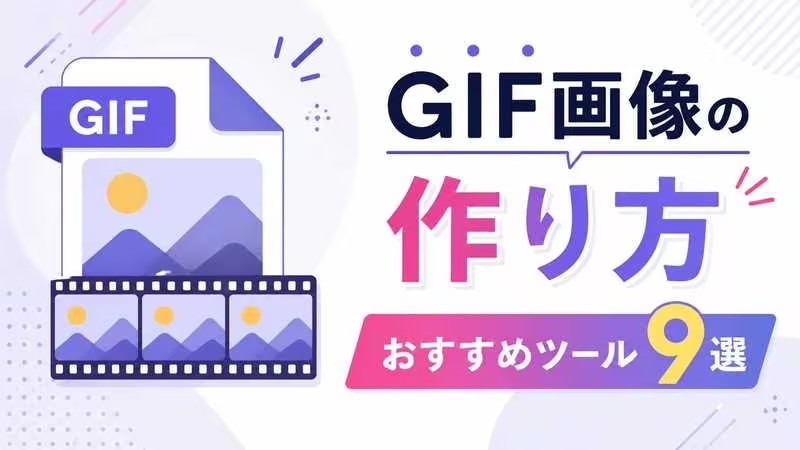
この記事では、GIFとは何かという基本知識から、動画・画像・AIを活用した3種類のGIF作成方法、そして2026年版のおすすめGIFメーカー・作成ソフト9選まで解説します。
パート 1. GIFとは?動画との違いも簡単に解説
GIFは複数の静止画を連続再生するファイル形式です。動画との主な違いは以下の3点です。
- ファイルサイズが小さく、SNSやチャットで扱いやすい
- 音声トラックが存在しない
- 扱える色数は最大256色
「動画をGIF化する」という作業が広く行われているのは、動画の一場面を切り出して手軽なアニメーション素材として使うニーズが高いからです。GIF作成ツールを使えば、この変換作業はほぼワンクリックで完了します。
パート 2. GIFの作り方は主に3種類
GIF作成の方法は大きく3つあります。それぞれ使う素材や得られる表現が異なります。
動画をGIF化する方法
動画の一部を切り出してGIFに変換する方法は、最も手軽なGIFの作り方といえます。撮影済みの動画や、公開されている動画クリップをアニメーション素材として再利用したいときに活用できます。

画像をつなげてGIFを作る方法
複数の静止画をフレームとして順番に並べ、パラパラ漫画のように連続再生させてGIFを作る方法です。各コマを自分でコントロールできるため、細かい動きの表現が可能です。キャラクターアニメーションやロゴモーションをGIF化したい場合に向いています。
AIを使ってGIFを生成する方法
テキストや1枚の静止画からAIが動画・アニメーション素材を自動生成し、そのままGIFとして書き出せるツールが登場しています。素材をゼロから用意しなくていい点が最大の強みで、アイデアを素早くGIFに落とし込みたい場面に最適です。
パート 3. GIF作成ツールを選ぶポイント
GIFメーカーやGIF作成ソフトは多数あり、何を基準に選べばいいか迷いやすい状況です。用途に合わせてポイントを3つ押さえておくと、選択ミスを防げます。
1 初心者向けなら操作の簡単さ
インストール不要のオンラインGIFメーカーは手軽さが最大の強みです。機能の深さを求めるなら、日本語ガイドが充実したデスクトップソフトが向いています。
2 高画質でエクスポートできるか
グラデーション(ディザリング)処理・出力解像度・フレームレートを細かく設定できるGIF作成ソフトを選ぶと、画質を向上させやすいです。
3 AI機能があるか
AI機能付きのGIFメーカーなら素材生成からGIF書き出しまで一本で行えます。GIF表現の幅を広げたい場合に有効です。
パート 4. GIF作成におすすめのツール9選
オンライン・スマホアプリ・PCソフトから幅広く9つを紹介します。
1. 動画編集からGIF作成まで一括対応するGIF作成ソフト—Edimakor


HitPaw Edimakorは、AI動画生成・AI画像生成・動画編集機能 を一体化したWindows/Mac対応のデスクトップGIF作成ソフトです。動画をGIF化するだけでなく、テキストからAIが動画を自動生成してそのままGIFに書き出したり、静止画1枚からアニメーションGIFを作ったりと、GIF作成に関わる作業をほぼすべてカバーしています。
 メリット
メリット
- AI生成→動画編集→GIF書き出しをワンストップで完結できる
- テキスト・画像どちらからでもGIF素材を自動生成できる
- AI高画質化機能で低品質な素材のGIFもクリアに仕上げられる
 デメリット
デメリット
- 高度なAI機能はプレミアムプランが必要な場合がある.
▼ 主な機能
GIFエクスポート、「AIテキスト→動画」生成、「AI画像→動画」生成、AI動画補正(高画質化)、エフェクト・フィルター・テキストアニメーション
▼ おすすめの人
GIFを本格的に作りたい方、AI機能を活用してオリジナル素材からGIFを作りたい方
▼ 料金
無料トライアルあり。有料プランは月額2,968円・年額6,468円・永久ライセンス7,968円から選択可能(最新料金は公式サイトをご確認ください)
2. 無料でGIF作成できるブラウザ完結ツール—Ezgif
Ezgifは、インストール不要でブラウザからGIF作成が完結する無料オンラインGIFメーカーです。動画からのGIF変換、GIFの最適化・圧縮、フレームの追加・削除など、GIF編集に特化した機能を幅広く備えています。
メリット
- 完全無料で利用できる
- 動画変換・最適化・リサイズ・フレーム編集と機能が充実している
デメリット
- UIデザインが古く、直感的な操作性とは言いにくい
- アップロードできるファイルサイズに上限がある(動画は概ね100MB前後)
▼ 主な機能
動画→GIF変換、GIF最適化・圧縮、フレーム追加/削除、リサイズ、クロップ
▼ おすすめの人
インストール不要で手軽にGIF作成を試したい方、GIFのファイルサイズを圧縮・最適化したい方
▼ 料金
無料
3. SNS向けGIFに特化したオンラインGIFメーカー—GIPHY
GIPHYは世界最大規模のGIFプラットフォームとして知られるサービスで、GIF作成機能も提供しています。YouTube URLを貼り付けるだけでGIFを生成でき、作成したGIFをそのまま世界中のユーザーと共有できます。
メリット
- YouTubeなどの動画URLから直接GIFを生成できる
- 作成したGIFをGIPHY上でそのまま公開・シェアできる
デメリット
- 作成したGIFは基本的に公開状態になるため、非公開設定の管理が必要
- 高度な編集・加工機能は少ない
▼ 主な機能
動画URL→GIF変換、テキスト・ステッカー追加、GIF公開・SNSシェア
▼ おすすめの人
SNS向けのGIFをすぐに作成・共有したい方
▼ 料金
無料
4. スマホで手軽にGIF作成できるアプリ—ImgPlay
ImgPlayは、iOSおよびAndroid向けのGIF作成専用スマホアプリです。カメラロールの写真・動画からGIFを作れるほか、iPhoneのライブフォトをGIFに変換する機能も備えています。
メリット
- スマホの写真・動画・ライブフォトを素材にGIFを作れる
- シンプルなUIで、操作に迷いにくい
デメリット
- 無料版は一部スタンプやフォントに制限がある
- PCソフトと比べると細かい品質設定は少ない
▼ 主な機能
写真・動画・ライブフォトからGIF作成、テキスト・スタンプ追加、フレーム速度調整
▼ おすすめの人
スマホだけでGIF作成を完結させたい方、iPhoneのライブフォトをGIF化したい方
▼ 料金
基本無料(透かし有り)、Proプラン週400円、年5,000円
5. デザインと組み合わせてGIFを作るならこのツール—Canva
Canvaはビジュアルデザインツールとして広く使われていますが、アニメーションGIF作成にも対応しています。豊富なテンプレートをベースに文字やイラストを動かし、GIF形式で書き出せます。
メリット
- テンプレートが豊富で、デザインの下地がすぐに整う
- 日本語UIで使いやすく、デザイン経験がなくても取り組みやすい
デメリット
- 動画クリップをGIF変換する機能は限定的
- フレームレートなど細かいGIF設定の調整機能は少ない
▼ 主な機能
アニメーションGIF作成、テンプレートベースのデザイン、テキスト・素材追加、GIF書き出し
▼ おすすめの人
デザインとアニメーションをセットで仕上げたい方、SNSコンテンツ向けGIFを量産したい方
▼ 料金
無料プランあり(Proプランは月1,180円)
6. 高品質なGIF作成に対応したプロ向けGIF作成ソフト—Photoshop
Adobe Photoshopは画像編集ソフトの定番として知られますが、タイムライン機能を使ったGIFアニメーション作成にも正式対応しています。フレームの細かい制御や、カラーパレットの精密な設定、レイヤーを活用したGIF構成が可能です。
メリット
- フレーム・カラー・解像度を詳細に設定できる
- 他の画像編集作業と組み合わせて高品質なGIFに仕上げられる
デメリット
- Adobe Creative Cloudのサブスクリプション費用が高め
- GIF作成に不慣れな場合、タイムライン機能の習得に時間がかかる
▼ 主な機能
フレームアニメーション、タイムラインアニメーション、カラーパレット設定、GIF書き出し
▼ おすすめの人
すでにPhotoshopを使っている方、プロ品質のGIFを作りたい方
▼ 料金
Adobe Creative Cloudプランのサブスクリプション(月14,480円、年102,960円)
7. Adobeの無料GIF作成ツール—Adobe Express
Adobe Expressは、Photoshopを使わなくてもブラウザやアプリから手軽にGIFを作れるAdobe製のツールです。Adobeのアセット素材を活用しながら、テンプレートベースで見栄えのするGIFアニメーションを短時間で仕上げられます。
メリット
- 無料プランでもGIF作成機能が使える
- Adobeのアセット・フォント素材が利用できる
デメリット
- Photoshopほどの細かいフレーム制御は難しい
- 複雑なアニメーション表現には向かない場合がある
▼ 主な機能
テンプレートベースのGIF作成、アニメーション設定、SNS向けGIF書き出し
▼ おすすめの人
Adobeクオリティのデザインを手軽に使いたい方、デザイン初心者の方
▼ 料金
無料プランあり(Premiumプランで機能拡張可能)
8. 写真をつなぎ合わせてGIFを作れるシンプルなアプリ—GIF Maker
GIF Makerは、スマホ向けのシンプルなGIF作成アプリです。写真を選んでGIFにするだけの直感的なUIが特徴で、初めてGIFを作る方にもすぐ使いこなせる設計になっています。
メリット
- 操作がシンプルで、初めてのGIF作成でも迷わない
- 動画からGIFへの切り出し変換にも対応している
デメリット
- 高度な編集機能や品質設定は持ち合わせていない
- 無料版は広告表示が入る
▼ 主な機能
写真・動画からGIF作成、フレーム速度調整
▼ おすすめの人
スマホで手軽にGIFを作りたい初心者の方
▼ 料金
基本無料(広告除去などは有料プラン月1,100円、年6,000円で対応)
9. ミームスタイルのGIF作成に強いオンラインGIFメーカー—Imgflip
ImgflipはGIFやミーム作成に特化したオンラインGIFメーカーです。動画URLを貼り付けるだけでGIFに変換でき、テキストキャプションのオーバーレイ追加も得意としています。
メリット
- 動画URLをそのまま貼り付けてGIFに変換できる
- テキストキャプション追加が簡単で、ミームスタイルのGIFが作りやすい
デメリット
- 無料版では出力GIFにウォーターマークが入る
- 商用利用にはProプランへの加入が必要
▼ 主な機能
動画URL→GIF変換、テキストキャプション追加、GIF公開・シェア
▼ おすすめの人
ユーモアGIFやミームスタイルのGIFを手軽に作りたい方
▼ 料金
無料(Proプランは月額14.95$で利用可能)
パート 5. EdimakorがGIFメーカーとしておすすめされる理由
GIF作成ソフトの中でEdimakorが特に注目される理由は、AI機能と動画編集機能の充実ぶりにあります。
Edimakorで使える便利なGIF作成機能
代表的な7つを紹介します。
▼ 1. ワンクリックでGIFをエクスポートできる
エクスポートメニューからGIFを選択し、解像度・フレームレートを指定するだけで書き出しが完了します。
▼ 2. テキストからGIF用動画を自動生成できる
テキストを入力するだけでAIが動画クリップを自動生成し、そのままGIFとして書き出せます。
▼ 3. 画像からGIF素材を作成できる
静止画1枚をAIがアニメーション動画に変換するため、写真やイラスト1枚からGIFを作れます。
▼ 4. 2D・3Dなど多彩なスタイルに対応
2Dイラスト・3DCG・アニメ調など複数のスタイルから、用途や世界観に合った表現を選択できます。
▼ 5. AI機能でGIF表現の幅が広がる
AI動画翻訳・自動字幕生成など多様なAI機能をGIF制作ワークフローに組み込めます。
▼ 6. 豊富なエフェクトでGIFを魅力的に演出
フィルター・ステッカー・テキストアニメーションなどを重ねて、GIFのビジュアルインパクトを高められます。
▼ 7. AI高画質化で低画質GIFもきれいに補正
低解像度の素材もAI補正で画質を向上させてからGIFに書き出せます。
Edimakorの主な活用シーン(手順付き)
Edimakorを使った具体的なGIF作成の流れを2つのシーンで紹介します。
▼ テキストからオリジナルGIF動画を生成
1. Edimakorを起動し、「AIツールボックス」→「動画」タブ→「テキストから動画」機能を開く
2. 映像のイメージをテキストで入力し、出力スタイルを選択する
3. 「作成する」を実行し、AIが動画クリップを生成するのを待つ
4. エクスポートメニューからGIFを選択し、解像度・フレームレートを設定して書き出す
▼ 画像からGIFアニメーションを作成
1. 「AIツールボックス」→「動画」タブ→「画像を動画に変換」機能を選択し、素材にしたい画像をアップロード。
2. 動画生成モデルや動きの演出文を設定し、「作成する」を実行。
3. エクスポートメニューでGIF形式を選択して書き出す
パート 6. GIF作成でよくある失敗
事前に把握しておくことで、余計な手戻りを防げます。
- ファイルサイズが大きくなりすぎる:解像度480px前後・フレームレート10〜15fps程度を目安にすると、扱いやすいサイズに収まりやすいです
- 色数不足で画質が荒くなる:ディザリング設定を有効にすると改善できます
- ループ設定を確認し忘れる:SNSやブログに使う前に、ループ再生の設定を必ず確認しましょう
- フレーム速度が速すぎて内容が伝わらない:1フレームあたり80〜120ms程度を目安に調整すると自然な動きになりやすいです
GIF作成に関するよくある質問
GIFの作り方やツール選びで疑問になりやすい点をQ&A形式でまとめました。
A1: EdimakorはWindows/Mac両対応のデスクトップソフトです。Ezgif・GIPHY・Adobe Express・ImgflipなどのオンラインGIFメーカーはブラウザがあればOS環境を問わず利用できます。
A2: 動画ファイルをGIF作成ツールに読み込み、切り出す範囲を指定して書き出します。オンラインならEzgifやGIPHY、デスクトップソフトならEdimakorが使いやすいです。
A3: できます。EdimakorのAI画像→動画生成機能を使えば、静止画1枚からGIFアニメーションを生成することも可能です。
A4: 手軽に試したいならオンラインGIFメーカー、高品質な出力やAI素材生成を求めるならPCソフトが向いています。
まとめ
GIF作成は動画変換・画像連結・AI生成の3つのアプローチを目的に合わせて使い分けるのが効率的です。
HitPaw Edimakorはテキストや画像からのAI素材生成・AI高画質化・豊富なエフェクトとGIF書き出しを一つのソフトで完結できるGIF作成ソフトです。無料トライアルで操作感を確認してみてください。
コメントで参加しよう!
HitPawの記事にレビューを書いてみましょう!