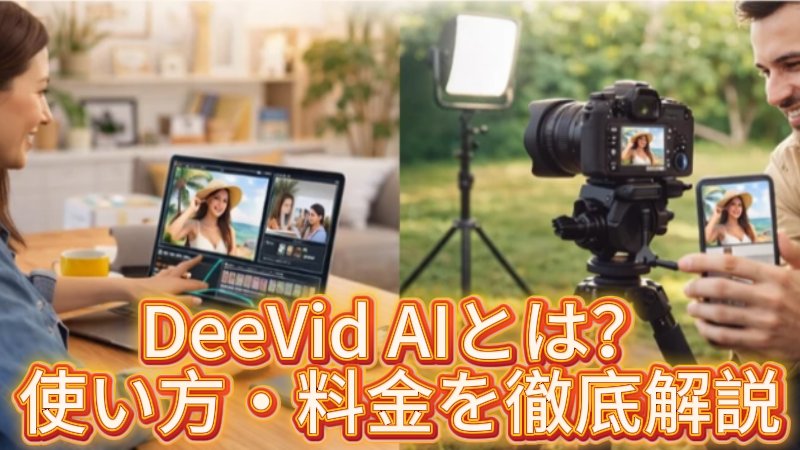
最近、AI動画生成技術は日々進化しており、専門的な知識がなくても誰でも簡単に動画を作れる時代になりました。今回ご紹介する Deevid AI は、テキストを入力するだけで自動的に動画を生成できるAIツールです。国内ではまだあまり知られていませんが、高品質な動画を作成できる点が大きな特徴です。
本ガイドでは、Deevid AI の料金や無料体験の可否、使い方などを、初心者でもわかりやすいように丁寧に解説します。これを読めば、Deevid AIの基本から活用方法まで、すべて理解できる内容になっています。

パート 1. Deevid AIとは?
Deevid AI は、テキストプロンプトを入力するだけで自動的に動画を生成できるAI動画生成プラットフォームで、最近ではYouTubeやSNSのクリエイターの間でも注目を集めています。複雑な動画編集の知識がなくても、簡単な説明を入力するだけでAIが自動でシーン構成やカメラワーク、視覚効果まで処理してくれるため、動画制作初心者でも手軽に始められるのが大きな特徴です。
さらに、Deevid AI は実写風の動画からアニメーション風の動画まで幅広いスタイルに対応しており、処理速度の速さと高品質な動画生成で人気を集めています。無料体験機能も用意されているため、初めての方でも気軽に試すことができ、商業利用を目的とする場合は、有料プランの検討も十分に価値があります。
パート 2. Deevid AIの機能とメリット・デメリットまとめ
Deevid AIがどのようなプログラムなのかを大まかに前で紹介しましたが、今回は具体的な機能とメリットデメリットをお知らせします。やはりAI動画制作ツールを選ぶ際には、自分の用途とニーズに合っているかどうかを細かく確認するのが良いので、今回のパートではDeevid AIの核心機能から実際のユーザーが感じるメリットデメリットまで率直にまとめますので、プログラムの選択に参考にしてください。
主な特徴
- テキストプロンプトベースのAI動画生成で簡単に制作
- 実写、アニメーション、イラストなど様々な動画スタイルをサポート
- カメラ動作とシーン転換をAIが自動で構成
- 最大10秒の動画クリップ生成が可能
- 生成された動画をすぐにダウンロードしたり追加編集が可能
メリット
- 動画編集経験のない初心者でも簡単にAI動画生成が可能
- 比較的速い生成速度で待ち時間が短い
- Deevid AI無料体験で負担なくテスト可能
デメリット
- 生成された動画の長さが短いため、長いコンテンツ制作には限界あり
- プロンプトを英語で作成しなければ詳細な動画生成が難しい
- 無料プランのクレジットが限られているため、有料登録が必要な場合がある
パート 3. Deevid AIの料金プランと無料体験
最近ではAIの機能は多様化しており、便利さだけでなく価格も重要な要素となります。このパートでは、Deevid AIの各料金プランと提供される機能を詳しく紹介します。自分の用途や予算に合わせて最適なプランを選んでください。
| プラン | 価格 | クレジット | 主な特徴 |
|---|---|---|---|
| 体験 | 無料 | 20クレジット | 登録後すぐ利用可能、ウォーターマーク付き、基本機能を体験可能 |
| ライト | 月額$14 | 月200クレジット | 720p解像度、ウォーターマーク除去、商業利用可能 |
| プロ | 月額$35 | 月600クレジット | 1080p高画質、優先処理、より長い動画生成可能 |
| プレミアム | 月額$159 | 月3,000クレジット | 大量制作向け、優先サポート付き |
パート 4. Deevid AIでAI動画を作る方法【初心者向け】
Deevid AIの基本情報を前で一緒に確認しましたので、今度は実際にAI動画生成をテストしてみる番です。初めて使用する方でも簡単に従っていただけるように段階別に詳しくお知らせしますので、一つずつ従ってみてください。
- Deevid AI公式ウェブサイトにアクセスした後、メールアドレスを入力して会員登録を進めてください。新規登録者にはDeevid AIの無料クレジットが提供され、動画のクオリティをテストできます。
- ダッシュボードで「テキストから動画生成」ボタンをクリックするとAI動画制作画面に移動します。ここでどのスタイルの動画を作りたいか選ぶことができるので、希望するスタイルを選んでください。
- 最も重要な段階ですが、作りたい動画の内容を英語で詳しく書いてください。具体的に書くとクオリティのある動画が生成され、以下の設定も修正したい部分があれば設定した後、「作成」ボタンをクリックしてください。
- AIが動画を生成する間、しばらく待っていればいいのですが、生成が完了したらプレビューで確認した後、気に入ったらダウンロードボタンをクリックして保存してください。もし結果が気に入らない場合はプロンプトを修正して再生成してください。
パート 5. Deevid AIのおすすめ代替ツール – Edimakor
Deevid AIもAI動画生成の無料体験ができる良いプログラムですが、英語のプロンプトを作成しなければならない点、そして編集するにはクレジットが多くかかるため負担に感じることがあります。この時にお勧めする代替プログラムが HitPaw Edimakor です。Edimakorは日本語がサポートされ、様々なAI動画生成モデルを一度に使用できるため、Deevid AIよりもはるかに便利です。特に動画生成だけでなく編集機能までオールインワンで提供されるため、AIで動画を生成することから始めて、生成から編集まで一つのプログラムですべて処理できるので、Deevid AI無料体験後にもっと良い代替を探していたならEdimakorをぜひ一度使ってみてください。
主な特徴
- 日本語インターフェース完璧サポートでプロンプト作成がはるかに便利
- 様々な AI動画生成 モデルを一つの場所で使用可能
- プロンプト生成機能でプロンプト作成が難しいときは自動変換
- 生成された動画をすぐにタイムラインで編集可能なオールインワンプログラム
- 字幕、効果、音楽追加など専門的な編集機能まで全てサポート
Edimakorを活用すればDeevid AIよりもはるかに多様な機能を使用できるので、以下のステップを一つずつ従ってみてください。
ステップ1: 公式ウェブサイトからHitPaw Edimakorをダウンロードしてインストールを進めてください。WindowsとMacの両方をサポートしているので、現在のバージョンを選んでください。


ステップ2: プログラムを実行するとメイン画面が表示されます。「新規プロジェクト」ボタンをクリックして編集画面に移動してください。
ステップ3: 編集メイン画面に移動したら、「AI動画」をクリックした後、「テキストから動画」を選んでください。この機能がまさにDeevid AIのようにテキストで動画を作成するAI動画生成機能です。
ステップ4: Edimakorの最大のメリットは様々なAI動画生成モデルを一つの場所で使用できる点ですが、Kling AI、Runway、Stable Diffusionなどの様々なモデルの中から希望するものを選ぶことができるので、各モデルの特徴を確認した後、自分の用途に合ったモデルを選んでください。
ステップ5: 最も重要なプロンプト作成段階ですが、Deevid AIと異なりEdimakorは日本語で作成することもでき、もしプロンプト作成が難しい場合は「プロンプト」を活用してAIの助けを受けることもできるので、気軽に利用してみてください。
ステップ6: すべての作業が完了したら、上部の「エクスポート」ボタンをクリックしてください。「ローカル」を選ぶとすぐにダウンロードされ、「ソーシャルメディア」を選ぶとYouTubeアカウントを連動するだけでそのままアップロードも可能なので、便利に利用してみてください。
まとめ
Deevid AI はテキストだけで手軽にAI動画を生成できるプログラムですが、日本語のプロンプトには完全に対応していないため、英語でプロンプトを作成する必要があり、少し負担に感じることがあります。また、動画の長さ制限やクレジット消費量にも注意が必要です。
もし日本語対応が必要だったり、生成から編集まで一度に処理したい場合は、HitPaw Edimakor の利用を検討してみてください。HitPaw Edimakor は複数のAIモデルを1つのプログラムで利用でき、プロンプト生成機能も搭載されているため、初心者でも簡単にプロレベルのAI動画制作が可能です。Deevid AI の後にさらに使いやすい代替ツールを探している方にもおすすめです。
コメントで参加しよう!
HitPawの記事にレビューを書いてみましょう!