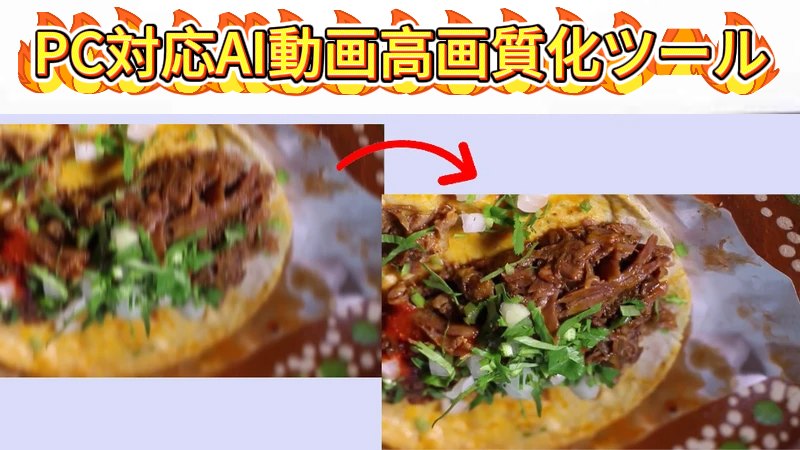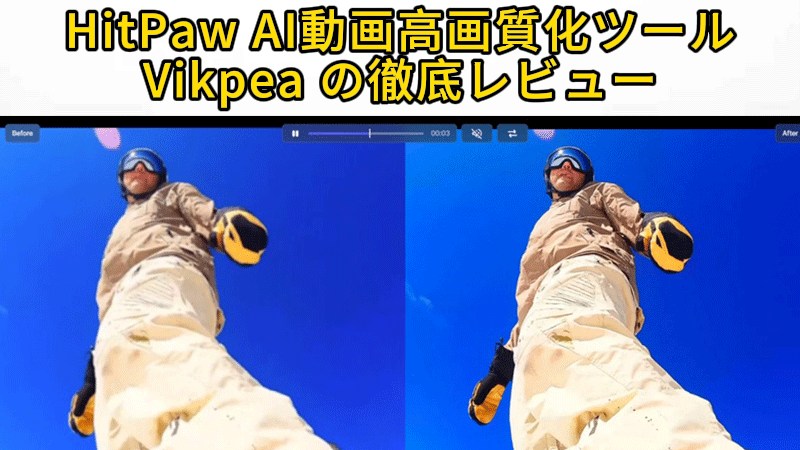
HitPaw AI動画高画質化(Vikpea)のレビューを徹底チェックして、この高性能ソフトが低解像度動画を鮮明な4Kにアップスケールする様子を体験しましょう。顔のディテール復元や暗所補正、アニメ専用のAIモデルを備えたVikpeaは、古い映像やぼやけた動画を蘇らせたいクリエーターにとって、最適な選択肢となります。

パート1: HitPaw 動画高画質化AIツール - クイックレビュー
1 HitPaw 動画高画質化AI(Vikpea)とは
HitPaw 動画高画質化AI(旧ブランド名:HitPaw AI Video Enhancer、現HitPaw VikPea)は、AI技術を活用して動画の画質を向上させる専門ソフトです。低解像度の映像(古いホームムービーやぼやけたダウンロード動画など)を、ワンクリックで4Kや8Kまでアップスケールできます。顔のシャープ化、手ブレ補正、白黒映像へのカラー化なども可能で、まるでデジタルレストレーションスタジオのように活用できます。
特徴:
- アップスケーリングとノイズ除去: 480pや720pの映像を4K/8Kに変換し、低照度や古い映像で見られるノイズ(粒状でぼやけた画質)を除去します。
- フェイスモデル: ポートレートやブログ用に最適化。顔のディテールをシャープにし、肌を滑らかにし、人物の特徴をクリアに表現します。
- アニメーションモデル: カートゥーンやアニメ向けに特化。一般的なアップスケーラーでは残りやすいアーティファクトを抑え、線を鮮明に色を際立たせます。
- カラー化モデル: AIにより、古い白黒映画や映像に自然な色を予測・適用します。
- 安定化とフレーム補間: 手持ち撮影で揺れる映像を補正し、フレームレートを増加(例:30fps→60fps)させて滑らかな動画を実現します。
- AI動画ジェネレーター: 新バージョンでは、テキストや静止画像から短い動画クリップを生成可能です。
2 評価スコア
2026年時点で、HitPaw 動画高画質化AIは動画修復向けの最もユーザーフレンドリーな入り口として高く評価されています。プロ向けツールで見られる複雑なカスタマイズよりも、ワンクリックで完了する手軽さを重視しています。
- 総合スコア: 4.2/5
- 使いやすさ: 5/5 (ドラッグ&ドロップ、明確なプリセット)
- エンハンスメント品質: 4/5 (顔やアニメに優れるが、複雑なテクスチャでは時折「プラスチック」感)
- 処理速度: 3.5/5 (高性能だがGPU依存)
- コストパフォーマンス: 3.5/5 (カジュアルユーザーにはやや高額、永久プランは高価)
3 どのような人におすすめか
このツールは、専門知識なしで簡単に動画を高画質化したい方に最適です。
- アニメ・カートゥーンファン: アニメーション用モデルはトップクラスの精度で、Topazよりもフラットな色調とシャープな線を維持します。
- ソーシャルメディアクリエーター: TikTokやYouTube用の720p動画を4Kに素早くアップスケール可能。HitPawのプリセットでプロ向けソフトより簡単操作。
- 家庭用アーカイブ保存者: 古い白黒ホームムービーに色を付け、低解像度でぼやけた顔を修復可能。フェイスモデルが非常に効果的です。
- 技術に詳しくない方: 「フレーム補間」や「デインターレース」の意味がわからなくても、簡単に動画をより見栄え良くできます。
4 購入を控えた方が良い人
- プロの映画制作者: 粒状感やシャッタースピード、特定のAIアルゴリズムに対して細かい調整が必要な場合、Topaz Video AIが業界標準で、より自然な結果を提供します。
- 性能の低いPCユーザー: AIアップスケーリングは負荷が大きく、専用GPUがない場合、エクスポート時間が数分ではなく数日かかることもあります。
- 予算重視のカジュアルユーザー: サブスクリプションは単発プロジェクトには高額。短い動画1本なら無料のオンラインアップスケーラーを検討してください。
- リアリズム重視の方: HitPaw AIは時に肌を滑らかにしすぎるため、蝋人形のような「不気味の谷」現象が起きることがあります。
5 メリットとデメリット
メリット
- 非常にユーザーフレンドリーで、特別な編集スキルは不要です。
- コンテンツタイプ別の専門モデル(アニメ/実写)を搭載。
- 複数動画のバッチ処理に対応。
- 背景除去やウォーターマーク削除ツールを含む。
デメリット
- 高解像度アップスケーリングには強力なGPUが必要で、PCに負荷がかかります。
- フルバージョンは基本エディターと比べて高額です。
- 一部の顔復元結果が「プラスチック」や不自然に見えることがあります。
- 無料トライアルは制限があり、支払いなしではフル動画をエクスポートできません。
6 価格プラン
パート2: HitPaw Vikpea(動画高画質化AI)と代替ツールの比較
1 HitPaw 動画高画質化AIの代替ツール - Edimakor
両ツールはHitPawによって開発されていますが、目的は大きく異なります。HitPaw Vikpea(動画高画質化AI)は古い映像やぼやけた動画を高画質化・修復する専門ツールです。一方、Edimakorは動画編集やソーシャルメディア用コンテンツ作成に対応する「オールインワンクリエイティブスタジオ」です。


2 Edimakor動画強化ツールの使用手順
ステップ1: 以下のボタンから HitPaw Edimakor をダウンロードし、PCにインストールします。インストール後、プログラムを開いて動画強化ツールのフルセットにアクセスします。メイン画面で、左メニューの「動画強化」オプションを見つけ、クリックします。
ステップ2: ここではすべてのAI強化機能が利用可能です。動画タイプに最適な「AI強化」モデルを選択します。一般修復、品質修復、人物修復、カラー化などがあります。処理前に各モデルの効果をプレビューして、最も良い結果を得るものを選択できます。
ステップ3: 「インポート」をクリックして、デバイスから強化したい動画を選択します。 HitPaw Edimakor の「動画強化」はMP4、MOV、AVIなどの複数のフォーマットをサポートしています。次に、最大4Kの希望する解像度を選択して、最大の品質を確保します。
ステップ4: 強化後、「生成」をクリックします。AI生成が完了するのを待ち、左メニューの「マイプロジェクト」で強化された動画を楽しんだり共有したりすることができます。
パート3:HitPaw AI動画高画質化のチュートリアル
1 HitPaw AI動画高画質化の使い方
HitPaw AI動画高画質化(VikPea)は、「ワンクリック操作」をコンセプトに設計されており、初心者でも直感的に使えるのが特長です。動画を高画質化する基本的な手順は、以下の通りです。
- パソコンでソフトを起動し、「ファイルを選択」をクリックして動画を読み込みます
- AI高画質化モードを選択します
- 「プレビュー」ボタンを使い、元動画と高画質化後の映像を並べて確認します
- 必要に応じて設定を調整し、問題がなければエクスポートして動画を保存・共有します
2 ユーザー体験
摩擦の少ないシンプルなワークフローは高く評価される一方で、販売面に関する強気な設計については賛否があります。
- 「ワンクリック」を重視した設計:インターフェースは非常にシンプルです。ノイズ除去やブロックノイズ低減、モーション推定などを細かいスライダーで調整するプロ向けソフトとは異なり、VikPeaは「この動画には何が写っていますか?」という一点に集中します(例:人物、アニメ、風景など)。
- 学習コストほぼゼロ:インストールから高画質化済みプレビューの確認まで、早ければ60秒以内で完了します。そのため、週末のちょっとした編集や、ライトなSNS投稿用動画を作るユーザーに特に好まれています。
- プレビュートラップ:2025〜2026年のレビューでよく見られる不満点として、無料体験ではウォーターマークなしの高画質化結果を確認できるものの、再生できるのが数秒のみという点があります。保存しようとすると課金画面が表示され、この仕様を不親切・誤解を招くと感じるユーザーもいます。
- バッチ処理対応:複数動画をまとめて処理できますが、「自動保存」機能がないため、10本以上の処理中にPCがクラッシュすると、それまでの進行状況が失われるリスクがあります。
3 技術的な制限
AI動画高画質化は非常に強力ですが、「ハードウェア性能」と「処理思想」という2つの要因によって制約を受けます。
| 制限内容 | ユーザーへの影響 |
|---|---|
| GPU性能への強い依存 | 1080p動画を4Kへ高画質化する場合でも、ミドルクラスのノートPCでは20分以上かかることがあります。古い環境では数時間を要したり、処理中にクラッシュする可能性もあります。 |
| 「プラスチック感」のあるフェイス表現 | フェイスモデルがやや強く働く場合があり、シワやボケを除去する一方で、肌の自然な質感まで消してしまい、CGや蝋人形のように見えることがあります。 |
| AIモデルの固定仕様 | 高画質化の強度を細かく微調整することはできません。例えばアニメモデルで色味が過剰になっても、それを抑えるスライダーはなく、別モデルを試すかそのまま使う必要があります。 |
| 大容量ストレージ消費 | AI高画質化後の4K動画は、元データの3〜5倍の容量になることがあり、高ビットレート環境と十分な保存領域が求められます。 |
| クラウドクレジットの追加コスト | 2026年に導入されたクラウド高速化機能は、低スペックPCの救済策として有効ですが、通常のサブスクリプションとは別にクレジット購入が必要になります。 |
パート4: HitPaw 動画高画質化AIのレビュー
ユーザーレビュー1:
クライアントはカスタマーサービスが非常に対応が速いと考えています; 彼らはすべての問題を解決しました。
ユーザーレビュー2:
エックハート・アーンズはソフトウェアに非常に満足しています。
ユーザーレビュー3:
r/VideoEditingはHitpawを欺瞞的だと考えています
ユーザーレビュー4:
AstonsLaronsはリップオフが圧倒的だと考えています。
まとめ
HitPaw VikPeaとHitPaw Edimakorは「パワーカップル」ワークフローを表しています。彼らは一部の機能を共有していますが、彼らの重要性は動画制作の異なる段階をどのように処理するかにあります。動画が醜いが完成している場合、VikPeaを使用して美しくしてください。動画が未加工で未整理の場合、 Edimakor を使用して完成品に仕上げてください。
コメントで参加しよう!
HitPawの記事にレビューを書いてみましょう!