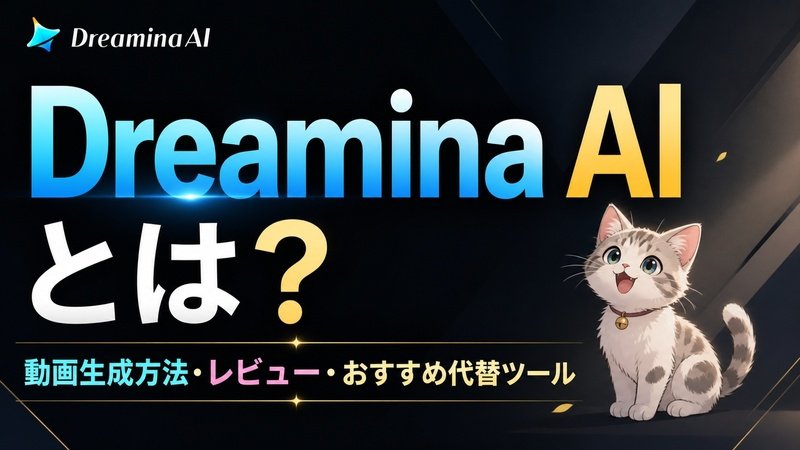
「テキストを打ち込むだけで動画や画像が作れる」というAIツールのひとつとして、Dreamina AI は注目を集めています。ただ、実際に試してみると「思ったより文字が崩れる」「動画生成に時間がかかる」と感じる場面もあります。
この記事ではDreamina AIの機能と使い方を整理したうえで、用途によってはより向いているツールについても紹介します。
パート 1. Dreamina AIとは?基本概要をわかりやすく紹介
1 DreaminaはどんなAIツール?
Dreamina AIとは、TikTokを運営するByteDanceが提供するAIクリエイティブツールです。画像生成・動画生成・AIアバター(リップシンク)の3機能をひとつの画面にまとめており、それぞれ別のサービスを使い分ける必要がありません。
画面の構造がシンプルでどの機能も同じ画面から起動できるため、使い始めるときに迷いにくいデザインになっています。
2 CapCut系ツールとの関係
DreaminaはCapCutと同じByteDanceが開発しており、CapCutとの連携機能も持っています。Dreaminaで生成した画像をそのままCapCutで編集するという流れが可能です。
ただしDreamina自体はCapCutアカウントがなくても単体で使えます。
3 画像生成・動画生成・編集機能について
Dreaminaには基本的な編集機能や画像、動画生成機能に加えて、「整える」機能もそなわっています。生成した画像の一部だけを描き直すインペインティングや、 画像の外側を自動的に広げる アウトペインティング、 不要な被写体を消す オブジェクト除去といった編集機能が備わっています。
パート 2. Dreaminaの主な機能一覧
Dreamina の動画生成や画像生成は、以下の3つが中心です。
- AI画像生成 :テキストや参考画像から静止画を作成。Image 3.0(イラスト向け)とImage 2.1 Pro(リアル系向け)から選択可能
- テキスト から 動画生成 :日本語プロンプトから映像を生成。環境音の自動付与にも対応(Seedance 2.0モデル)
- 画像 から 動画生成 :アップロードした写真に動きをつけて動画化。最大10枚の画像を連結する機能もあり
パート 3. Dreaminaの使い方【初心者向け】
まずアカウント登録が必要です。GoogleアカウントやTikTokアカウントでのログインに対応しているため、新たなIDを作らなくてもすぐに始められます。
ログイン後のホーム画面には、画像生成・動画生成・アバターの各ツールへの入口が並んでいます。
無料プランでは毎日一定数のクレジットが付与されます。高画質の出力や長尺動画はクレジットを消費しますが、ひと通りの機能を試してみることが可能です。
パート 4. Dreaminaで画像・動画生成する方法
Dreamina で動画を作る方法はシンプルです。テキストからの生成と、画像を使った生成の2パターンを紹介します。
1 テキストから動画を作る方法
- メニュー画面で「AI動画」をクリック。
- プロンプトを入力(例:「夕暮れの港町を歩く女性、カメラがゆっくり追う」)し、生成モデルや動画の長さ、アスペクト比などを選ぶ。
- 矢印アイコンをクリックして待つと動画が生成されます。右上の「ダウンロード」から保存可能です。ただ、無料アカウントでは右下に透かしが入ります。

2 AI画像・写真を作成
「AI画像」をクリックしてプロンプトを入力し、モデルと解像度を選択して生成します。参考画像のアップロードや縦横比の指定も可能です。
3 商用利用は可能?
DreaminaはCapCutと同様にByteDanceの利用規約が適用されます。商用利用については契約プランや組織などによって異なります。規約が改定されることもあるため、詳しくは公式サイトの最新の利用規約を定期的に確認することを推奨します。
生成物の扱いは他のAIサービスと同様、「学習データへの利用」「生成物の帰属」などの条項が存在しています。
パート 5. Dreaminaのメリット・デメリット
Dreamina の特徴を整理します。
メリット
- 無料でも毎日一定数のクレジットがもらえる
- 画像・動画・アバターがひとつの画面で完結
- 日本語プロンプトに対応
- CapCutとの連携が可能
- 初めての人でも操作しやすいシンプルなUI
デメリット
- 動画生成やアバター機能は完了まで数分かかる場合がある
- 複雑な動きや構図を指示しても、意図と異なる出力になることがある
- 生成画像が全体的に暗めの仕上がりになりやすい傾向がある
- テキスト(文字)入りの画像生成は精度が安定していない
- 商用利用の条件を随時確認する必要がある
パート 6. Dreaminaが向いている人・向いていない人
向いている人
- AIツールを初めて試す人で、無料の範囲で機能を確認したい
- SNS用の短い動画やアイキャッチ画像を作りたい
- アニメやイラスト系のコンテンツ制作者
- CapCutと連携して効率化したい
向いていない人
- 量産や納期が厳しい業務用途で使いたい
- テキスト入り画像やロゴ入り素材を精度高く生成したい
- 一本で素材作りから動画編集・書き出しまで完結させたい
- 商用利用の法的リスクを最小化したい
特に「文字を含む画像を高品質に作りたい」というニーズには、Dreaminaは現時点では応えにくい面があります。次のセクションでは、その点を補える代わりのツールを紹介します。
パート 7. Dreaminaの代替としておすすめのAI動画編集ソフトEdimakor
ブラウザ完結型のDreamina AIに対し、HitPaw EdimakorはWindows/Mac向けのデスクトップソフトです。
1.EdimakorのAI画像・動画生成機能の特徴
Edimakorの主なAI機能は以下のとおりです。
- AI画像生成:AIによる高品質なビジュアル制作に対応
- 画像、テキストから動画生成:素材や文章から簡単に動画を作成可能
- リップシンク動画の作成:音声に合わせた自然な口パク動画を生成
- AIスクリプト生成:動画構成や台本をAIが自動で提案
- 字幕起こし:120以上の言語に対応した字幕生成機能
- 動画翻訳:多言語翻訳やバイリンガル字幕にも対応
- ハイライト自動編集:TikTok・Reels・Shorts向けに自動最適化
またDreaminaが素材の「生成」に特化しているのに対し、Edimakorは生成した素材をそのまま編集・仕上げまで行える点が大きな違いです。


2.EdimakorでAI画像を作る手順(最新モデルGPT Image 2搭載)
EdimakorはOpenAIの最新画像生成モデル「GPT Image 2」を搭載しています。
このモデルの最大の特徴は、文字を含む画像でも高品質に生成できる点です。ロゴ入りバナーやイベントポスターなど、これまでAI生成が苦手としていた「文字込み」のビジュアルを精度よく作れます。
実際の操作の流れを見ていきます。
手順 1: Edimakorを起動し、「ツールボックス」>「画像」>「テキストから画像へ」を選択
手順 2: リストからモデルを選びます。文字入りデザインを生成したい場合は「GPT Image 2」を選択してください。
手順 3: テキスト入力欄にプロンプトを記入します。たとえば「"SUMMER SALE 50% OFF"の文字を大きく入れた青と白のバナー画像」のように、含めたい文字をプロンプトに書き込みます。必要に応じてアスペクト比や出力枚数も設定できます。
手順 4: 「生成する」をクリックすると、数秒〜数十秒で画像が出力されます。気に入った画像はそのまま動画タイムラインに追加したり、PNGとして書き出したりすることができます。
Dreamina AIに関するよくある質問
A1: 無料プランで毎日一定のクレジットが付与されます。高品質な出力や長尺動画は有料プランが必要です。
A2: 指示は可能ですが、文字の精度は安定していません。文字入り画像を確実に作りたい場合は、GPT Image 2搭載のEdimakorが実用的です。
A3: アニメ・イラスト系は得意です。ただし複雑な構図や動作指示は意図どおりに仕上がらない場合があります。
A4: 対応しています。ただし英語プロンプトのほうが細かいニュアンスが伝わりやすい傾向があります。
まとめ
Dreamina AIは手軽に画像・動画を生成できるツールで、無料から試せる点は大きな魅力です。ただし文字入り画像の精度や動画生成の待ち時間など、業務利用ではやや気になる点もあります。
素材作りから動画の仕上げまでを一本で完結させたい場合は、GPT Image 2を搭載したHitPaw Edimakorが最適です。まずは公式サイトで機能を確認してみてください。
コメントで参加しよう!
HitPawの記事にレビューを書いてみましょう!