「撮影した動画を編集しようと開いたら、思ったより画質が悪くて困った」という経験は多くの方が経験されていることでしょう。
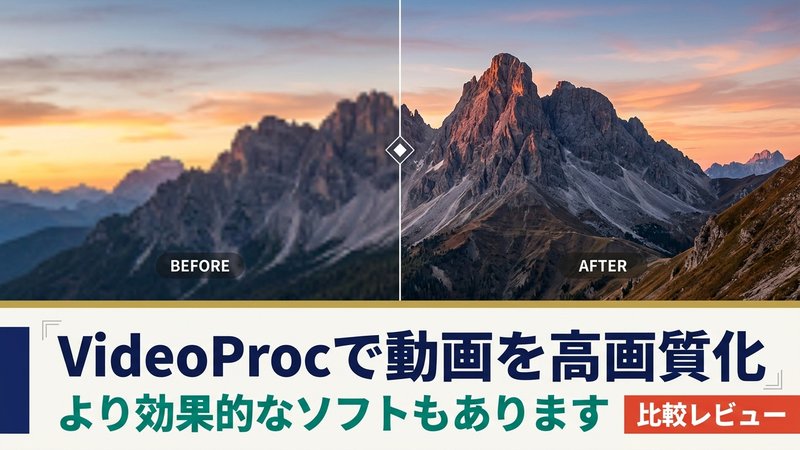
撮り直しが難しい場合でも、ソフトウェアの設定次第で映像の見栄えを改善できる場合があります。VideoProc 高画質化の機能は、そのための現実的な手段の一つです。
この記事ではVideoProcを使った動画の画質向上の方法を、機能ごとに整理してご説明します。さらにAIを使ってより手軽に高画質化できるツールも後半でご紹介します。
パート1. VideoProcとは?動画の画質向上に使える機能
VideoProcで画質を改善する方法は、大きく3種類あります。
動画高画質化ソフト「VideoProc」
VideoProc 動画高画質化に使えるソフトは、主に「VideoProc Vlogger」(無料の動画編集ソフト)と「VideoProc Converter AI」(AIアップスケール機能を持つ変換ソフト)の2種類です。
注意しておきたいのは、「解像度やビットレートを上げるだけでは画質は改善されない」という点です。再圧縮によってむしろ劣化するケースもあります。
VideoProcで動画を高画質化する方法① 色編集
VideoProc 画質向上の入口として効果が出やすいのが、色補正です。
VideoProc Vloggerでは、クリップを選択した状態で右パネルの「カラー&フィルター編集」を開くと、露光・コントラスト・彩度・ハイライト・シャドウなどを調整できます。室内撮影の映像に多い青白さは、色温度を温かい方向へ動かすだけで印象が変わります。
HSLパネルを使えば、特定の色だけを部分的に鮮やかにすることも可能です。

VideoProcで動画の画質をよくする方法② シャープ化
シャープ機能は、映像の輪郭部分のコントラストを強調し、ぼんやりした見た目をくっきりさせます。
「程度」「範囲」「閾値」の3パラメータで調整しますが、強くかけすぎると輪郭にハロが発生することがあります。プレビューを確認しながら控えめな値から試すのが基本です。
VideoProcで動画の画質を上げる方法③ インターレース解除
テレビ録画やDVDリッピング素材には、横縞のノイズが現れることがあります。これはインターレース方式で記録された映像の特性によるものです。
VideoProc Vloggerの右パネルで「インターレース解除」にチェックを入れると、プログレッシブ変換が適用され、動きの滑らかさが改善されます。
パート2. VideoProcで動画の画質を上げる方法【手順解説】
ここでは、VideoProc Converter AIのVideoProc アップスケール機能を使う流れを簡単にご説明します。
1 動画を読み込む
起動後、「AI動画高画質化」を開き、対象ファイルをドラッグ&ドロップします。
2 AIモデルとスケール倍率を設定する
実写素材には「Gen Detail v3」または「Real Smooth v3」、アニメ素材には「Anime」モデルが適しています。
スケールは2x・3x・4xから選択でき、たとえば1280×720の映像を2xにすると2560×1440相当になります。配信用途であれば2xが現実的な選択肢です。
3 プレビューで確認してからエクスポートする
「効果のプレビュー」で処理前後を比較し、問題がなければ保存先と動画コーデック(H.264、HEVC、AV1、ProRes)を指定して「RUN」をクリックします。
処理時間はGPU性能により変わります。
パート3. もっと簡単に動画を高画質化する方法【おすすめツール】
「高画質化と動画編集をひとつのソフトでまとめて行いたい」という場合には、HitPaw Edimakorが有力な候補です。
Edimakorの特徴
HitPaw Edimakorは、AI動画高画質化・ノイズ除去・動画翻訳・字幕自動生成といった複数のAI機能を、一つの編集インターフェース上で扱えます。操作の複雑さはPremiere ProやDaVinci Resolveほどではなく、動画編集ソフトを初めて使う方でも導入しやすいUIです。
AIで動画を高画質にする方法
EdimakorのAI高画質化機能は低解像度や撮影ノイズを含む素材を解析し、欠落したディテールを補完します。ドライブレコーダー映像や古いスマートフォン動画など、もともとの画質が高くない素材にも対応しています。手順は素材に応じてモデルを選択して適用するだけです。


動画を高画質化する手順
手順 1: Edimakorを起動し、「ツールボックス」>「動画」>「動画高画質化」を選択。
手順 2: 左パネルの「画質修復」を選択し、動画ファイルをドラッグ&ドロップ。解像度を設定して「作成する」をクリックすると、AI高画質化処理が自動で始まります。
手順 3: 右上の「エクスポート」を開き、解像度・コーデック・保存先を設定。「エクスポート開始」をクリックして動画を保存します。配信用途ならH.264、長期保存ならHEVCが適しています。
パート4. VideoProc高画質化に関するよくある質問
A1: 色補正やシャープ化による視覚的な改善は期待できます。ただしこれらは「あるものを整える」補正処理であり、存在しないディテールを生み出すものではありません。
A2: VideoProc Vloggerは無料で利用でき、色補正・シャープ化・インターレース解除といった画質改善機能も無料の範囲で使えます。AIアップスケールにはVideoProc Converter AIの有料ライセンスが必要ですが、無料トライアルで機能を確認することは可能です。
A3: 操作の手軽さを優先するなら、AIが自動で処理を行うHitPaw EdimakorのようなAI搭載ツールが導入しやすいです。複雑な設定をしなくても、素材を読み込んでオンにするだけで補正が適用されます。
A4: 基本操作は比較的わかりやすい設計です。ただしシャープ化やカラー調整は、数値の意味を理解せずに極端な設定にすると逆効果になるケースがあります。最初は各スライダーを控えめな値にして、プレビューで確認しながら少しずつ調整していく方法が適しています。
まとめ
VideoProcは色補正・シャープ化・インターレース解除・AIアップスケールと、素材の状態に応じた複数のVideoProc 画質向上手段を備えた実用的なソフトです。それぞれの機能の役割を正しく理解して使えば、古い素材でも視覚的に整った映像に改善できます。
高画質化と動画編集をひとつのワークフローにまとめたい場合や、AI処理をよりシンプルに扱いたい場合は、HitPaw Edimakorも有力な選択肢です。AI高画質化やノイズ除去を編集作業の流れに組み込むことができ、映像制作の工程を効率化したい方に適しています。
コメントで参加しよう!
HitPawの記事にレビューを書いてみましょう!