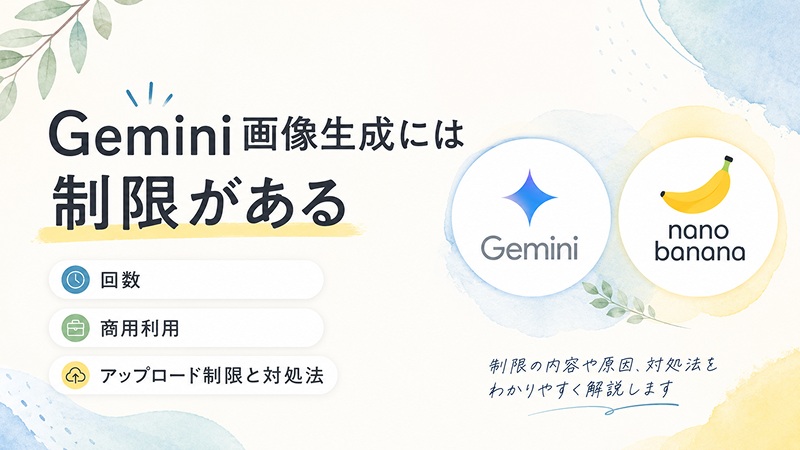
近年、AI画像生成技術の進化により、Google Geminiシリーズは多くのユーザーに利用される主要な生成ツールとなっています。
しかし実際には「Geminiの画像生成には制限があるのか?」という疑問を持つ人も多く、無料版の生成回数制限や商用利用の制約、画像アップロードの条件などに戸惑うケースも少なくありません。
こうした制限によって、画像生成が途中で止まったり、思うように使えないと感じるユーザーも増えています。
本記事では、Gemini画像生成の制限内容(回数・アップロード・商用利用など)をわかりやすく整理し、その原因と対処法を解説します。
さらに、制限を回避しながら活用できる代替AIツールについても紹介し、スムーズにAI画像制作を進める方法をまとめました。

パット1|Geminiの画像生成にはどのような制限があるのか?
前の記事ではGeminiの画像生成制限の概要について触れましたが、実際の利用シーンでは「なぜ制限があるのか」「1日に何枚まで生成できるのか」「商用利用は可能なのか」といった具体的なポイントがより重要になります。
本記事では、GeminiおよびNano Bananaシリーズを例に、画像生成の制限設計の背景と各プランごとの違い、さらに商用利用の可否について詳しく解説します。
1 Geminiに画像生成制限がある理由とは?
Geminiに画像生成の制限が設けられている主な理由は、「サーバー負荷の管理」と「安全性の確保」です。
画像生成AIは大量の計算リソースを必要とするため、無制限に利用されるとサーバーが過負荷になり、全体の処理速度が低下する可能性があります。 また、不適切なコンテンツ生成や著作権侵害リスクを防ぐ目的もあり、制限が設けられています。
2 Geminiの画像生成は1日に何枚まで可能?
Geminiの画像生成および関連機能は、無料プラン・Google AI Pro・Google AI Ultraの3つのプランで利用制限が異なります。以下の表で主要な機能ごとの上限を比較できます。
| 項目 | 無料プラン | Google AI Pro | Google AI Ultra |
|---|---|---|---|
| Proモデル | 基本アクセス(上限は変動制) | 1日 最大100回 | 1日 最大500回 |
| 思考モード | 基本アクセス(変動制) | 1日 最大300回 | 1日 最大1,500回 |
| 高速モード | 利用可能(制限あり) | 通常アクセス | 通常アクセス |
| Agent機能 | 利用不可 | 利用不可 | 1日 最大200リクエスト(同時3タスク) |
| 音声解説 | 1日 最大20回 | 1日 最大20回 | 1日 最大20回 |
| Deep Research | 月間 最大5回 | 1日 最大20回 | 1日 最大200回 |
| Deep Think | 利用不可 | 利用不可 | 1日 最大10回 |
| Nano Banana | 1日 最大100枚 | 1日 最大1,000枚 | 1日 最大1,000枚 |
| Nano Banana Pro | 1日 最大3枚 | 1日 最大100枚 | 1日 最大1,000枚 |
| 動的ビュー | 1日 最大25回 | 1日 最大250回 | 1日 最大250回 |
| 動画生成(Veo 3.1) | 利用不可 | 1日 最大3本 | 1日 最大5本 |
| スライド生成 | 1日 最大20回 | 利用不可 | 利用不可 |
無料プランでは多くの機能に厳しい制限があり、特に画像生成やDeep Researchは短時間で上限に達する可能性があります。一方で有料プランでは大幅に上限が緩和され、継続的なクリエイティブ作業に適した環境が提供されます。
3 Geminiで生成した画像は商用利用できる?
Geminiの画像生成における商用利用の可否は、プランによって異なります。
無料プラン(Nano Bananaベーシック版など)では、基本的に個人利用が前提となっており、広告やECサイトなどの商用目的での利用は制限される場合があります。
一方で、Nano Banana ProやUltra、またはGeminiの有料プランでは商用利用が許可されており、制作した画像をクライアントワークやマーケティング素材として使用することが可能です。 これが無料版との大きな違いです。
パット 2|Geminiの画像アップロード制限とエラー原因・対処法
Geminiを使った画像生成やアップロード機能は便利ですが、実際の利用では「画像がアップロードできない」「生成が途中で止まる」といった制限やエラーに直面することがあります。 ここでは、Geminiの画像アップロード制限の具体的な内容に加え、生成できない原因やAPIとの違い、そして対処方法までまとめて解説します。
1. Geminiに画像アップロード制限はある?
Gemini関連ツール(Nano Banana、Google AI Studioなど)には、画像アップロードに関するいくつかの制限が存在します。
- ファイルサイズ制限:1枚あたり最大約10MBまで。超過するとアップロードできません。
- 対応形式:JPG、PNG、WebPなどの一般的な画像形式のみ対応しています。
- 参照画像数:Nano Banana Proでは最大14枚までの参照画像を使用可能で、キャラクターの一貫性維持に活用されます。
また、解像度が極端に低い画像は生成結果に影響する場合があるため、適切な画質でのアップロードが推奨されています。
2. 画像生成ができない主な原因とは?
Geminiで画像生成ができない場合、以下のような原因が考えられます。
- 画像サイズや枚数の上限を超えている
- 無料プランの生成回数制限に達している
- サーバー混雑による一時的な制限
- 安全フィルターによるコンテンツブロック
特に無料プランでは利用制限が厳しく設定されているため、短時間で連続生成を行うと制限に達しやすくなります。
3. API制限とUI制限の違い
Geminiの制限は「UI版」と「API版」で仕組みが異なります。
- UI版(Gemini / Nano Banana):ユーザー向けアプリで、主に回数・サイズ・利用頻度に制限があります。
- API版(Google AI Studio / Vertex AI):開発者向けで、トークン数・リクエスト制限(quota)で管理されています。
つまり、UI版は「使いやすさ重視の制限」、API版は「システム負荷管理の制限」という違いがあります。
4. Gemini画像生成エラーの対処法
制限やエラーが発生した場合は、以下の方法で改善できることがあります。
- 画像サイズを圧縮して再アップロードする
- 無料枠の場合は翌日のリセットを待つ
- Nano Banana Proなど上位モデルを利用する
- API利用時はクォータ状況を確認する
- 短時間の連続生成を避ける
特に安定して生成したい場合は、有料プランや上位モデルを利用することで制限の影響を大幅に減らすことができます。
パット 3|Gemini生成画像のその他のエラーと解決方法
Geminiの画像生成やアップロード制限を理解していても、実際の利用では「画像が表示されない」「文字が文字化けする」といった予期せぬ問題が発生することがあります。 ここでは、よくある2つのトラブルとその具体的な解決方法を紹介します。
1. Geminiで生成画像が表示されない場合
画像が表示されない場合は、まずネットワーク環境を確認してください。通信が不安定だと、生成画像の読み込みが途中で止まることがあります。
次にブラウザのキャッシュを削除し、古いデータとの競合を解消します。それでも改善しない場合は、プロンプトが曖昧である可能性があります。
例えば「動物の画像」だけではなく、「自然光の中にいるリアルな犬、背景は公園」のように具体的な指示にすることで改善されるケースが多いです。
さらに安定性を重視する場合は、Nano Banana Proなどの上位モデルを使用することで、生成失敗や表示エラーを減らすことができます。
2. 生成画像に日本語・中国語の文字化けが発生する場合
Geminiでは、生成画像内の文字が正しく表示されず、文字化けすることがあります。特に無料版モデルでは、繁体字や日本語の描画精度が十分でない場合があります。
この問題は、以下の方法で改善できます:
- 繁体字または日本語入力に最適化されたモデル(Nano Banana Proなど)を使用する
- プロンプトを長すぎないシンプルな構造にする
- 英語プロンプトに切り替えて生成精度を上げる
これらの制限はGemini画像生成の特性の一部であり、設定やモデル変更によって改善可能です。
また、より安定した画像生成や編集を行いたい場合は、専用のAI画像・動画編集ツールを活用するのも一つの方法です。
パット 4|Geminiの画像生成に代わるおすすめツール
Geminiの画像生成には回数制限やアップロード制限があるため、「もっと自由に画像を作りたい」「商用利用したい」と考えるユーザーも少なくありません。 ここでは、Geminiの代替として使えるおすすめAIツールを紹介します。
1、Edimakor

HitPaw Edimakorは、AI画像生成から動画編集まで一体化したオールインワンツールです。 Nano Banana ProやGoogle Veo3など複数の最新AIモデルに対応しており、生成回数や商用利用の制限がなく、自由度の高い制作が可能です。
EdimakorでAI画像を簡単に作成する手順:
ステップ1: 公式サイトからダウンロードし(Windows / Mac対応)、起動後「ツールボックス」→「AIツール」→「テキストから画像生成」を選択します。


ステップ2: モデルとして「Nano Banana Pro」/「Nano Banana 2」/「GPT Image2」を選択します。
プロンプトを入力し(例:「夜の東京・渋谷スクランブル交差点、シネマティック」)、解像度や生成枚数を設定して「生成」をクリックします。
ステップ3: 生成された画像をタイムラインで調整し、満足したら「エクスポート」で保存します。
2. Google AI Studio
Google AI Studioは、Geminiベースの無料AIプラットフォームで、画像生成を試すことができます。 Googleアカウントでログイン後、「Try Nano Banana」を選択し、プロンプトを入力するだけで画像生成が可能です。
3. LM Arena
LM ArenaはAIモデル比較プラットフォームで、Nano Bananaを含む複数モデルで画像生成をテストできます。 プロンプトを入力するだけで複数結果を比較できるため、品質チェックにも適しています。
4. Pixlr
Pixlrはブラウザ上で使える画像編集ツールで、AI画像生成機能も搭載されています。 インストール不要で、プロンプト入力または画像アップロードだけで編集・生成が可能です。
5. Magnific(旧Freepik)
Freepikは豊富な素材ライブラリに加え、Nano Bananaを活用したAI画像生成機能も提供しています。 商用利用にも対応しており、デザイン素材や広告制作にも活用できます。
Geminiの画像制限に不便を感じる場合は、こうした代替ツールを併用することで、より自由なクリエイティブ制作が可能になります。
まとめ
Geminiの画像生成には、生成回数の上限、商用利用の制限、画像アップロードの規格など、いくつかの制約があります。これらはプラットフォームの安定性や安全性を維持するために必要な仕組みですが、その一方で、制作の自由度が制限されるというデメリットもあります。
特に無料プランでは、生成回数や機能制限が厳しく、継続的なコンテンツ制作にはやや不便さを感じるケースも少なくありません。
こうした制限を回避し、より柔軟にAI画像生成を行いたい場合には、 HitPaw Edimakor のようなオールインワンツールの活用がおすすめです。Nano Banana Proをはじめとする最新AIモデルに対応しており、画像生成だけでなく動画編集まで一つの環境で完結できます。
また、Google AI StudioやLM Arenaなどの無料ツールも補助的に活用することで、用途に応じた使い分けが可能になります。
制限を理解した上で適切なツールを選ぶことで、AI画像制作の効率とクオリティは大きく向上します。ぜひ自分の制作スタイルに合った方法を見つけてみてください。
コメントで参加しよう!
HitPawの記事にレビューを書いてみましょう!