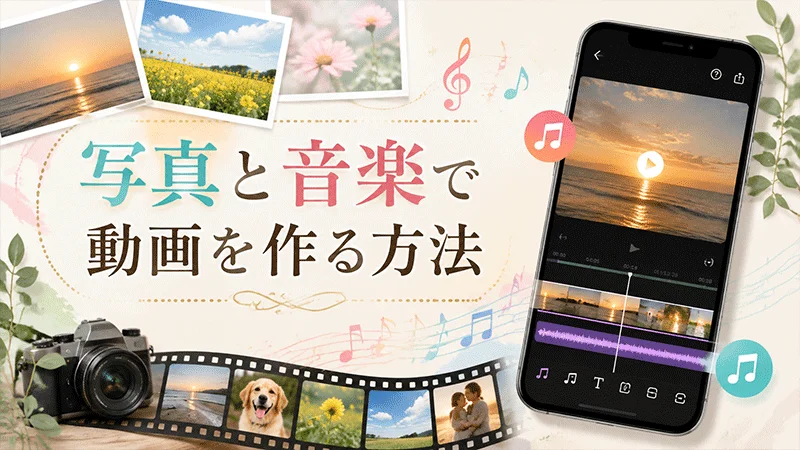
写真フォルダにはたくさんの画像があり、それにぴったりの曲も見つけた。でも、それを動画にするとなると、何から手をつければいいか分からない――そんな経験はありませんか?複雑な編集ソフトに戸惑ったり、そもそも写真と音楽で動画を作る方法が分からず、途中で諦めてしまった方も少なくないでしょう。
このガイドでは、写真と音楽から実際に作成できる動画の種類を紹介し、編集のタイムラインを一度も触らずに動画を仕上げる手順を、わかりやすく解説します。
パート 1. 写真と音楽で作れる動画の種類
写真と音楽の組み合わせは、多くの人が想像する以上に多彩です。ここでは、特に実用的な7つのフォーマットを、「親しい人に向けた動画」と「オンラインのオーディエンス向け動画」の2つに分けてご紹介します。
プライベート&イベント動画
1. バースデースライドショー
お気に入りの写真とバースデーソング、メッセージ、思い出の日付をひとつにまとめた、パーソナルな動画です。誕生日のお祝いやプレゼントとして最適です。
編集のコツ: 写真の切り替えをビートに合わせ、最後に最高の1枚を配置しましょう。
2. ウェディングビデオ
エンゲージメントショット、準備中のカジュアルな写真、披露宴のワンシーンをつなぎ合わせ、ゲストが何度でも見返せるハイライトリールに仕上げます。
編集のコツ: お二人のワイドショットで始め、その後は当日の時系列に沿って構成するのがおすすめです。
3. メモリアルビデオ
その方の生涯を振り返る写真で構成された追悼ビデオです。主に告別式で上映されたり、遠方で参列できなかったご家族と共有されたりします。
編集のコツ: トランジションはスローかつシンプルに。派手なエフェクトは避けるべき場面です。
4. ファミリービデオ
休日や記念日、何気ない週末の日常など、家族の何気ない瞬間を集めて、まるでホームムービーのように紡いだ作品です。
編集のコツ: 写真を季節や年別にグループ化すると、動画に明確な時間の流れが生まれます。
SNS&クリエイティブ動画
5. トラベルブログ(旅のVlog)
旅先の写真を、帰国後すぐに共有できるリール形式にまとめた動画です。記憶が新しいうちに作成するのがポイントです。
編集のコツ: 写真は撮影日ではなく、場所ごとに並べると地理的な流れが分かりやすくなります。
6. Instagram・TikTok向けスライドショー
流行りの曲に合わせた、短くインパクトのある写真スライドです。長時間の視聴より、即座のエンゲージメントを重視した構成になっています。
編集のコツ: 最もインパクトのある写真を冒頭に配置しましょう。最初の2秒でスクロールを止めるかどうかが決まります。
7. 写真でつくるミュージックビデオ
曲の構成(Aメロ、サビなど)に合わせて写真を編集した、いわば「静止画でつくるリリックビデオ」のような作品です。
編集のコツ: ドラムフィルやサビの入りなど、曲の山場で写真を切り替えると効果的です。
パート 2. 写真と音楽で動画を簡単に作る方法
作りたい動画のイメージが固まったら、次は実際にHitPaw Edimakorを使って動画を仕上げていきましょう。Edimakorは、写真から動画を作成し、音楽を追加するまでをスムーズに行える編集ツールです。デザイン性の高い仕上がりを目指す方に最適です。
1 Edimakorで動画を作るメリット
動画編集アプリは数多く存在するため、かえって「どのツールを選べばいいか分からない」という声もよく耳にします。そのような中で、Edimakorが選ばれる理由を紹介します。
- ️すぐに使えるテンプレート: 写真をあらかじめ用意されたレイアウトにドロップするだけで、編集の間取りやトランジションをゼロから考える手間が省けます。
- AIトランジション : 曲のリズムに合わせたトランジションをAIが自動で提案。すべてのカットに同じフェードを適用する必要がなくなります。
- AI画像から動画へ : 静止画にスローパンやズームなどの微妙な動きを加え、単なるスライドショーではなく、臨場感のある「写真と音楽の動画」に仕上げます。
- AI画像補正(高画質化) : ぼやけた写真や低解像度の画像を鮮明に補正。フルスクリーンで表示した際の見栄えが格段に向上します。
- ️テロップ・スタンプ追加: 写真にキャプションや日付、名前などを、別途デザインツールを開くことなく追加できます。


2 Edimakorで写真と音楽から動画を作成する手順
ステップ 1: 写真を読み込む
写真フォルダをそのままタイムラインにドラッグ&ドロップします。暗すぎる写真やぼやけた写真がある場合は、事前にAI画像補正を適用するか、AI画像から動画生成で奥行きのある動きを加えると、より印象的な仕上がりになります。

ステップ 2: タイムラインで写真を並べる
写真をドラッグして、表示したい順番に並べ替えます。このタイミングで、不要なカットをトリミングしたり、ズームアウトして全体を確認することも大切です。写真の点数を絞り、厳選した1枚1枚のクオリティを重視しましょう。
ステップ 3: 音楽を追加して同期する
お好みの曲をオーディオトラックにドロップし、写真の切り替えをビートに合わせます。手持ちの曲がない場合は、AI音楽生成で動画の雰囲気に合ったBGMを自動作成することも可能です。
ステップ 4: AIトランジションとフィルターを適用
写真の間にAIトランジションを適用すると、カットが自然につながり、視聴者に違和感を与えません。また、カラーマッチ機能を使えば、異なる環境で撮影された写真の色調を統一し、動画全体の一体感を高められます。
ステップ 5: 動画を仕上げる
テキストオーバーレイや日付、スタンプなどを、必要に応じて追加します。ポートレートに名前を入れたり、旅行写真にロケーションタグを付けたりと、動画のテーマに合わせた装飾が可能です。
ステップ 6: 書き出し・共有
動画の公開先に合わせてフォーマットを選択して書き出します。InstagramやTikTokには縦長(9:16)、YouTubeには横長(16:9)など、Edimakorの書き出しプリセットを使えば、手動でサイズ調整をする必要はありません。
写真と音楽で動画を作る方法に関するよくある質問
A1. Edimakorでは、タイムライン上の写真間のクリップを選択し、AIトランジションを適用します。ツールが曲のテンポに合わせたトランジションを提案してくれるので、迷わず選べます。
A2. 目安として、2~4秒が一般的です。アップテンポなSNS動画では短めに、ウェディングやメモリアルビデオでは長めに設定すると、それぞれの雰囲気に合った仕上がりになります。
A3. Edimakorの「オートシンク」機能を使えば、写真の切り替えがビートに自動で同期されます。より細かく調整したい場合は、手動でタイミングを微調整することも可能です。
A4. 縦長の9:16が最適です。Edimakorには各プラットフォーム向けの書き出しプリセットが用意されているため、自分で縦横比を計算する手間が省けます。
まとめ
特別な編集スキルがなくても、写真とお気に入りの曲を素敵な動画に変えることは十分可能です。バースデープレゼントやウェディングのハイライトリール、旅先のスナップをSNSにシェアするショート動画など、どんなシーンでも、EdimakorのテンプレートとAIトランジションが編集の複雑な作業を代行してくれます。ぜひ、この機会にEdimakorで、あなただけの写真動画作りを始めてみてください。
コメントで参加しよう!
HitPawの記事にレビューを書いてみましょう!