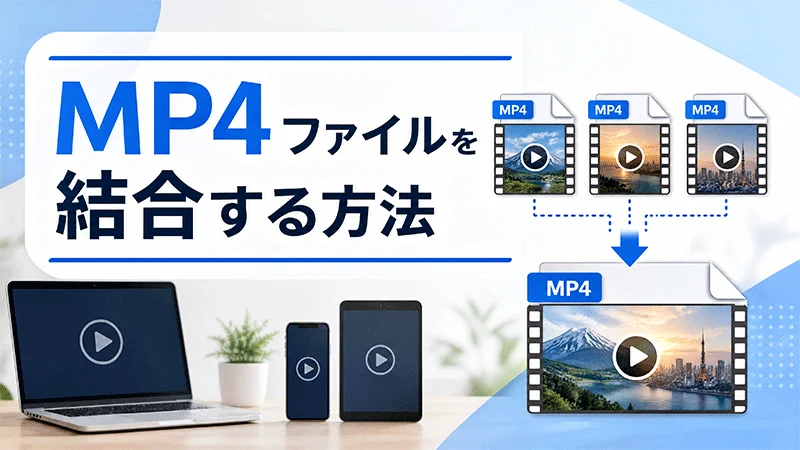
複数のMP4クリップをひとつの滑らかな動画にまとめたいけれど、画質が落ちるのが心配――そんな方は少なくありません。粗悪なMP4結合ソフトを使うと、解像度が低下したり、音声が劣化したり、不必要な再圧縮がかかったりすることがあります。
このガイドでは、PC・Mac・オンラインツール・モバイル端末向けに、MP4ファイルを結合するさまざまな方法を詳しく解説し、画質を落とさずに動画を結合するための信頼できる解決策をご紹介します。
パート 1. PC・Macで高画質にMP4を結合する方法
より高い制御性とプロフェッショナルな仕上がりを求めるなら、デスクトップ向け動画編集ソフトが最適です。
HitPaw Edimakor は、WindowsとMacに対応した初心者にもやさしい動画編集ソフトで、MP4ファイルを簡単に結合しながら、元の画質をそのまま維持できます。単純な結合ツールと異なり、Edimakorではクリップをつなぐだけでなく、多彩な編集も可能です。
HitPaw Edimakorの主な機能
-

初心者向け動画編集:Edimakorは直感的なタイムラインインターフェースを備えており、初心者でもMP4クリップの読み込み、配置、編集をスムーズに行えます。
-

動画トランジション: クリップ間にスムーズなトランジションを追加して、結合後の動画を自然でプロフェッショナルな仕上がりにします。
-

ビデオフィルター: フィルターを適用したり、カラークローン機能を使ってあるクリップのカラー設定を他の動画にもコピーできます。
-

AI搭載の動画ツール: AI動画拡張 や 動画高画質化 などのAI機能を活用して、映像を補正し、よりクオリティの高い仕上がりを実現します。


Edimakorを使ったMP4ファイルの結合手順を、数分で習得できます。
ステップ1: すべてのMP4ファイルを読み込む
HitPaw Edimakorを起動し、新規プロジェクトを作成します。「読み込み」ボタンをクリックして、結合したいMP4動画をすべてアップロードしてください。複数のクリップを一度に追加できるため、大規模なプロジェクトも効率的に整理できます。

ステップ2: 動画をタイムラインにドラッグ
読み込んだクリップをタイムラインに移動し、表示したい順序に並べ替えます。Edimakorは自動的にひとつの連続した動画シーケンスを生成し、最終的な動画のプレビューを確認できます。
ステップ3: 動画を編集(オプション)
書き出す前に、Edimakorの編集ツールを使って動画をブラッシュアップできます。クリップ間にトランジションを追加したり、カラークローンで色味を調整したり、動画高画質化機能で視覚的なクオリティを向上させることが可能です。
ステップ4: 1つのMP4として書き出す
編集が完了したら、「書き出し」をクリックし、出力形式にMP4を選択します。解像度を指定してください。Edimakorは4K書き出しに対応しています。
パート 2. オンラインでMP4ファイルを結合する方法
オンラインのMP4結合ツールは、デスクトップソフトをインストールしたくないユーザーにとって便利な選択肢です。ブラウザ上でクリップをアップロードし、順序を並べて結合動画をダウンロードできます。
手軽な作業には適していますが、オンラインツールにはファイルサイズや書き出し品質、編集機能に制限がある場合が多いです。
オンラインMP4結合ツール「Clideo」の使い方
Clideoはブラウザベースの動画結合サービスで、複数のMP4ファイルをアップロードして1つの動画にまとめられます。
- Clideoのオンライン動画結合ページを開き、結合したいMP4クリップをアップロードします。
- 動画をドラッグして任意の順序に並べ替え、最終ファイルを作成する前にシーケンスをプレビューできます。
- 「書き出し」をクリックし、結合されたMP4ファイルをダウンロードします。
メリット:
- ソフトウェアのインストールが不要。
- ウェブブラウザから直接操作できる。
- 初心者にもわかりやすいシンプルなインターフェース。
- 簡単な動画結合作業に最適。
- さまざまなデバイスからアクセス可能。
デメリット:
- 大容量ファイルは有料プランが必要な場合がある。
- 書き出し品質がプラットフォームに依存する。
- デスクトップソフトに比べて編集オプションが限られている。
パート 3. モバイル(iOS・Android)でMP4を結合する方法
スマートフォンから直接動画を結合したいモバイルユーザーも多いでしょう。iPhoneとAndroidのどちらにも、パソコンにファイルを転送せずにクリップを結合できるアプリが用意されています。
iPhoneの場合:iMovieを使用
Apple純正のiMovieは無料の動画編集アプリで、iPhone上でMP4動画を結合し、複数のクリップをまとめることができます。以下のステップに従ってください。
- iPhoneでiMovieアプリを起動し、「プロジェクトを作成」→「ムービー」をタップして編集を開始します。
- カメラロールから結合したいMP4動画を選択し、「ムービーを作成」をタップして読み込みます。
- タイムライン上で選択したクリップをドラッグ&調整し、最終的な結合動画の順序を設定します。
- クリップ間にトランジションを適用したり、不要な部分をトリミングして、動画の流れを改善します。
- 共有ボタンをタップし、書き出しオプションを選択して、結合したMP4動画をiPhoneに保存します。
Androidの場合:VidTrimを使用
VidTrimは軽量なAndroid用動画編集アプリで、スマートフォン上で動画のトリミング、結合、管理ができます。非常にシンプルに使えます。
- Android端末でVidTrimを起動し、結合したいMP4クリップを選択します。
- アプリ内の結合機能を選び、選択した動画ファイルを1つのシーケンスにまとめます。
- クリップを正しい順序に並べ替えてから、最終的な結合動画を作成します。
- 完成した動画をプレビューして、クリップのタイミングやトランジションが正しいか確認します。
- 動画を書き出し、結合されたMP4ファイルをAndroid端末のストレージに保存します。
パート 4. 画質を落とさずにMP4を結合するプロのコツ
1 解像度とフレームレートを揃える
動画を結合する前に、すべてのクリップの解像度とフレームレートが近いことを確認しましょう。異なる設定を混在させると、品質にムラが生じることがあります。
2 書き出し設定を慎重に選ぶ
出力解像度は元の映像に合わせて選択することが重要です。高めの設定を選ぶことで画質を維持できます。
3 繰り返しの再エンコードを避ける
書き出すたびに動画が若干圧縮される可能性があります。編集は一度に完了させ、すべての変更が終わってから書き出しを行いましょう。
4 書き出し後に元のクリップを削除する前に確認
最終動画を保存する前に必ずプレビューを確認してください。問題が発生した場合に備え、元のファイルを削除するのはその後が安全です。
MP4ファイルの結合に関するよくある質問
A1: HitPaw Edimakorは、MP4結合に加えて高度な編集機能、トランジション、AIツール、画質向上機能を備えた強力な選択肢です。
A2: 使用するツールと書き出し設定によります。優れた編集ソフトなら、画質をほぼそのまま維持したまま結合できます。
A3: はい、可能ですが、解像度を揃えることでより良い結果が得られます。Edimakorのような編集ソフトなら、書き出し前にクリップを調整することができます。
A4: はい。オンラインのMP4結合ツールを使えば手軽に結合できますが、ファイルサイズや編集の自由度に制限がある点に注意が必要です。
パート 6. まとめ
MP4ファイルの結合は、適切なツールを使えば簡単に実現できます。オンラインプラットフォームやモバイルアプリはシンプルな作業に向いていますが、高品質な仕上がりを求めるクリエイターにはHitPaw Edimakorがより多くの制御性を提供します。直感的なタイムライン、多彩なトランジション、AIによる高画質化機能、柔軟な書き出しオプションを備えた HitPaw Edimakor なら、MP4動画をプロフェッショナルに結合できます。ぜひEdimakorをお試しいただき、画質を損なわずに長尺の動画を作成してください。
コメントで参加しよう!
HitPawの記事にレビューを書いてみましょう!