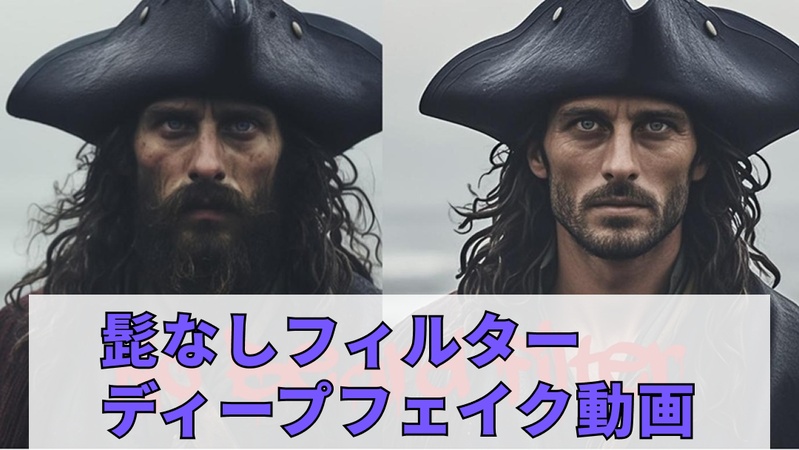
髭なしフィルターがバイラルに広がり、Instagram、TikTok、Snapchatで顔の髭を取り除き、驚くほど滑らかな顔を露出させています。好奇心から、コンテンツ制作のため、または単に笑いを求めている場合でも、このガイドではどのプラットフォームでもフィルターの使い方を詳しく説明し、オンラインでAIディープフェイク風の結果を作成する方法も紹介します。
パート 1: AI髭なしフィルターの基本とEdimakorでの使い方
フィルターが提供する効果よりも、もっと滑らかでリアルな仕上がりを求めていますか?
HitPaw Edimakorなら、写真をアップロードするだけで髭を自然に除去し、さらに短いアニメーション動画に変換できます。Instagramリールズに投稿するのにも最適です。

- AI画像・動画・音楽生成・編集を1つのツールでまとめて利用可能
- ChatGPT Image 2で作成した画像をそのまま動画コンテンツ化
- Seedance 2.0・Kling 3.0対応で自然な画像から動画を簡単に生成
- 画像高画質化機能でAI画像をよりクリアに補正可能
- YouTube・TikTok・Reels向けショート動画制作にも対応
- 日本語UI対応&テンプレート搭載で初心者でも使いやすい
しかし、Edimakor の魅力はそれだけではありません。単なるフィルター機能を超えて、参照画像を使った生成編集 が可能です。例えば、写真の人物の特徴を保ったまま:
- 髪や服の色を変える
- 背景を差し替える
- 同じ人物で複数のバリエーション画像を生成する
といった柔軟な加工がワンクリックで実現できます。
1枚の写真から、より多彩でクリエイティブな表現を広げられるのが Edimakor AI の最大の強みです。
こちらがEdimakor AIの使い方です:
Step 1. Edimakor にアクセス
デバイスでEdimakor AIを起動し、髭のある画像をアップロードします。



Step 2. 編集のためのプロンプトを入力します。
AI画像ツールを使用し、髭を取り除くか、顔をすっきりとした状態にするためのプロンプトを入力します。また、フェイススワップツールを有効にして、他のメディアから顔の画像を元のファイルに追加することもできます。

Step 3. 最終画像を見つける
結果を生成して見つけます。お気に入りのキャプションを添えて、Instagram、TikTok、またはSnapchatに投稿します。

Edimakorの主な利点の一つは、複数のプラットフォームで簡単にアクセスできることです。インターフェースは直感的で、技術的なスキルがなくても、誰でも動画や画像の編集の専門家になれる点が魅力です。
パート 2: モバイルアプリ(Instagram・TikTok・Snapchat)での髭なしフィルター活用法
最近Instagram、TikTok、またはSnapchatをスクロールしていたら、バイラルな髭なしフィルターを見かけたことがあるでしょう。ビフォーアフターの比較に対する人々の反応を見るのはとても面白かったです。
それでは、主要なプラットフォームで髭なしフィルターアプリをどのように使うかを、ステップバイステップで解説し、視覚的な比較を交えて、自分のバージョンを作成してシェアする方法を紹介します。
1. Instagramで髭なしフィルターを使う方法
Instagramには公式の「髭なし」フィルターは組み込まれていませんが、クリエイターたちがInstagramストーリーズを通じてカスタムバージョンをアップロードしています。手動で検索するか、サードパーティのAIビデオ(例:Edimakor)を使用して結果をアップロードすることができます。
Instagramで髭なしフィルターを試す手順:
- Instagramアプリを開き、左にスワイプしてストーリーズを開きます。
- エフェクトギャラリー(キラキラアイコン)をタップします。
- 検索バーに「髭なし」または「ひげなし」と入力します。
- 自分のルックに合ったものが見つかるまで、異なるバージョンを試してみてください。
- 試す」をタップし、録画ボタンを押し続けて反応を撮影します。
- そのままストーリーズやリールに投稿するか、後で保存します。
2. TikTokで髭なしフィルターを使う方法
TikTokは、バイラルトレンドやデュエット反応のおかげで、このフィルターの人気を急上昇させました。ユニークなフィルターと使いやすいインターフェースが、このプラットフォームを世界で最も話題に上るソーシャルメディアアプリにしています。
髭なしフィルターは簡単に見つけることができ、その反応は言うまでもありません。
TikTokで「髭なしフィルター」を試す手順:
- TikTokアプリを開きます。
- 検索アイコンをタップし、「髭なしフィルター」と入力します。
- フィルターを使用している動画が表示されるまでスクロールします。ユーザー名の上にあるフィルター名をタップします。
- 「このエフェクトを使う」をタップし、動画を録画します。
- 投稿し、#髭なしフィルターのようなハッシュタグを追加して、反応が集まるのを楽しんでください。
3. Snapchatで髭なしフィルターを使う方法
このフィルター技術は最初にSnapchatで人気を博し、特にティーンエイジャーの間でアプリの人気を急上昇させました。
さらに、Snapchatは髭なしフィルターの元祖であり、今でも最もクリーンなリアルタイム効果を提供しています。
Snapchatで「髭なしフィルター」を使う手順:
- Snapchatを開き、カメラ画面に移動します。
- スマイリーフェイスのアイコンをタップして、フィルターキャラセルを開きます。
- 画面右下の「探す」をタップします。
- 「Remove Beard Lens」フィルターを検索します。
- リアルタイムで試すか、動画を録画してから保存してシェアします。
パート 3: 髭なし加工をもっと楽しむ!AI編集の活用シーン
髭なしフィルターは単なる遊び道具ではなく、さまざまなシーンで実用的に活用できます。ここでは、AI髭除去が役立つ具体的なシチュエーションを紹介します。
1. ビジネス・公式プロフィール写真の刷新
就職活動や名刺用の写真、LinkedInなどのビジネスSNSでは、清潔感のある見た目が求められます。髭の濃さが気になる場合でも、AIで自然に調整することで、よりプロフェッショナルな印象を与えることが可能です。Edimakorなら、肌の質感を保ちながら自然な仕上がりを実現できるため、違和感のない写真に仕上がります。
2. コスプレ・キャラクター変身動画の制作
コスプレイヤーや動画クリエイターの間では、キャラクターに合わせて顔の特徴を変えるニーズが高まっています。髭なしフィルターを使えば、ヒゲの有無で全く異なる印象のキャラクターを演じ分けることができ、動画コンテンツの幅が広がります。特に、ショートドラマやなりきり動画の制作に重宝されています。
3. 記念写真・ウェディングフォトの調整
結婚式や記念撮影の際に、あとから「髭をなくしておけばよかった」と後悔することはありませんか?AI髭除去ツールを使えば、既に撮影済みの写真でも簡単に修正可能です。家族や友人との大切な一枚を、理想的な状態に仕上げることができます。
どの髭なしフィルターを使うか、またはどこから始めるべきかまだ迷っていますか?
以下は、この流行のトレンドを試す際に人々がよく尋ねる質問への回答です。
髭なしフィルターに関するよくある質問
A1: はい、ありますが、公式のものではありません。Instagramユーザーは、ストーリーズのエフェクトギャラリーにあるユーザー作成の髭なしエフェクトを利用できます。エフェクトタブで「no beard」や「beardless」などの検索ワードを入力し、いくつか試してみて、自分の顔の形やライティングに最適なものを見つけましょう。髭なしフィルターはサードパーティのリソースとして利用可能なため、画像の品質が妥協されることがあります。そのため、Instagramにアップロードする前に、Edimakorのようなツールを使用してファイルを編集することをお勧めします。
A2: もし、迅速で楽しい体験を求めているのであれば、Snapchatは依然として最もスムーズなリアルタイム髭なしフィルターを提供しています。しかし、よりリアルでカスタマイズ可能、かつ高品質な編集を求めるのであれば、Edimakor AIが際立っています。Edimakor AIでは、写真からエフェクトを適用し、それを短い動画にアニメーション化したり、顔を入れ替えたりすることができます。
A3: はい!Edimakorの無料オンラインツールを使用すれば、何もインストールすることなく髭なしエフェクトを適用できます。画像をアップロードし、AI画像、AIエンハンサー、フェイススワップなどの高度なツールを使って、結果をすぐにダウンロードできます。SnapchatやTikTokのようなアプリを使用したくない場合には、素晴らしいオプションです。
A4: 最も重要なのは、元画像の品質とライティングです。明るく均一な照明で撮影された写真ほど、AIの認識精度が高まり、自然な仕上がりになります。また、複数のツールで試してみることで、自分に合った最適な仕上がりを見つけやすくなります。Edimakorでは、生成ごとに微妙に異なる結果が得られるため、複数回生成してベストなものを選ぶことをおすすめします。
A5: はい、可能です。SnapchatやTikTokではリアルタイムで動画に適用できます。より高品質な動画編集を求める場合は、Edimakorのような専用ツールを使うことで、フレーム単位での調整や、短いアニメーションクリップの生成が可能です。特に、複数のショットを組み合わせた動画コンテンツを作成する際に威力を発揮します。
まとめ
髭なしフィルタートレンドは、単なる遊びではなく、新しい自分を試したり、フォロワーを驚かせたり、バイラルを狙えるクリエイティブな表現手段です。
Snapchatで手軽に笑いを取るのも良し、Instagramで映えるReelsを作るのも良し。
そして 本格的にリアルな仕上がりを求めるなら、Edimakorが最適解です。
使いやすくクロスプラットフォーム対応、さらに「フィルターを超えるAI編集機能」が揃っているため、動画も写真も一段上の作品に仕上げられます。
コメントで参加しよう!
HitPawの記事にレビューを書いてみましょう!