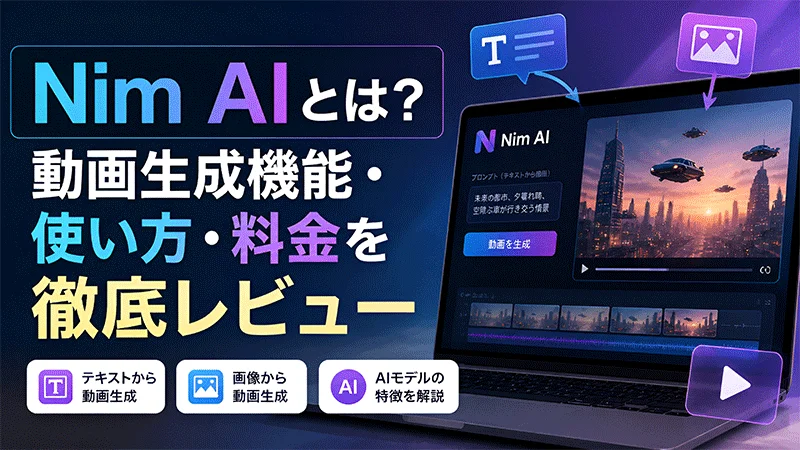
AI動画生成ツールを使えば、動画編集の経験が少なくても、効率よく動画を作成できます。しかし、似た機能を備えたサービスが数多くあるため、自分に合ったツールを選ぶのは簡単ではありません。Nim AIは、複数のAIモデルを1つのプラットフォームで利用できる点が特徴です。テキストや静止画から動画を生成できるほか、テンプレートを活用したり、複数のモデルを試したりすることもできます。本記事では、Nim AIの主な機能、動画の作成手順、クレジットの仕組み、料金プラン、利用するメリットと注意点を詳しく解説します。
パート 1. Nim AI動画生成ツールとは?

Nim Video AIは、ブラウザ上で利用できる生成AIプラットフォームです。テキストプロンプトやURL、静止画などをもとに動画コンテンツを生成できます。Sora、Kling、VeoなどのAIモデルを1つのプラットフォームから利用できるため、モデルごとに別のサービスを契約する手間を減らせます。
特に、顔を出さずに動画を制作するYouTubeクリエイターや、教材を作成する教育関係者などに適しています。AIアバターやナレーション、映像素材を活用しながら、統一感のある動画を制作できるのが特徴です。Nimのインターフェースは、企画や台本の作成から動画の生成まで、各工程を進めやすいように設計されています。ブログ記事をSNS向けの短い動画に変換したり、映画のようなタイムラプス映像を作成したりと、映像制作からリップシンク、音声生成まで幅広い用途に対応します。
パート 2. Nim Video AIの主な機能
Nim AIには、動画制作を効率化するためのさまざまな機能が搭載されています。主な機能を以下に紹介します。
- テキストから動画を生成 (制作工程の自動化): Nim Videoでは、台本をもとに一連の動画を生成できます。AIがテキストを意味のまとまりごとに分割し、内容に合った映像を選択して、ナレーションを同期させます。
- 多彩なAIモデルを利用可能: Nimでは、Nano Banana、Seedream、Veo、Kling、Sora、Grok、Luma Ray2など、さまざまなAIモデルを利用できます。モデルごとに映像の表現や生成に必要なクレジットが異なるため、目的や予算に応じて選択できます。
- キャラクター参照とAIアバター: さまざまなスタイルや特徴を持つAIアバターが用意されています。アバターを動画内のナレーターとして活用することで、シリーズ動画全体のブランドイメージを統一しやすくなります。
- 高度なリップシンク: AIによって、アバターの口の動きとナレーションの音声を自然に同期させます。プレゼンテーション形式の動画などで、より自然な見た目を実現できます。
- キーフレームとモーション転送: キーフレームを使った動画制作やモーション転送にも対応しています。被写体の動きを細かく調整したい場合に役立つ機能です。
- テンプレートと制作ワークフロー: プロンプトや設定、生成工程をまとめたテンプレートを利用できます。商品画像や人物の写真などを入力するだけで、複雑なプロンプトを一から作成せずに、完成度の高い映像を生成できます。
- 仕上げに役立つ編集機能: リップシンク、音声の追加、アップスケーリング、画像編集、画像の内容を説明するプロンプトの生成などに対応しています。制作工程で複数のアプリを使い分ける手間を減らせます。
- チャットアシスタントとプロジェクトのプライバシー管理: Pro、Max、Teamプランではチャットアシスタントを利用できます。ProとMaxではプロジェクトの非公開設定に対応し、Teamでは非公開・共有プロジェクトに加え、チームでの共同作業、利用状況の管理、請求の一元化、メンバー用アカウントなどの機能を利用できます。
パート 3. Nim Videoの使い方
Nim Videoでの動画生成は、基本的な手順に沿って進められます。利用するAIモデルや機能によって操作画面は異なりますが、全体的な流れは共通しています。
1 テキストから動画を生成する手順
Nim AIのテキストから動画を生成する機能を使えば、アイデアを映像として形にできます。作りたいシーンをプロンプトに入力するだけで、その説明に沿った動画が生成されます。教育用動画や広告、ストーリー動画、SNS向けコンテンツなど、幅広い用途に活用できます。
ステップ1:Nimのアカウントにログインし、ホーム画面にある「Create」をクリックします。
ステップ2:プロンプト入力欄にストーリーや作成したい動画の内容を入力します。出力形式を「Video」に設定し、使用するAIモデルとアスペクト比を選択してください。「Generate」をクリックすると、AIが入力内容をシーンごとに分割し、映像を生成します。音声の追加や口の動きの同期も自動で行われ、レイアウトやBGMが提案される場合もあります。
ステップ3:生成された動画をエディターで確認します。問題がなければ「Download」をクリックし、MP4形式で保存します。高解像度で書き出すことで、さまざまな画面で見やすい動画に仕上げられます。
2 画像から動画を生成する手順
Nim AIでは、静止画を短い動画に変換することもできます。画像に動きを加えられるため、商品紹介用の映像やストーリー動画、プロモーションコンテンツ、コンセプトアートなどに適しています。
ステップ1:Nim AIのアカウントを作成するか、既存のアカウントにログインします。ホーム画面の「Create」をクリックし、画像から動画を生成する画面に進みます。
ステップ2:画像の選択項目をクリックし、動画にしたい画像をアップロードします。次に、加えたい動きをプロンプトに入力します。たとえば、カメラをゆっくりズームインさせる、カメラの向きを変える、被写体に自然な動きを加えるといった指示が可能です。
ステップ3:画面を下にスクロールし、「Video」を選択します。利用可能なクレジット数を確認しながらAIモデルを選び、アスペクト比を設定して「Generate」をクリックしてください。動画が完成したらプレビューで仕上がりを確認し、問題がなければ「Download」をクリックして保存します。
パート 4. Nim AIの料金プランとクレジットの仕組み
Nimは、クレジット制を採用しています。動画生成に必要なクレジット数は、使用するAIモデルや生成方法によって異なります。公式料金ページでは、Starter、Pro、Max、Teamの4つのプランが案内されています。
| プラン | 月額料金 | クレジット数 | 主な機能 |
|---|---|---|---|
| Starter | 月額17ドル | 1,700 | テンプレート、最大3件のタスク、個人・SNS向け利用 |
| Pro | 月額30ドル | 4,500 | 4K出力、ウォーターマークなし、商用利用、非公開プロジェクト |
| Max | 月額75ドル | 12,000 | 4K出力、ウォーターマークなし、タスク数無制限、優先処理キュー |
| Team | 月額200ドル | 30,000(共有) | チームでの共同作業、10名分のアカウント、商用利用 |
年額払いを選ぶと、月額換算の料金を抑えられます。公式料金ページでは、年額プランで最大47%の割引が案内されています。
なお、クレジットの消費量はすべてのAIモデルで同じではありません。公式料金ページでは、Veo、Seedance、Kling、Sora、Wanなど、モデルごとに異なるクレジット消費量が設定されています。また、サブスクリプションで付与された未使用のクレジットは、請求期間の終了時に失効します。
そのため、Nim Videoの料金を比較する際は、月額料金だけで判断しないことが大切です。月に何本の動画を生成する予定なのか、どのAIモデルを主に利用するのかを考慮し、必要なクレジット数と費用のバランスを確認しましょう。
パート 5. Nim AIのメリットとデメリット
AI動画生成ツールには、それぞれメリットと注意点があります。Nim Video AIを利用する際は、次のポイントを確認しておきましょう。
 メリット
メリット
- 画像生成・動画生成の多彩なAIモデルを1つのプラットフォームで利用できる。
- テンプレートを活用することで、定型的なコンテンツを効率よく制作できる。
- テキストからの動画生成、画像からの動画生成、キーフレーム、音声追加、リップシンク、アップスケーリングなど、幅広い制作工程に対応している。
- Pro以上のプランでは、プロジェクトの非公開設定や商用利用に対応している。
- 複数の専門ツールを切り替える手間を減らし、制作作業を1つのプラットフォームに集約しやすい。
 デメリット
デメリット
- AIモデルによってクレジットの消費量が異なり、高度な動画生成ではクレジットを多く消費する場合がある。
- Starterプランではウォーターマークが入り、4K動画の生成にも対応していない。
- 生成結果はAIモデルによって異なり、希望する仕上がりを得るまで複数回の生成が必要になる場合がある。
- 料金に関するFAQによると、現時点ではクレジットやタスク数を気にせず利用できる無制限プランは提供されていない。
パート 6. Nim AIの代替ツールを探しているならEdimakor AIもおすすめ
Nim AIはブラウザ上で手軽に利用できるAI動画生成ツールですが、より幅広い制作機能を求める場合は、Edimakor AIも選択肢の1つです。Edimakorでは、オンラインのAIコンテンツ生成機能に加えて、細かな編集作業に対応できるデスクトップ版の動画編集ソフトも利用できます。 HitPaw Edimakor は、アイデアを短時間で映像に変えることを目指したAIツールです。Google VEO 3、Kling、Minimaxなど、複数のAIモデルに対応しており、さまざまな生成モデルを1つのプラットフォームで試したい方にも適しています。
Edimakor AIで動画を作成する方法
Edimakorの主なAI機能は以下のとおりです。
- AI画像生成:AIによる高品質なビジュアル制作に対応
- 画像、テキストから動画生成:素材や文章から簡単に動画を作成可能
- リップシンク動画の作成:音声に合わせた自然な口パク動画を生成
- AIスクリプト生成:動画構成や台本をAIが自動で提案
- 字幕起こし:120以上の言語に対応した字幕生成機能
- 動画翻訳:多言語翻訳やバイリンガル字幕にも対応
- ハイライト自動編集:TikTok・Reels・Shorts向けに自動最適化
Edimakor AIでAI動画を作成する手順
手順 1: 素材を取り込む
HitPaw Edimakorを起動し、「新規プロジェクト」をクリック。タイムラインに動画、写真、音声素材をドラッグ&ドロップで読み込みます。
手順 2: 映像を並べてカットする
印象的な映像から始め、状況説明、メイン、余韻の順に素材を並べます。長すぎる映像や重複する映像を削り、テンポを整えましょう。


手順 3: 字幕とBGMを追加する
場所、時間、短い補足をテロップで加えます。必要に応じて字幕を自動生成し、誤字を修正してください。BGMは会話やナレーションを邪魔しない音量に調整します。
手順 4: 確認して書き出す
最初から最後まで再生し、文字の見やすさ、音量、映り込みを確認します。問題なければ右上の「エクスポート」ボタンから、公開先に合う形式で書き出してください。
Nim Videoに関するよくある質問
A1: Nim Video AIは、SNSコンテンツ、YouTube動画、マーケティング用素材、教育用チュートリアルなどの制作を効率化するために利用できます。特に、AIアバターやナレーションを活用し、出演者の顔を映さずに動画を制作したいクリエイターに適しています。
A2: Nimiaのストック動画素材サービスは、プロ向けの映像素材、報道・編集用素材、アーカイブ映像、商用動画素材などを取り扱うマーケットプレイスおよびライセンスサービスです。Nim Video AIとは別のサービスです。NimiaはZachary McIntosh氏とEric Harrison氏によって2013年に設立された、米シアトルを拠点とするテクノロジー企業です。
A3: Nim Videoでは、Veo、Kling、Seedance、Sora、Grok、Wan、LTX、Hailuo、Flux、Pikaなど、さまざまなAIモデルを利用できます。
A4: はい。Nim AIには、UGC(ユーザー生成コンテンツ)、SNSで話題のトレンド、EC向けコンテンツなどに対応したテンプレートが用意されています。そのため、TikTok、Instagramリール、YouTubeショートなどの動画制作にも活用できます。
まとめ
Nim AIは、2026年にAI動画生成を活用したいユーザーにとって、幅広い用途に対応する選択肢の1つです。複数のAIモデルを利用できることや、制作に役立つテンプレートが用意されていることから、専門的な映像制作の経験が少ない方でも動画作成を始めやすいのが特徴です。一方、字幕や台本の作成など、より統合された編集環境を求める場合は、Edimakor AIも検討できます。ぜひ AI画像生成 を試して、AIを活用した動画制作を体験してみてください。
コメントで参加しよう!
HitPawの記事にレビューを書いてみましょう!