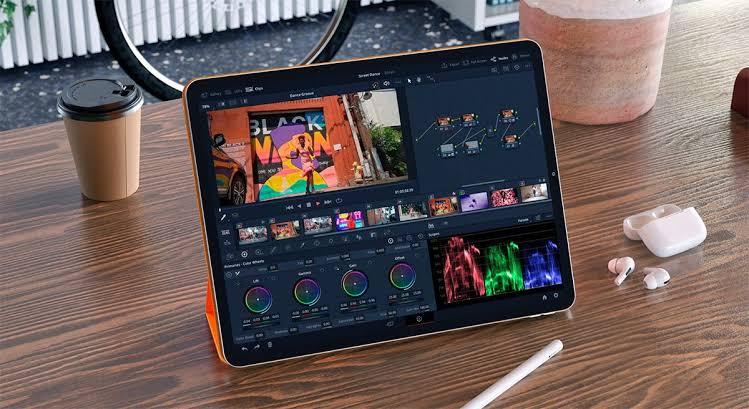
テクノロジーの進化により、iPadはWeb閲覧やエンターテインメントを楽しむだけのデバイスではなくなりました。現在のiPadは高い処理性能と充実した機能を備え、負荷の高いクリエイティブ作業にも対応できます。YouTuberやコンテンツクリエイター、動画編集者にとって、iPadはパソコンを使わずにクオリティの高い動画を手軽に制作できる便利なツールです。
動画のトリミングや分割、トランジション、エフェクト、字幕、BGMの追加など、適切な動画編集アプリを選ぶことで、iPadの性能をさらに活かせます。本記事では、2026年におすすめのiPad向け動画編集アプリ5選を紹介します。
パート1. iPad向け動画編集アプリ5選|本格編集から初心者向けまで
iPad向けの動画編集アプリは数多く、それぞれ搭載されている機能や編集ツール、操作性が異なります。そのため、自分の用途に合ったアプリを選ぶのは簡単ではありません。ここでは、2026年に注目したいiPad向け動画編集アプリを5つ厳選して紹介します。
1 CapCut

CapCutは、初心者から経験者まで使いやすいインターフェースと幅広い編集機能を備えた、iPad向けの動画編集アプリです。動画編集が初めてでも操作しやすく、クリップのトリミングやエフェクトの追加、タイムライン上での素材の移動もスムーズに行えます。複雑なチュートリアルを長時間確認しなくても、すぐに編集を始められる点が魅力です。
主な特徴
- 直感的に操作できるインターフェースを備え、動画編集に慣れていない方や初心者にも適しています。
- 音声読み上げ、台本からの動画作成、背景削除、自動字幕など、便利な編集・AI機能を搭載しています。
- 豊富なテンプレート、エフェクト、フィルター、トランジション、ステッカー、テキストスタイルを利用でき、魅力的な動画を効率よく作成できます。
メリット
- トリミング、カット、クロップなど、基本的な動画編集機能を利用できます。
- テキスト、字幕、ステッカー、アニメーション素材に対応しています。
- 高画質で動画を書き出せます。
デメリット
- 無料版では利用できる機能に制限があります。
- iPad版アプリでは、不具合や動作上の問題が発生する場合があります。
2 Veed
Veedも、2026年に注目したいiPad向け動画編集ツールの一つです。動画編集をより簡単かつ効率的に行えるオールインワン型の編集ツールで、豊富なストック素材に加えて、動画の分割、トランジション、アニメーション、色調整などの編集機能を備えています。テキストや字幕、BGMなども追加でき、より見やすく魅力的な動画に仕上げられます。
主な特徴
- 分割機能を使って動画をカットし、不要な部分を簡単に取り除けます。
- エフェクトやカラーグレーディングのプリセットを搭載し、映像をより洗練された仕上がりに整えられます。
- 回転、不透明度の調整、素材の置き換え、音声の分離など、基本的な編集機能を利用できます。
メリット
- 初心者でも扱いやすい、シンプルなインターフェースを採用しています。
- 字幕、テロップ、テキスト、アニメーション、トランジションに対応しています。
- AIを活用した機能により、動画制作の工程を効率化できます。
デメリット
- 一部の機能を利用するには、安定したインターネット接続が必要です。
- 高度な編集機能は、デスクトップ向けソフトと比べると限定的です。
3 InVideo AI
InVideo AIは、用途に合わせて動画を編集・カスタマイズできるiPad向けのAI動画制作ツールです。AIを活用して動画制作の工程を効率化できるため、初心者だけでなく、コンテンツクリエイター、マーケター、YouTuberにも適しています。テキストを入力するだけで、魅力的な動画を生成できるテキストから動画への変換機能も備えています。
主な特徴
- 映像素材、台本、ナレーション、BGMなどを組み合わせた動画を自動生成できます。
- 豊富なストック動画、画像、音楽などのメディア素材を利用できます。
- Text-to-Video、Image-to-Video、AIアバター、AI音声など、さまざまなAI機能を搭載しています。
メリット
- iPadを含むiOSデバイスでスムーズに利用できます。
- 編集作業の多くを自動化でき、専門的な編集スキルがなくても使えます。
- 短時間で高品質な動画を生成できます。
デメリット
- CapCutなどの編集ツールと比べると、細かな編集の自由度は限定的です。
- 本格的な映像制作には向いていない場合があります。
4 Adobe Premiere Rush
iPadやiPhoneで利用できる動画編集ソフトの一つで、カメラから動画を取り込んだり、撮影した素材をiPad上で編集したりできます。トリミング、クロップ、サイズ変更、タイムライン上でのクリップ配置など、動画編集に必要な基本機能を備えています。
主な特徴
- トリミング、クロップ、サイズ変更、タイムライン上でのクリップ配置など、幅広い編集に対応しています。
- カメラやほかのデバイスから動画素材を直接取り込めます。
- さまざまなアスペクト比に対応し、SNS向けの動画を作成できます。
メリット
- 複数の動画をまとめて編集できます。
- 無料で利用できます。
- 高度な動画編集機能を利用できます。
デメリット
- 一部の高度な機能を利用するには有料プランへの登録が必要です。
- エフェクトやトランジションの種類は限られる場合があります。
5 Final Cut Pro
最後に紹介するiPad向け動画編集ソフトはFinal Cut Proです。Appleが開発したプロ向けの編集機能を対応するiPadモデルで利用でき、動画制作を細かくコントロールしたいクリエイターに適しています。高機能なタイムラインに加え、トリミング、トランジション、エフェクト、音声編集などの機能を備えています。
主な特徴
- ジェスチャーやApple Pencilを使って、動画を細かく編集できます。
- 動画クリップの配置、トリミング、管理を効率的に行える本格的なタイムラインを搭載しています。
- 豊富なトランジション、エフェクト、タイトル、グラフィックを利用できます。
メリット
- 高解像度の動画編集に対応しています。
- メディア素材を整理し、複雑な動画プロジェクトを管理するための機能を備えています。
- iPad上で動画の作成から編集まで完結できます。
デメリット
- iOSデバイスに利用範囲が限られます。
- 初心者にとっては、インターフェースが複雑に感じられる場合があります。
パート2. 2026年におすすめのWindows・macOS向け動画編集ソフト
ここまでiPad向けの動画編集アプリを紹介しましたが、Windows PCやMacで動画を編集したい場合は、より高機能なデスクトップ向けソフトを選ぶのも一つの方法です。そこで活用できるのがHitPaw Edimakorです。動画のトリミングや分割、トランジション・エフェクトの追加、色調整、字幕作成、音声補正など、幅広い編集に対応しています。直感的に操作できるインターフェースを採用しているため、動画編集が初めての方でも使いやすい点が特徴です。
主な特徴
- AIを活用した動画編集: 動画編集の経験や専門的な知識がなくても、トリミングや分割、トランジション、エフェクトの追加、映像の補正などを行えます。
- 対応OS: HitPaw EdimakorはWindowsとmacOSに対応しています。
- 高度なカスタマイズ: 用途に合わせて動画を自由にカスタマイズできます。背景の変更やBGM、テキストの追加など、さまざまな編集が可能です。
- 直感的なインターフェース: HitPaw Edimakorは操作しやすいインターフェースを備えており、動画編集初心者にも適しています。


iPad向けの動画編集アプリ|初心者でもできる基本手順
次はEdimakorを使って動画を編集する方法を解説します。最初は短い動画を一本完成させることを目標にしましょう。
手順 1: 素材を取り込む
HitPaw Edimakorを起動し、「新規プロジェクト」をクリック。タイムラインに動画、写真、音声素材をドラッグ&ドロップで読み込みます。
手順 2: 映像を並べてカットする
印象的な映像から始め、状況説明、メイン、余韻の順に素材を並べます。長すぎる映像や重複する映像を削り、テンポを整えましょう。
手順 3: 字幕とBGMを追加する
場所、時間、短い補足をテロップで加えます。必要に応じて字幕を自動生成し、誤字を修正してください。BGMは会話やナレーションを邪魔しない音量に調整します。
手順 4: 確認して書き出す
最初から最後まで再生し、文字の見やすさ、音量、映り込みを確認します。問題なければ右上の「エクスポート」ボタンから、公開先に合う形式で書き出してください。
まとめ
iPadで動画を制作する際は、用途に合った動画編集アプリを選ぶことで、編集作業をよりスムーズに進められます。本記事では、iPad上で動画を編集できるおすすめの動画編集アプリを紹介しました。WindowsやmacOSでより本格的に動画を編集したい場合は、HitPaw Edimakorも選択肢の一つです。
コメントで参加しよう!
HitPawの記事にレビューを書いてみましょう!