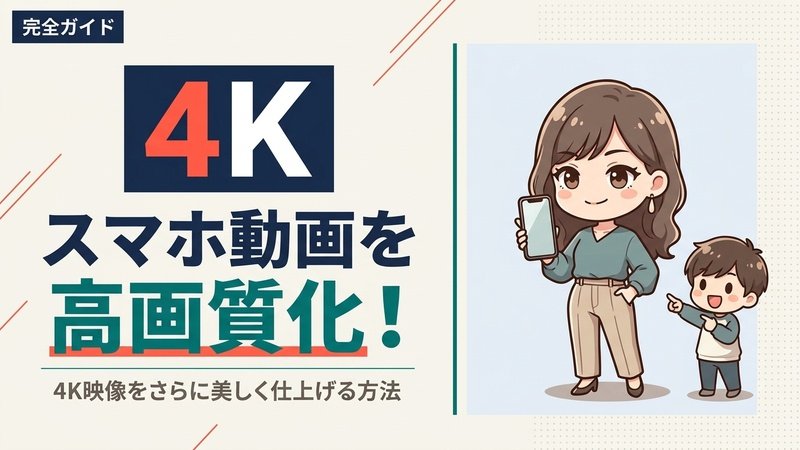
現行のハイエンドスマホには4K撮影機能が標準で搭載されています。手軽に高解像度映像を撮れる時代になった一方で、「撮った後にどう編集すればいいかわからない」という声も多く聞かれます。
この記事では4K動画の基本知識から撮影設定、動画編集ソフト「Edimakor」を使った編集・高画質化まで、一連の流れをわかりやすく解説します。
パート1. スマホの4Kとは?基本知識をわかりやすく解説
4K動画はスマホで撮れる最高画質のひとつです。まず基本的な仕組みと、普段使いとの違いを確認しておきましょう。
4Kとは何か
4Kとは、横3840×縦2160ピクセルという解像度の規格です。「4K」という名前は、横のピクセル数が約4000であることに由来します。現在のスマホの多くがこの解像度に対応しています。
フルHDとの違い
家庭でよく使われるフルHD(1920×1080ピクセル)と比べると、4Kは縦横それぞれ約2倍、ピクセル総数では約4倍の情報量を持ちます。大画面テレビや4Kモニターで再生したとき、遠景の細部や人物の表情の鮮明さに明確な差が出ます。
撮影にスマホで4Kが使われるおすすめのシーン
すべての場面で4Kが必要なわけではありませんが、次のような場面で価値を発揮します。
- 山岳・海岸などの広大な風景 :奥行きや細部の表現が段違い
- 子どもの発表会・運動会 :遠距離から撮っても表情ハッキリ
- ペットや動物の撮影 :毛並みや瞳の質感まで記録
-
花火・夜景
:光の粒の繊細さが4K特有の描写力で際立つ

パート2. スマホで4K動画を撮る方法と注意点
4Kスマホ動画を撮るには、まずカメラの設定変更が必要です。多くの機種は出荷時にフルHD設定になっているため、撮影前に確認しておきましょう。
4K動画撮影の設定手順とフレームレートの選び方
- iOSの場合 :「設定」>「カメラ」>「ビデオを撮影」から変更
- Androidの場合 :カメラアプリ内の設定アイコン>「動画解像度」から選択
注意点と対策
- ストレージ :4K・30fpsで1分あたり約350〜400MB。10分で約4GBになるため、事前の空き容量確認は必須
- バッテリー消耗 :発熱しやすいため、長時間撮影にはモバイルバッテリーを準備
- 手ブレ :解像度が高いほどブレが目立つ。フレキシブル三脚があると安定感が変わります
パート3. スマホで撮影した4K動画を快適編集|動画編集ソフト「Edimakor」
4K動画の本格編集には、PC向けの動画編集ソフトが効率的です。HitPawの「Edimakor」はWindows・Mac両対応で、AI機能を多数搭載しています。
AIで動画から不要な人や物を削除
観光地や繁華街で撮影した4Kスマホ動画には、見知らぬ通行人や余計な看板が映り込むことがよくあります。背景を消して差し替えたい場合、Edimakorの「AIカットアウト」機能を使うと自然に背景のみを削除してメインの人物を切り抜けます。


カット・トリミング
タイムライン上でカーソルを合わせて分割→削除するだけの操作です。4K素材でもプレビューがスムーズに動くため、テンポよく編集を進められます。
フィルターやエフェクト
数千種類のフィルター・エフェクトが内蔵されており、クリップへのドラッグ&ドロップで即適用できます。シネマティックな色調からポップな加工まで幅広く、スライダーで強度を細かく調整することも可能です。
テキストやBGMの追加
テキストツールからフォント・色・アニメーションを自由に設定できます。BGMはEdimakor内のロイヤリティフリー音源ライブラリから選べるほか、手持ちの音楽ファイルをインポートして使用することも可能です。
パート4. スマホの4K動画の画質をもっとよくするヒント-Edimakor
撮影環境によっては、4K画質でもノイズや色くすみが気になることがあります。Edimakorの補正機能を使えば、スマホで撮影した4K動画をさらに鮮明な映像に仕上げることができます。
明るさ・コントラストの調整
Edimakorの「カラー」パネルでは、明るさ・コントラスト・彩度などをスライダーで細かく調整できます。曇天下で撮影してフラットな印象になった映像は、コントラストを少し上げるだけで引き締まりが出ます。
カラー補正で自然な映像に
室内灯の影響でオレンジがかって見える「ホワイトバランスのズレ」は、色温度スライダーを調整することで自然な色味に近づけられます。Edimakorのカラーホイールを使えばシャドウ・中間調・ハイライトをそれぞれ独立して操作できるため、精度の高い色調整も可能です。
動画手ブレ補正
歩きながら撮影した映像にはどうしても振動が混入します。Edimakorの手ブレ補正機能を適用すると、ガクガクした動きが大幅に軽減され、滑らかな仕上がりになります。補正強度を高めると画角が若干トリミングされるため、バランスを見ながら調整してください。
AI動画高画質化
Edimakorには、映像のディテールをAIが解析して画質を引き上げる「AI高画質化」機能が搭載されています。古い機種で撮影した動画や、暗所でノイズが乗った映像でも、処理後には明らかな改善が確認できます。
パート5. スマホの4K動画に関するよくある質問
A1: 解像度が高いため、編集時にトリミングしてもフルHD品質を維持できます。撮影時の構図のズレを後から修正できる余裕があります。
A2: はい。多くの機種はフルHDが初期設定です。カメラアプリか本体設定から4Kに変更してください。一度設定すれば次回以降も維持されます。
A3: 4K・30fpsで1分あたり約350〜400MBです。長時間撮影の前にクラウドバックアップやストレージ整理を済ませておくことをおすすめします。
A4: 対応していない機種もあります。購入時に製品仕様の「動画撮影解像度」欄を確認してください。
まとめ
スマホで4K動画を撮るにはカメラ設定の変更が必要ですが、一度設定すれば以降は高解像度映像を手軽に記録できます。
編集と画質向上にはEdimakorのAI機能が役立ちます。AIオブジェクト削除・カラー補正・手ブレ補正・AI高画質化まで一本で完結できるため、4Kスマホ動画を活かしたい場面でぜひ活用してみてください。
コメントで参加しよう!
HitPawの記事にレビューを書いてみましょう!