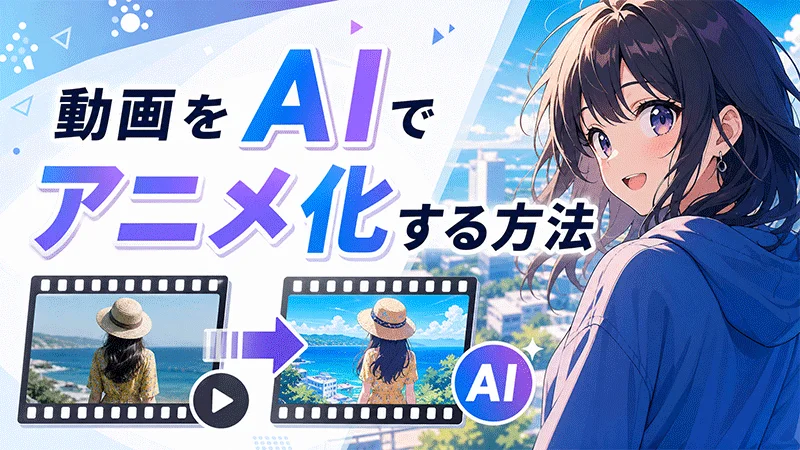
普通の動画を、アニメーションやイラスト風の魅力的なクリップに変えたいと思いませんか?アニメ風、3Dアート、スタジオジブリ風など、多様なスタイルに変換できると、コンテンツがぐっと華やぎ、SNSでシェアしたくなる仕上がりになります。ブランドのプロモーションやクリエイティブな映像制作にも幅広く活用できます。
かつては専門のアニメーターや高価なソフトウェア、長時間の作業が必要でしたが、現在はAI技術の進化により、誰でも簡単に高品質なアニメ化動画を作成できる時代です。数ステップでプロ顔負けの仕上がりを実現できる、強力な動画カートゥーナイザーが多数登場しています。

本記事では、実写動画をアニメ風に変換する具体的な方法を、PC・スマホ別に詳しく解説。さらに、各プラットフォームでおすすめのAI動画変換ツールを5つ厳選して紹介します。初心者の方でも迷わず操作できるよう、ステップバイステップでガイドしますので、ぜひ最後までご覧ください。
パート 1:生成AI|動画のアニメ化とは?
動画のアニメ化(カートゥーン化)とは、実写映像や通常の動画を、アニメーションやイラスト、漫画風のビジュアルに変換するプロセスを指します。従来の映像にはない、キャラクターや背景にアート性を持たせることで、視覚的な楽しさやストーリーテリング性が大幅に向上します。
この技術は、SNSでのバズ動画制作、ブランドのプロモーション映像、教育コンテンツのビジュアル強化など、多岐にわたるシーンで活用されています。また、アニメ化により、現実では表現しにくいファンタジー世界や未来的な世界観を手軽に演出できる点も大きな魅力です。
1 プロセスの仕組み
動画カートゥーナイザーは、専用のフィルターやレンダリング技術を駆使して、映像のテクスチャや色調を変換します。具体的には、自然なグラデーションをフラットな色調に置き換え、輪郭線を強調し、奥行き感をシンプル化することで、アニメ独特の「塗り」表現を再現します。
最近のツールでは、2Dスケッチ、アニメ調、手描き風、3Dコミック、油絵風など、多彩なスタイルが選択可能です。ユーザーは好みのテイストを選ぶだけで、ワンクリックで印象が劇的に変わります。
2 AI技術の役割
この変換の核となるのがディープラーニングを活用したAIアルゴリズムです。AIは動画の各フレームを解析し、被写体のエッジ検出、色域のマッピング、動きのトラッキングをリアルタイムで行います。これにより、フレーム間での色ブレやチラつきが抑えられ、シームレスで自然なアニメーションが実現します。
さらに、最新の生成AIでは、スタイルのカスタマイズが可能で、テキストプロンプトを入力するだけで独自のアートスタイルを生成できるツールも増えています。AIがユーザーの意図を汲み取り、最適な変換を施すため、クリエイティブな自由度が格段に向上しました。
【補足】 動画アニメ化技術は、従来のフィルター処理から生成AIへと進化し、わずか数年で大きく変貌しました。現在では、解像度や動きの滑らかさも格段に向上し、業務用途でも十分に通用する品質に達しています。
パート 2:動画のアニメ化の方法(PC・スマホ)
適切なツールを選べば、動画のアニメ化は非常にシンプルです。ここでは、PCとスマートフォンそれぞれの代表的な手法を、実際の画面付きでわかりやすく解説します。ご自身の作業環境に合わせてお試しください。
1. PCで最高の動画からアニメへのコンバータを使用する
PCでの作業には、多機能な動画編集ソフト『Edimakor』がおすすめです。AIを搭載し、実写動画を多彩なアニメーションスタイルに変換できるだけでなく、タイムライン編集やエフェクト追加もワンストップで行えます。


Edimakorを使った具体的な手順は以下のとおりです。初心者の方でも直感的に操作できます。
ステップ1: Edimakorを公式サイトからダウンロードし、インストールします。起動後、ホーム画面で「AI 動画」をクリックします。
ステップ2: 編集インターフェースが開いたら、左側のパネルから「動画スタイル変換」を選択します。
ステップ3: 「ビデオをインポート」ボタンを押し、変換したい動画ファイルをアップロードします(MP4、MOV、AVIなど主要形式に対応)。
ステップ4: 豊富なプリセットスタイルから好みのテーマを選びます。「シンプソン」「フェルトアート」「アニメ」「ジブリ風」「サイバーパンク」など、多様なバリエーションがあります。
ステップ5: 「カスタム」を選べば、テキストプロンプトでオリジナルスタイルを生成することも可能です。例えば「水彩画風」「レトロゲーム風」など、自由に指定できます。
ステップ6: プロンプトの書き方に迷ったら、「プロンプトジェネレーター」機能を活用しましょう。画像やテキストをアップロードするだけで、最適なプロンプトを自動生成してくれます。
ステップ7: スタイルが決まったら、「作成する」ボタンをクリック。あとはAIが自動で変換処理を行い、数分でアニメ風動画が完成します。変換後は「マイ作品」からいつでもダウンロード可能です。
【注意点】 変換時間は元動画の長さや選択したスタイル、PCのスペックによって変わります。目安として、1分間の動画で約2〜5分程度です。また、高画質で出力したい場合は、エクスポート設定で解像度を1080p以上に指定することをおすすめします。
2. スマートフォンアプリで動画をアニメ化する方法
外出先や手軽に変換したい場合は、スマホアプリが便利です。ここでは、代表的なアプリ『PowerDirector』を使った手順を紹介します。Android・iOS両方に対応しており、クレジット制で利用できます(一部無料トライアルあり)。
ステップ1: PowerDirectorをインストール後、アプリを開き、ホーム画面から「AI Anime Video」をタップします。
ステップ2: 希望するカートゥーンスタイル(例:アニメ、コミック、油絵)を選び、「Try It Now」ボタンをタップします。
ステップ3: 変換する動画の長さ(10秒、20秒、30秒)を選択し、クレジットを消費して「生成」をタップします。クレジットは課金で追加可能です。
【補足】 スマホアプリは手軽ですが、変換できる時間に制限がある場合が多いです。また、無料版では透かしが入ることもあるため、商用利用の場合は有料プランを検討しましょう。
パート 3:動画を簡単にアニメ化|最適なツール5選
ここでは、PC・オンライン・スマホ向けに、厳選した5つの動画カートゥーナイザーを紹介します。それぞれの特徴や得意なスタイル、価格体系を比較しながら、自分に最適なツールを見つけてください。
1 Edimakor (PC)
Edimakor は、AIをフル活用した多機能動画編集ソフトウェアです。単なるカートゥーン化だけでなく、カット、エフェクト、字幕、音声編集など、動画制作に必要な機能を一通り備えています。特にアニメ化機能が充実しており、シンプソン風、サイバーパンク、ジブリ調、バービー調、フェルトアートなど10種類以上のテーマがプリセットされています。
最大の強みは、テキストプロンプトで独自のスタイルを生成できる点です。「夕暮れの水彩画風」「レトロゲームのドット調」など、自分のアイデアをそのまま再現できます。また、変換後も元の解像度を維持し、4K出力にも対応しているため、業務用にも安心です。
さらに、タイムライン編集機能を使えば、変換後の動画にトランジションやテロップを追加し、より完成度の高い作品に仕上げられます。初心者からプロまで満足できるオールインワンソフトと言えるでしょう。
- AI画像・動画・音楽生成・編集を1つのツールでまとめて利用可能
- ChatGPT Image 2で作成した画像をそのまま動画コンテンツ化
- Seedance 2.0・Kling 3.0対応で自然な画像から動画を簡単に生成
- 画像高画質化機能でAI画像をよりクリアに補正可能
- YouTube・TikTok・Reels向けショート動画制作にも対応
- 日本語UI対応&テンプレート搭載で初心者でも使いやすい
Edimakorの主な機能
- 10以上のカートゥーンスタイルテーマ(アニメ、ジブリ風、シンプソンなど)
- テキストプロンプトでオリジナルスタイルを生成可能
- 動画内のシーンや被写体を問わず高精度に変換
- タイムライン編集でクリップの拡張・カスタマイズが可能
- テキストや画像プロンプトからの動画生成機能も搭載
- 4K出力対応、業務利用にも適した高品質
【こんな人におすすめ】 本格的な動画編集とアニメ化を一台でこなしたい方、オリジナリティを重視するクリエイターに最適です。
2 DomoAI (オンライン)
DomoAIは、ブラウザ上で手軽に動画をアニメ化できるオンラインツールです。日本アニメ風、カラフルイラスト、絵本タッチ、ペーパーアート、グランドセフトオート風など、40種類以上のスタイルが用意されており、テキストでスタイルを指定することも可能です。
最大のメリットは、インストール不要でどこからでもアクセスできる点。ただし、無料版では変換可能な動画が10秒まで、かつクレジット制(15クレジットまで無料)であるため、長尺の動画には不向きです。また、利用にはサインインが必須です。
高画質な出力や長尺変換には有料プランへのアップグレードが必要ですが、お試し用途や短尺のSNS動画には十分な性能を持っています。
DomoAIの主な機能
- アニメ・ゲーム・アートなど40以上のカートゥーンスタイル
- 縦横比自由、最大30秒のクリップ生成が可能(有料プラン)
- テキストプロンプトによるスタイルカスタマイズ
- 低解像度動画・画像のアップスケール機能
- ゼロからの画像・動画生成にも対応
【こんな人におすすめ】 インストール不要ですぐに試したい方、多様なスタイルを気軽に楽しみたい方にぴったりです。
3 Vivid Glam (iOS)
Vivid Glam は、iPhone/iPad向けのビューティー&アート系動画編集アプリです。実写動画をアニメ風に変換するだけでなく、肌の補正やシェイプ機能も搭載しており、美容系インフルエンサーやファッション動画のクリエイターに支持されています。
アプリ内では「クラシック」「ラブ」「バブル」「レインボー」「コンフェティ」など、明るくポップなスタイルが多数用意され、動画の雰囲気に合わせて選べます。編集は直感的で、初心者でも数タップでプロ並みの仕上がりが実現できます。
出力画質は高品質で、SNSシェアに最適化されています。ただし、iOS限定である点と、一部機能は有料サブスクリプションが必要な点にご注意ください。
Vivid Glamの主な機能
- 20種類のAIアートフィルターで動画をアニメ風に
- クラシック、ラブ、バブル、レインボーなど多彩なテーマ
- ボディシェイプ機能で自然な見た目に調整可能
- 写真と動画の両方に対応したクリエイティブ編集
- 直感的なUIで初心者でも簡単
- SNS向けに最適化された高画質エクスポート
【こんな人におすすめ】 主にiPhoneで動画編集をする方、おしゃれでポップな仕上がりを好む方に最適です。
4 AI Mirror (iOS/Android)
AI Mirror は、写真加工アプリとして有名ですが、最近では動画のアニメ化機能も強化されています。AndroidとiOS両方に対応しており、3D、Spirited Wind(ジブリ風)、アニメの3つのカートゥーンテーマが利用可能です。
変換できる動画の長さは最大10秒とやや短めですが、クイックな動画作成に向いています。また、ファッションランウェイ風やファンタジー要素を加えるなどの特殊エフェクトも搭載。無料トライアルはありますが、継続利用にはサブスクリプション(有料)が必要です。
スタイルのバリエーションは限られるものの、その分変換速度が速く、手軽さを重視するユーザーにおすすめです。
AI Mirrorの主な機能
- 3D、Spirited Wind、アニメの3スタイル
- 最大10秒のカートゥーン動画生成
- ファッションランウェイやファンタジーエフェクトも
- プレミアムサブスクリプションで高画質出力
- 写真・動画両方に強力なAIフィルターを適用
【こんな人におすすめ】 短いクリップを気軽にアニメ化したい方、Androidユーザーで手軽なツールを探している方に適しています。
5 CapCut (無料・iOS/Android/PC)
CapCut は、TikTokの運営会社が提供する無料の動画編集アプリ・ソフトです。近年、AI機能が強化され、動画をアニメ風や漫画風に変換する「スタイル転送」機能が追加されました。豊富なフィルターやエフェクトに加え、アニメ化も手軽に行えます。
最大の魅力は完全無料であること。透かしや時間制限もなく、商用利用も可能です(利用規約を要確認)。変換スタイルは「アニメ」「コミック」「スケッチ」など数種類とやや少なめですが、その分処理が軽快で、スマホでもストレスなく使えます。
さらに、タイムライン編集、音楽追加、テロップ、トランジションなど基本機能が充実しており、アニメ化後の仕上げもこのアプリだけで完結できます。PC版もあり、クロスプラットフォームで利用できるのもポイントです。
CapCutの主な機能
- アニメ・コミック・スケッチなどのスタイル変換
- 完全無料(透かし・時間制限なし)
- スマホ・PC両対応でシームレスな編集
- 豊富なBGM・エフェクト・テロップ機能
- 直感的な操作性で初心者にも優しい
【こんな人におすすめ】 コストをかけずにアニメ化を試したい方、スマホとPC両方で使えるツールを求める方に最適です。
パート 4:動画アニメ化のメリットと活用シーン
動画をアニメ風に変換することで得られるメリットは、見た目の面白さだけではありません。ビジネスやマーケティング、教育、エンターテインメントなど、幅広い分野で効果を発揮します。ここでは、具体的な活用シーンとともにその価値を解説します。
1 SNSでのエンゲージメント向上
アニメ風動画は視覚的にインパクトが強く、スクロールが止まる「アイキャッチ」効果が期待できます。特にInstagram Reels、TikTok、YouTube Shortsなどの短尺動画では、通常の実写よりも再生回数やシェア率が向上するケースが多数報告されています。
例えば、製品紹介動画をアニメ化することで、商品の特徴を遊び心豊かに伝えられ、若年層を中心に大きな反響を得られます。
2 ブランドイメージの差別化
競合が多い市場では、独自のビジュアルスタイルがブランド認知度を高める鍵となります。アニメ化により、他社にはないクリエイティブな表現が可能になり、企業の公式チャンネルや広告動画に新鮮さをもたらします。
特に、ジブリ風やパステル調など、温かみのあるスタイルは、親しみやすさや信頼感を醸成するのに効果的です。
3 教育・研修コンテンツの視認性向上
複雑な手順や抽象的な概念を説明する際、アニメ化することで理解が格段に容易になります。実際の作業動画をアニメ風に変換すれば、細かい部分が強調され、視聴者の注目を引きやすいです。また、子供向けの教材や社内研修資料にも適しています。
4 エンターテインメント・クリエイティブ作品
個人のクリエイターが短編映画やMV、ファンアートなどを制作する際にも、アニメ化は強力な武器となります。実写では再現できない幻想的な世界観を、手軽に作り出せます。また、既存の映像に新たな解釈を加えることで、オリジナリティあふれる作品に仕上がります。
パート 5:アニメ化に適した動画の特徴と選び方
すべての動画がアニメ化に適しているわけではありません。より美しく、自然な仕上がりを得るためには、元動画の条件を理解しておくことが大切です。ここでは、アニメ化に向いている動画の特徴と、ツール選びのポイントをまとめました。
1 明るくコントラストのはっきりした映像
アニメ調では、はっきりした輪郭と鮮やかな色が重視されます。そのため、照明が十分で被写体がくっきり映っている動画ほど、変換後のクオリティが高くなります。逆に、暗い場所やノイズの多い映像は、エッジ検出がうまくいかず、ぼやけた結果になりがちです。
2 動きがゆっくりで被写体が単一なもの
動きが速すぎるシーンや、複数の被写体が交錯する映像は、AIがフレーム間の対応を誤りやすく、アーティファクト(ノイズ)が発生することがあります。ポートレートや風景、商品のクローズアップなど、動きが穏やかで主題が明確な動画が最適です。
3 解像度とアスペクト比の注意
ツールによって対応解像度が異なります。最低でも720p以上を推奨します。また、縦動画(9:16)か横動画(16:9)かで、出力時のトリミングやスタイルの表示バランスが変わるため、事前に確認しておきましょう。
4 ツール選びのポイント
目的に応じて以下の基準で選ぶとよいでしょう。
- 無料で試したい → CapCut(一部機能が無料)
- 高品質・多機能 → Edimakor(有料だが高性能)
- オンラインで手軽 → DomoAI
- スマホ専用 → Vivid Glam(iOS)・AI Mirror(Android/iOS)
また、変換速度、出力画質、カスタマイズ性も重要な比較ポイントです。複数のツールを試し、自分のワークフローに合ったものを見つけることをおすすめします。
【注意点】 著作権のあるキャラクターやブランドを模したスタイルを商用利用する際は、法的な問題が生じる可能性があります。あくまで個人利用や、許諾を得た範囲で使用しましょう。
パート 6:アニメ化動画のクオリティを高めるポイント
せっかくアニメ化するなら、よりプロフェッショナルな仕上がりにしたいものです。ここでは、変換後のクオリティを一段階引き上げるためのテクニックや設定のコツを紹介します。
1 プリセットスタイルを試してからカスタムする
多くのツールには複数のプリセットスタイルが用意されています。まずはそれらを試し、自分の動画に最も合うテイストを把握しましょう。その上で、細かいパラメータ(輪郭の太さ、色合い、明るさ)を調整すると、より理想に近い仕上がりになります。
2 元動画の前処理を行う
変換前に、動画の色補正やノイズ除去を行っておくと、AIの認識精度が向上します。特に、コントラストを強めたり、シャープネスを調整することで、アニメ化後のエッジがくっきりします。多くの編集ソフトで簡単に前処理が可能です。
3 出力設定を最適化する
エクスポート時は、ビットレートやフレームレートに注意しましょう。高ビットレート(10Mbps以上)を選ぶと、圧縮による画質劣化を防げます。また、フレームレートは元動画と同じか、30fps以上が推奨されます。
4 音声やBGMとの調和
アニメ風映像には、それに合った音楽や効果音を合わせると没入感が増します。ツール内でBGMを追加したり、別途音声編集ソフトで調整するのも良いでしょう。
【補足】 クオリティを追求するなら、複数のツールを組み合わせる手法も有効です。例えば、Edimakorで変換し、その後CapCutで色調補正やテロップを加えるなど、ワークフローを工夫することで、唯一無二の作品が生まれます。
動画アニメ化に関するよくある質問
A1: AI技術を活用して動画をアニメ風に変換したい場合は、Edimakorがおすすめです。AI動画生成や豊富なエフェクトを搭載しており、初心者でも簡単にアニメ風動画を作成できます。
A2: 動画の長さや使用するAIツールによって異なりますが、EdimakorならAI機能を活用して短時間で動画をアニメ風に変換できます。複雑な編集作業を行う必要がなく、効率的に魅力的な映像を制作できます。
A3: 利用するAIツールや素材のライセンスによって異なります。Edimakorでは商用動画制作にも活用できる編集機能や素材を提供しており、広告動画やSNSコンテンツ制作にも利用できます。
A4: 元動画の解像度を高めることに加えて、高画質出力に対応したAI編集ツールを利用することが重要です。EdimakorにはAI高画質化機能も搭載されており、変換後の動画品質を向上させることができます。
A5: 動画の内容や目的に合わせて、アニメ風、イラスト風、3D風などさまざまなスタイルを選択できます。EdimakorではAI機能と豊富な編集素材を組み合わせることで、オリジナリティのある動画制作が可能です。
まとめ
本記事では、動画をアニメ風に変換する方法と、おすすめのAIツールを詳しく紹介しました。PC、オンライン、スマホと、あらゆるプラットフォームに対応したツールがあるため、自分の環境や目的に合わせて最適なものを選んでいただけたかと思います。
特に、カスタマイズ性と高画質を求めるならEdimakorが強力な味方となります。10種類以上のスタイルに加え、独自スタイルの生成も可能で、プロフェッショナルな仕上がりを約束します。まずは無料体験版でその使いやすさを実感してみてください。
アニメ化動画は、表現の幅を広げ、視聴者に新しい驚きと感動を与えます。ぜひ今日からあなたの動画制作に取り入れて、クリエイティブな世界を広げてください。
コメントで参加しよう!
HitPawの記事にレビューを書いてみましょう!