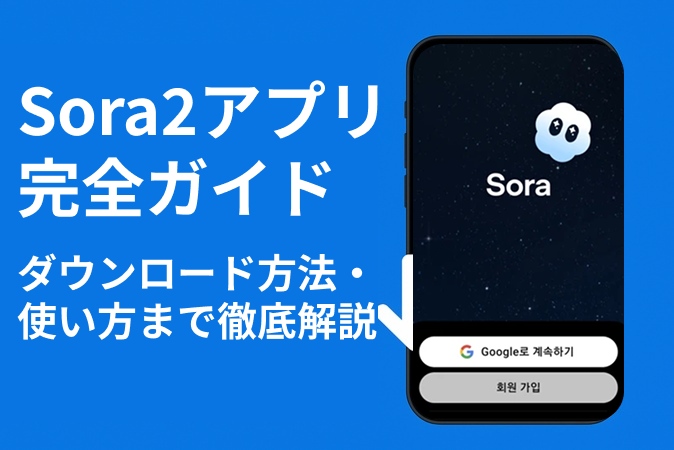
近年、AI業界で最も大きな注目を集めている「Sora2 AI」が、ついに登場しました。数行のテキストを入力するだけで、まるで映画のワンシーンのようにリアルなAI動画生成が可能となり、多くのユーザーから関心を集めています。本記事では、Sora2の料金情報から、Sora2は無料で使えるのかといった最新情報まで、初心者の方でも迷わず理解できる Sora2の使い方を中心に、より手軽に使える代替プログラムまでまとめて解説します。ぜひ最後までご覧ください。

Part 1.Sora(ソラ)2とは?今話題になっている理由
Sora2は、OpenAIが2025年9月30日に公開した動画・音声生成に対応するAIモデルで、現在AI業界でも特に注目を集めているサービスです。単にテキストを入力して映像を生成するだけでなく、自然な会話音声や効果音まで含んだ完成度の高いAI動画生成が可能な点が最大の特長です。
さらにSora2 AIは、従来の動画生成AIで課題とされてきた物理法則の不自然さも大きく改善され、実写映像と見分けがつきにくいレベルまで再現できます。現在はソーシャルプラットフォーム形式で提供され、TikTokのようなフィード画面で他のユーザーの動画を視聴したりリミックスしたりできるため、クリエイターの間でも急速に人気が広がっています。リリース直後に100万ダウンロードを突破し、無料プランからプロ向け上位プランまで複数の選択肢が用意されています。次のPartでは、Sora2の主要機能について詳しく解説していきます。
Part 2.Sora(ソラ)2の主な機能
このPart では、Sora2 AIが備えている主な機能について詳しく見ていきます。 Sora2 AI にはさまざまな機能がありますが、ここでは特に注目度の高い3つのポイントに絞って解説します。
1.音声と完全に同期したオーディオ生成
Sora2の中でも最も大きな特長といえるのが、映像と完全に同期した会話音声・効果音・BGMを同時に生成できる点です。従来のバージョンでは無音の動画しか作成できませんでしたが、Sora2 AIでは口の動きとセリフが自然に一致し、足音や物体がぶつかる効果音までリアルに再現されます。Sora2の使い方をしっかり理解すれば、キャラクター同士の会話シーンも簡単に作成できるため、短編のストーリーテリング動画制作にも非常に役立ちます。
2.物理法則の再現性が大幅に向上
これまでのAI動画生成では独特の不自然さが残ることもありましたが、Sora2は現実世界の物理法則を非常に精密にシミュレーションすることに成功しています。走る動作のような複雑なポーズの変化も滑らかに表現でき、物体の重さや慣性、重力といった要素までリアルに再現されるのが特長です。こうした細かなディテールにより、Sora2 AIを使ったAI動画生成は、より実写に近いクオリティを実現しています。
3.マルチショットの一貫性とカット編集
Sora2の無料プランでも利用できる機能のひとつが、複数のシーンを自然につなげるマルチショットの一貫性です。カメラアングルが切り替わっても登場人物や背景が統一され、映画のような多彩なカット編集が可能なため、ストーリー性のある動画制作に適しています。Sora2の料金が気になる場合でも、基本機能だけで十分に高品質な動画を作成できる点は大きなメリットと言えるでしょう。
Part 3.Sora(ソラ)2と従来Sora AIとの違い
Sora2と初期のSoraモデルの違いを正確に理解しておくことで、アップグレードされた機能をより効果的に活用できます。このPart では、両バージョンの最も重要な3つの違いを比較して解説します。
1.オーディオ生成機能の追加
最大の違いは、Sora2 AIが映像と同期したオーディオを自動で生成できる点です。初期のSoraは無音の映像のみでしたが、Sora2では会話音声、効果音、BGMまで含む完全な形の動画を作成できるため、別途オーディオ編集を行う必要がなく、時間と手間を大幅に節約できます。
2.動画品質と物理シミュレーションの向上
初期のSoraモデルは最大1分の動画を生成できましたが、解像度や安定性にやや不足がありました。一方Sora2は、720pで最大10秒(Sora2無料/Plus版)、1080pで最大20秒(プロ版)の高品質動画を生成できます。特にSora2で顕著な改善点は物理法則の再現精度です。初期版では高速な動きの場面で映像が崩れたり不自然になることがありましたが、Sora2 AIではダイナミックな動きでもディテールが保持され、物体同士の相互作用もより現実的に表現されます。
3.アクセス性とプラットフォーム活用
初期のSoraは限定的なベータテストでのみ提供されていましたが、現在のSora2無料版はiOSアプリおよびウェブサイトで利用可能です(国内では招待コードが必要です)。さらにSora2にはソーシャルフィード機能が追加され、他ユーザーの作品を視聴したりリミックスしたり、コメントを残すこともできます。Sora2の使い方を世界中のユーザーと学びながら、インスピレーションを得られる点も大きな違いとして挙げられます。
Part 4.Sora(ソラ)2の使い方|初心者でも簡単に実践
このPart では、Sora2を初めて利用する方でも迷わず進められるよう、Step ごとにSora2の使い方を詳しくまとめました。以下の手順に沿って一つずつ試してみてください。なお、Sora2を利用するには現時点で招待コードが必要であることをご留意ください。
- Sora2 AIは2つの方法で利用できます。ウェブブラウザから sora.chatgpt.com にアクセスするか、iOS端末でApp Storeから「Sora」アプリをダウンロードしてください。ウェブ版は編集や動画共有が便利で、アプリ版はスピーディな制作やリミックスに適しています。
- 既存のChatGPTアカウントでログイン後、招待コードを入力してください。招待コードは既にSora2を利用している人から受け取るか、X(旧Twitter)やThreadsでリアルタイムに共有されているコードを見つけて入力できます。Sora2無料版を利用する場合、招待コードは必須です。
- メイン画面で「Create」ボタンまたは「+」ボタンを押し、プロンプト入力欄に作りたい動画の内容を詳しく記入してください。具体的に書くほど、希望通りのAI動画生成が得られる可能性が高まります。作成したい動画のプロンプトを詳細に入力したら、「生成」ボタンをクリックしてください。
- 生成が完了すると、1~3種類の動画が提供されるので、気に入ったものを選んでダウンロードするか、ソーシャルフィードに共有できます。Sora2無料版のユーザーは1日30回まで生成可能ですので、Sora2の使い方を覚えながら、さまざまなプロンプトで動画を試してみましょう。
Part 5.Sora(ソラ)2の料金プランまとめ
Sora2の料金が気になる方のために、現在提供されている全プランを詳しく整理しました。利用量や必要な機能に応じて最適なプランを選べるよう、表で比較してみてください。
| プラン区分 | Sora2無料 プラン | ChatGPTプラス プラン | ChatGPTプロ プラン |
|---|---|---|---|
| 月額料金 | 無料(招待コード必要) | $20/月 | $200/月 |
| 1日の生成回数 | 30回 | 30回 | 無制限 |
| 最大動画長 | 10秒 | 10秒 | 20秒 |
| 解像度 | 720p | 720p | 1080p |
| 生成キュー | 最大2件 | 最大2件 | 最大5件 |
| モデル | 標準モデル | 標準モデル | Sora2 AI Proモデル |
| 追加特典 | なし | ChatGPT高機能 | ChatGPT高機能 + 優先処理 |
| シーン品質 | たまに不自然 | たまに不自然 | 安定しており 高品質 |
| 推奨ユーザー | 初心者、体験目的 | 一般ユーザー | プロクリエイター、コンテンツ制作者 |
Part 6.Sora(ソラ)2より手軽な代替プログラム – Edimakor
Sora2の操作が複雑であったり、招待コードを入手できずすぐに使えない場合は、Soraよりも簡単で日本語にも対応しており手軽に使えるプログラムとして、 HitPaw Edimakor をご紹介します。EdimakorはAI搭載のオールインワン動画編集ソフトで、Sora2 AIのようにテキストから動画を生成する機能に加え、豊富な編集機能も一度に提供される便利なプログラムです。特にSora2の料金が高額だったり、無料版の制限で困っている方にはEdimakorは最適な代替手段となります。日本語インターフェースに完全対応しているため、英語が苦手な方でも安心して使用でき、初心者でも数回のクリックでプロ並みのAI動画を作成できる点が大きな魅力です。
主な機能
- Sora2のように テキストプロンプト のみで高品質なAI動画を生成
- 130以上の言語に対応した自動字幕機能
- 多彩な音声テンプレートでナレーション追加
- カット編集、カラー補正、フィルター、トランジション効果を提供
- 数百種類のテンプレートとエフェクトで素早く動画完成
テキストでAI動画を生成する方法
Edimakorを使ってSora2のようにテキストからAI動画を作る手順を詳しくご紹介します。初めての方でも簡単に実行できるよう整理しましたので、一つずつ順番に進めてください。
Step 1: 公式サイトからHitPaw Edimakorをダウンロードしてください。WindowsとMac OSの両方に対応しており、インストールも簡単です。


Step 2: Edimakorのメイン画面が表示されたら「新規プロジェクト」をクリックしてください。本チュートリアルではテキストから動画を作成する方法のみ説明しますが、Edimakorでは他のAI機能も利用可能ですので、ぜひ活用してみてください。
Step 3: 編集画面が起動したら、左側のセクションで「AI動画」>「テキスト動画生成」をクリックしてください。この機能はSora2 AIと同様のテキストtoビデオ機能で、簡単なプロンプトだけで自動的に動画を生成します。
Step 4: Edimakorは市販されているさまざまな動画AIモデルに対応しています。Edimakor独自のモデルからGoogle Veo3、Vidu、Wan、ハイルオまでサポート可能で、Sora2の料金よりも低価格で幅広いモデルを活用できます。作成する動画の特性に合わせて適切なモデルを選択してください。
Step 5: 「プロンプト」欄に作成したい動画の内容を詳しく入力してください。サンプル画像のように具体的に記載すると高品質な動画が生成されます。また、EdimakorはSora2無料版よりも多くのオプションがあるため、「プロンプトタグ」メニューでスタイル、色味、雰囲気なども追加で選択可能です。
Step 6: 動画の長さ、解像度、アスペクト比を選択し、すべての設定を完了したら「生成」ボタンをクリックするとAIが動画を作り始めます。Sora2の操作と同様、生成時間は約1~5分程度かかります。AIが作業中はプログラムを終了せずに待ってください。
Step 7: 動画の生成が完了したら、左側の「マイクリエーション」メニューでAIが生成した動画を確認できます。プレビューで再生し、追加編集したい部分があればタイムラインに移動してEdimakorの多彩な編集機能を使って修正できます。Sora2 AIは生成後の編集に制限がありますが、Edimakorは自由に編集可能です。
まとめ
ここまでSora2 AIの基本から使い方、料金プランまで詳しくご紹介しました。OpenAIが2025年9月にリリースしたSora2は、同期オーディオや高度な物理シミュレーションなど、多彩な機能を備えており、操作を覚えれば初心者でもプロ並みの動画制作が可能です。無料版から始めて必要に応じて有料プランにアップグレードすることもできますが、料金が高額であったり招待コードが入手しにくい場合は、この記事でご紹介した HitPaw Edimakor を活用するのがおすすめです。EdimakorはSora2と同様のテキスト動画生成機能を持ちながら、日本語に対応した直感的な操作画面で、動画制作のすべての工程を一つのプラットフォームで完結できます。これからAI動画制作を始めたい方や、より簡単に効率的に制作したい方に最適な選択肢です。
コメントで参加しよう!
HitPawの記事にレビューを書いてみましょう!